หมายเหตุ
การเข้าถึงหน้านี้ต้องได้รับการอนุญาต คุณสามารถลอง ลงชื่อเข้าใช้หรือเปลี่ยนไดเรกทอรีได้
การเข้าถึงหน้านี้ต้องได้รับการอนุญาต คุณสามารถลองเปลี่ยนไดเรกทอรีได้
เมื่อสร้างตารางแบบกําหนดเอง ไอคอนเริ่มต้นจะถูกกําหนดโดยอัตโนมัติ ตารางแบบกําหนดเองทั้งหมดใช้ไอคอนเดียวกันตามค่าเริ่มต้น ใช้ไอคอนแบบกําหนดเองเพื่อแยกความแตกต่างของลักษณะของตารางแบบกําหนดเองของคุณ ไม่สามารถปรับเปลี่ยนไอคอนที่กําหนดให้กับตารางระบบ
ในตัวอย่างนี้ ตารางบัญชีมีไอคอนที่กําหนดไว้แล้ว เนื่องจากเป็นตารางระบบ อย่างไรก็ตาม ตารางอื่นมีไอคอนเริ่มต้น

สามารถใช้ไอคอนเพื่อวัตถุประสงค์ต่อไปนี้กับแอปแบบจําลองข้อมูล
| ชนิดของไอคอน | คำอธิบาย |
|---|---|
| ไอคอนตาราง | รูปรูปแบบ .svg, .gif, .pngหรือ .jpg ขนาด 16 x 16 พิกเซล บทความนี้อธิบายวิธีการแก้ไขไอคอนตาราง |
| ไอคอนสําหรับฟอร์มตาราง | รูปรูปแบบ .svg, .gif, .pngหรือ .jpg ขนาด 32x32 พิกเซล ข้อมูลเพิ่มเติม: เปิดใช้งานหรือปิดใช้งานตัวเลือกตาราง |
| ไอคอนแอป | ต้องเป็นไอคอนกราฟิกเวกเตอร์ที่ปรับขนาดได้ (.svg) ข้อมูลเพิ่มเติม: จัดการการตั้งค่าแอปแบบจําลองในตัวออกแบบแอป |
Note
ไฟล์รูปภาพทั้งหมดต้องมีขนาดไม่เกิน 10 กิโลไบต์
การตั้งค่าไอคอนในตัวออกแบบแอปจะแทนที่การตั้งค่าไอคอนข้อกําหนดตาราง เมื่อไอคอนตารางในตัวออกแบบแอปถูกตั้งค่าเป็นไอคอนเริ่มต้น ไอคอนที่ระบุในข้อกําหนดตารางจะแสดงในแอป
เมื่อมีการใช้รูปภาพเวกเตอร์ที่ปรับขนาดได้ (.svg) เป็นไอคอนแอปหรือไอคอนสําหรับฟอร์มตาราง จะต้องมีชุดขนาดเริ่มต้น เนื่องจาก SVG เป็นเอกสาร XML ความกว้างขององค์ประกอบ svgค่าความสูง และ viewBox สามารถแก้ไขได้ด้วยตัวแก้ไขข้อความเพื่อกําหนดขนาดเริ่มต้นสําหรับรูปภาพ
ถ้าเป็นไปได้ ให้ลบแอตทริบิวต์สีเติมแบบฮาร์ดโค้ดและใช้คําสําคัญ CurrentColor เพื่อหลีกเลี่ยงปัญหาความคมชัด ข้อมูลเพิ่มเติม: ทรัพยากรภาพบนเว็บ
ไอคอนแต่ละชนิดจะถูกจัดเก็บเป็นทรัพยากรบนเว็บ สร้างทรัพยากรบนเว็บก่อน จากนั้นตั้งค่าไอคอนเพื่อใช้งาน อีกวิธีหนึ่งคือ คุณสามารถเพิ่มไอคอน โดยการสร้างทรัพยากรบนเว็บใหม่เมื่อคุณกําหนดคุณสมบัติของตาราง
ตั้งค่าไอคอนสําหรับตารางแบบกําหนดเองจากข้อกําหนดของตาราง
ลงชื่อเข้าใช้ Power Apps
เลือก โซลูชัน ในบานหน้าต่างนําทางด้านซ้าย และเปิดโซลูชันที่คุณต้องการหรือสร้างใหม่ จากนั้นเปิดตารางแบบกําหนดเองจากโซลูชัน หากต้องการใช้โซลูชันเริ่มต้น ให้เลือก ตาราง ในบานหน้าต่างนําทางด้านซ้าย จากนั้นเปิดตารางที่คุณต้องการ หากรายการไม่อยู่ในบานหน้าต่างแผงด้านข้าง ให้เลือก …เพิ่มเติม แล้วเลือกรายการที่คุณต้องการ
เลือก คุณสมบัติ ในบานหน้าต่างแก้ไขตารางด้านขวา ขยายตัวเลือกขั้นสูง
ภายใต้ เลือกรูปตาราง เลือกจากตัวเลือกต่อไปนี้:
- เลือกรายการแบบเลื่อนลงเพื่อเลือกทรัพยากรบนเว็บที่มีอยู่
- เลือก ทรัพยากรบนเว็บรูปภาพใหม่ เพื่อสร้างทรัพยากรบนเว็บเพื่อเพิ่มไอคอน ข้อมูลเพิ่มเติม: สร้างหรือแก้ไขทรัพยากรบนเว็บเพื่อขยายแอป
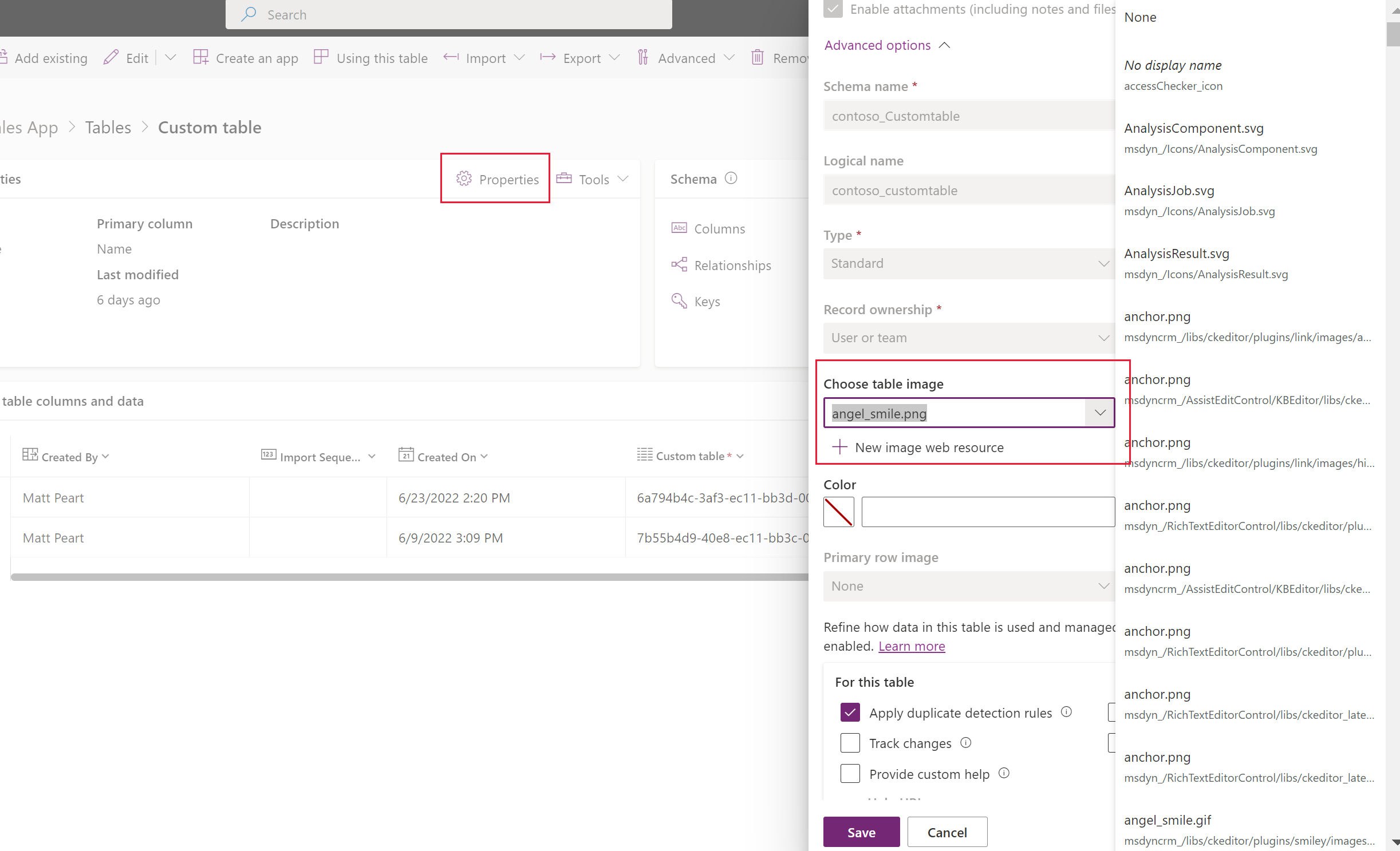
เลือก บันทึก
ตั้งค่าไอคอนสําหรับตารางในตัวออกแบบแอป
- ในบานหน้าต่างด้านซ้ายของตัวออกแบบแอป เลือกตาราง
- ในบานหน้าต่างคุณสมบัติของตารางด้านขวา ภายใต้ ไอคอน เลือก ใช้ทรัพยากรบนเว็บ>เลือกไอคอน
- เลือกจากรายการของทรัพยากรบนเว็บของรูปภาพที่มีอยู่ หรือเลือก ใหม่ เพื่อสร้างใหม่
- เลือก เลือก แล้วเลือก เผยแพร่ เพื่อทําให้การเปลี่ยนแปลงพร้อมใช้งานในแอปของคุณ
ตรวจสอบการเปลี่ยนแปลงในไอคอนแอปแบบจําลองของคุณ
เมื่อการอัปเดตมีผล สามารถตรวจทานได้โดยการเล่นแอป ในกรณีนี้ ตารางหลักสูตรและไอคอนของ หลักสูตร จะได้รับการอัปเดต

ตั้งค่าไอคอนสําหรับตารางแบบกําหนดเอง (คลาสสิก)
- จาก Power Apps เลือก โซลูชัน ในบานหน้าต่างนําทางด้านซ้าย หากรายการไม่อยู่ในบานหน้าต่างแผงด้านข้าง ให้เลือก …เพิ่มเติม แล้วเลือกรายการที่คุณต้องการ
- เลือกโซลูชันที่ไม่มีการจัดการที่ประกอบด้วยตารางที่จําเป็นต้องตั้งค่าไอคอน
- เลือก สลับไปใช้แบบคลาสสิก จากภายในแถบคําสั่งโซลูชัน (คุณอาจจําเป็นต้องเลือก ... ก่อน) ตัวสํารวจโซลูชันแบบคลาสสิกจะเปิดตัวโซลูชัน
- ในตัวสํารวจโซลูชันแบบคลาสสิก ขยาย เอนทิตี (ตาราง)
- เลือกตารางแบบกําหนดเองที่จําเป็นต้องมีไอคอนที่อัปเดตแล้ว
ตั้งค่าไอคอนตาราง
- ในแถบคําสั่ง เลือกอัปเดตไอคอน
- ในกล่องโต้ตอบเลือกไอคอนใหม่ บนแท็บไคลเอ็นต์เว็บ ภายใต้ไอคอนในแอปพลิเคชันบนเว็บหรือไอคอนสําหรับฟอร์มเอนทิตี้ทางด้านขวาของไอคอนใหม่ เลือกปุ่มเรียกดู

- เลือกหรือสร้างทรัพยากรบนเว็บที่เหมาะสม จากนั้นเลือกตกลง
- ในแท็บส่วนติดต่อแบบรวมศูนย์ ทําสิ่งเดียวกันสําหรับคอลัมน์ไอคอนใหม่
- เลือกตกลงเพื่อปิดกล่องโต้ตอบเลือกไอคอนใหม่
- บนแถบคำสั่ง บนเมนู แฟ้ม เลือก บันทึก
- เมื่อการเปลี่ยนแปลงของคุณเสร็จสมบูรณ์ ให้เผยแพร่ เลือก เผยแพร่ ในแถบคําสั่งขณะเลือกตารางในตัวสํารวจโซลูชัน
เครื่องมือของชุมชน
Iconator เป็นเครื่องมือที่ชุมชน XrmToolbox พัฒนาขึ้นสําหรับ Power Apps ผู้ออกแบบสามารถใช้เครื่องมือในการอัปเดตไอคอนที่เชื่อมโยงกับตารางนอกเหนือจากการแนะนําไอคอนใหม่
ดูบทความ เครื่องมือนักพัฒนาสําหรับ Microsoft Dataverse สําหรับเครื่องมือที่พัฒนาขึ้นโดยชุมชน
Note
เครื่องมือของชุมชนไม่ใช่ผลิตภัณฑ์ของ Microsoft และ Microsoft ไม่ได้ให้การสนับสนุนเครื่องมือชุมชน หากมีคําถามเกี่ยวกับเครื่องมือ โปรดติดต่อผู้เผยแพร่ ข้อมูลเพิ่มเติม: XrmToolBox