หมายเหตุ
การเข้าถึงหน้านี้ต้องได้รับการอนุญาต คุณสามารถลอง ลงชื่อเข้าใช้หรือเปลี่ยนไดเรกทอรีได้
การเข้าถึงหน้านี้ต้องได้รับการอนุญาต คุณสามารถลองเปลี่ยนไดเรกทอรีได้
ข้อคิดเห็นคือบันทึกย่อที่เกี่ยวข้องกับรายการในแอปของคุณ ใช้ข้อคิดเห็นเพื่อช่วยให้ทีมของคุณรีวิวแอปและให้ข้อเสนอแนะ หรือให้ข้อมูลเพิ่มเติมเกี่ยวกับรายละเอียดการใช้งานในแอปของคุณ
ในตัวออกแบบแอป จุดยึด ซึ่งเป็นสิ่งที่แนบกับความคิดเห็น คือหน้าทั้งหมดในบานหน้าต่างหน้า และรายการใดๆ ในบานหน้าต่าง การนำทาง ซึ่งช่วยให้คุณเพิ่มข้อคิดเห็นไปยังรายการต่าง ๆ เช่น พื้นที่ กลุ่ม หน้า ตาราง และแดชบอร์ด ข้อคิดเห็นจะถูกจัดเก็บไว้ในตารางใน Microsoft Dataverse ในโซลูชันค่าเริ่มต้น
เพิ่มข้อคิดเห็นไปยังหน้า
- เปิดแอปแบบจำลองเพี่อ โดยใช้ตัวออกแบบแอป
- เลือกรายการในบานหน้าต่างของหน้า
- เลือก ข้อคิดเห็น บนแถบคําสั่ง ซึ่งจะเปิดบานหน้าต่างข้อคิดเห็นสําหรับคอมโพเนนต์ที่เลือก คุณยังสามารถเปิดบานหน้าต่างข้อคิดเห็นโดยการเลือกตัวบ่งชี้จํานวนข้อคิดเห็นสําหรับข้อคิดเห็นที่มีอยู่ไปยังรายการในบานหน้าต่างด้านซ้าย
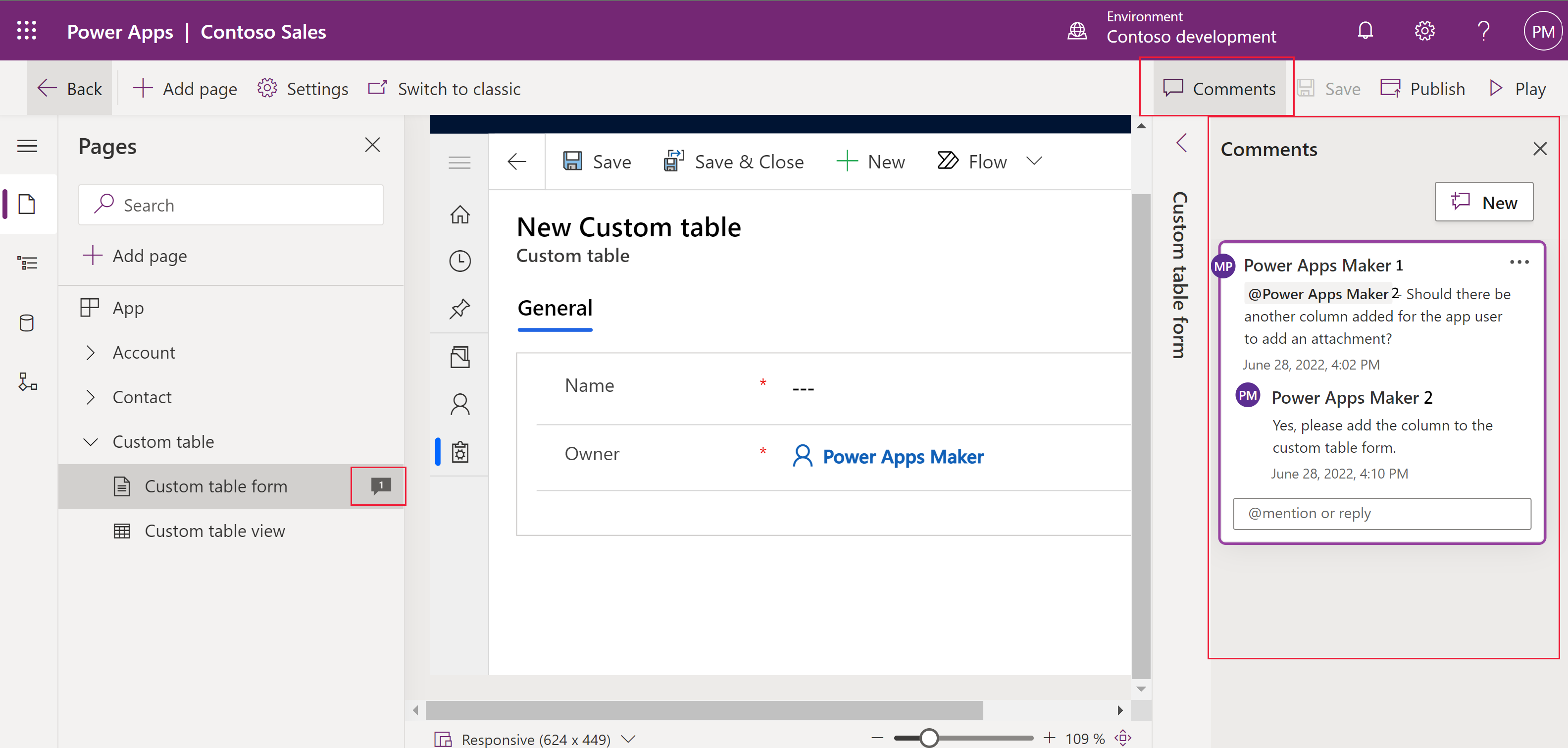
- เลือก ใหม่ เพื่อสร้างข้อคิดเห็นใหม่ และพิมพ์ข้อความข้อคิดเห็นลงในกล่อง หรือพิมพ์ลงในกล่อง ตอบกลับ เพื่อตอบกลับข้อคิดเห็นที่มีอยู่ เลือก
 โพสต์ตอบกลับ หรือกด Ctrl + Enter เพื่อโพสต์ข้อคิดเห็นของคุณ
แก้ไขหรือลบข้อคิดเห็น
คุณสามารถแก้ไขข้อคิดเห็นของคุณ หรือลบข้อคิดเห็นที่มีอยู่ออกจากการปรากฏในแอป
ในบานหน้าต่าง ข้อคิดเห็น ถัดจากความคิดเห็น ให้เลือก ... แล้วเลือก แก้ไขข้อคิดเห็น หรือ ลบข้อคิดเห็น
แก้ไขปัญหาของข้อคิดเห็น
ข้อคิดเห็นมักเป็นคำถาม คำติชม หรือแนวคิดที่เป็นบริบทที่สำคัญในการดำเนินการควบคู่ไปกับแอปของคุณ แต่พวกเขาอาจไม่สนทนากันอีกต่อไป คุณสามารถแก้ไขหรือเปิดเธรดความคิดเห็นที่แก้ไขแล้วอีกครั้งเพื่อติดตามความคิดเห็นที่ใช้งานอยู่ได้ดียิ่งขึ้น
- ในบานหน้าต่าง ข้อคิดเห็น ถัดดจากข้อคิดเห็น ให้เลือก ... แล้วเลือก แก้ไขปัญหาของข้อคิดเห็น
- ข้อคิดเห็นที่เกิดขึ้นปรากฏเป็น ได้รับการแก้ไขแล้ว
- เมื่อต้องการเปิดใหม่อีกครั้ง เลือก
 เพื่อเปิดเธรดใหม่ หรือลบ
  ลบเธรด เพื่อลบข้อคิดเห็น
การย้ายข้อคิดเห็นระหว่างสภาพแวดล้อม
ข้อคิดเห็นในแอปแบบจําลองข้อมูลไม่สามารถส่งออกหรือนําเข้าเป็นคอมโพเนนต์ของโซลูชันได้ เนื่องจากมีข้อมูลการทํางานร่วมกันของผู้ใช้ อย่างไรก็ตาม คุณสามารถส่งออกตาราง ข้อคิดเห็น ไปยัง Excel แล้วนําเข้าไฟล์ Excel ไปยังสภาพแวดล้อมที่คุณต้องการได้ สำหรับข้อมูลเพิ่มเติม: ส่งออกข้อมูล
ขั้นตอนถัดไป
ค้นหาว่าใครกําลังทํางานบนแอป
การเขียนร่วมในแอปที่ใช้โมเดลเป็นหลัก (ตัวอย่าง)