หมายเหตุ
การเข้าถึงหน้านี้ต้องได้รับการอนุญาต คุณสามารถลอง ลงชื่อเข้าใช้หรือเปลี่ยนไดเรกทอรีได้
การเข้าถึงหน้านี้ต้องได้รับการอนุญาต คุณสามารถลองเปลี่ยนไดเรกทอรีได้
ตัวออกแบบฟอร์มที่ขับเคลื่อนด้วยแบบจําลองใหม่ให้ประสบการณ์การเขียน WYSIWYG ที่ทันสมัยเมื่อคุณทํางานกับฟอร์มที่ขับเคลื่อนด้วยแบบจําลอง ซึ่งมีการปรับปรุงหลายอย่างที่ไม่พร้อมใช้งานในตัวออกแบบฟอร์มแบบจําลองแบบคลาสสิก
ตัวออกแบบแสดงตัวอย่าง WYSIWYG แบบเรียลไทม์ (เฉพาะอินเทอร์เฟซแบบรวมศูนย์เท่านั้น) ในขณะที่คุณเขียนฟอร์ม การเปลี่ยนแปลงฟอร์มจะปรากฏในการแสดงตัวอย่างทันที ทําให้คุณสามารถดูลักษณะที่ปรากฏของฟอร์มผู้ใช้เมื่อมีการเผยแพร่ได้ บานหน้าต่างคุณสมบัติที่พร้อมใช้งานเสมอทําให้งานทั่วไปของการอัปเดตคุณสมบัติทําได้ง่ายและรวดเร็ว การปรับปรุงคุณสมบัติจะปรากฏในการแสดงตัวอย่างฟอร์มทันที บานหน้าต่างคอลัมน์ที่มีความสามารถในการค้นหาและการกรองช่วยให้ผู้สร้างค้นหาและเพิ่มคอลัมน์ลงในฟอร์มได้อย่างรวดเร็ว บานหน้าต่างคอมโพเนนต์ทําให้ง่ายต่อการค้นหาและใช้คอมโพเนนต์และมอบประสบการณ์ผู้ใช้ปลายทางที่สมบูรณ์ มุมมองทรีช่วยแสดงภาพลําดับชั้นของคอลัมน์และคอมโพเนนต์ของฟอร์ม และเพื่อค้นหาและเลือกคอลัมน์หรือคอมโพเนนต์เฉพาะบนฟอร์มได้อย่างรวดเร็ว
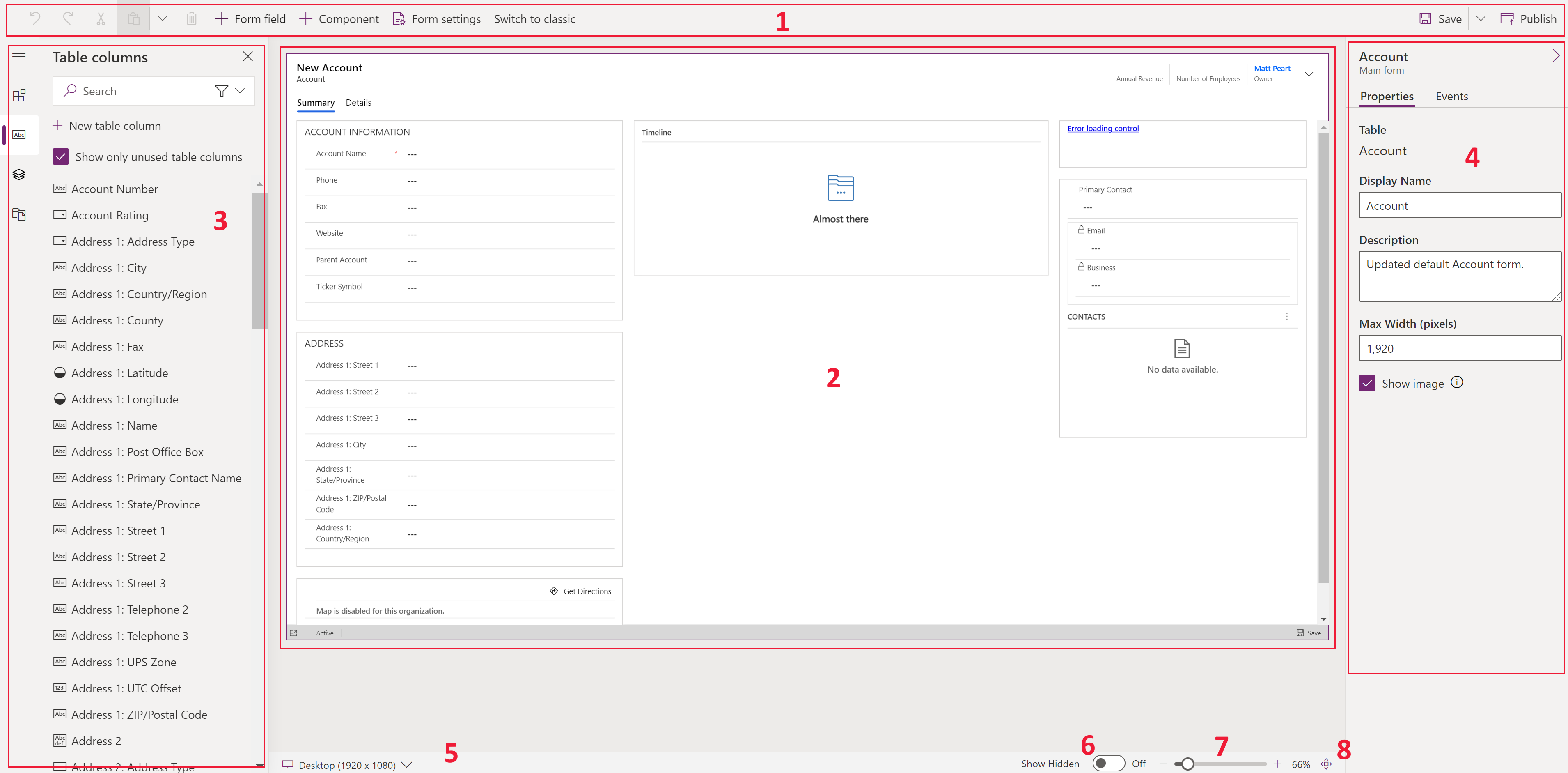
อินเทอร์เฟซตัวออกแบบฟอร์มมีพื้นที่ต่อไปนี้:
แถบคําสั่ง – แสดงการดําเนินการที่พร้อมใช้งาน เช่น บันทึกเผยแพร่ยกเลิก และทําซ้ํา
แสดงตัวอย่างฟอร์ม – แสดงตัวอย่างแบบเรียลไทม์ของฟอร์มที่จะปรากฏในผู้ใช้เมื่อเผยแพร่
บานหน้าต่าง – แสดงบานหน้าต่างที่มีฟังก์ชันเฉพาะ:
- บานหน้าต่างคอลัมน์เพื่อเพิ่มคอลัมน์ลงในฟอร์ม
- บานหน้าต่างคอมโพเนนต์ เพื่อเพิ่มคอมโพเนนต์ลงในฟอร์ม
- มุมมองทรี เพื่อดูลําดับชั้นของส่วนประกอบบนแบบฟอร์ม และเลือก
- บานหน้าต่างไลบรารีฟอร์มคือที่ซึ่งสามารถดูและเพิ่มไลบรารีฟอร์มได้ ข้อมูลเพิ่มเติม: กําหนดค่าตัวจัดการเหตุการณ์สําหรับฟอร์มของแอปแบบจําลอง
บานหน้าต่างคุณสมบัติ – แสดงคุณสมบัติขององค์ประกอบที่เลือก และยังช่วยให้คุณสามารถทําการเปลี่ยนแปลงได้
ตัวสลับขนาดตัวอย่าง - เปลี่ยนขนาดของการแสดงตัวอย่างฟอร์มที่ช่วยให้คุณเห็นว่าฟอร์มจะปรากฏบนขนาดหน้าจอต่าง ๆ อย่างไร
แสดงที่ซ่อน - แสดงคอลัมน์ที่ซ่อนอยู่ในพื้นที่แสดงตัวอย่างฟอร์ม ตามค่าเริ่มต้น ตัวเลือกนี้ถูกปิดใช้งาน และคอลัมน์ที่ซ่อนอยู่จะไม่ปรากฏบนการแสดงตัวอย่างฟอร์ม และจะมองเห็นได้จากบานหน้าต่างมุมมองทรีเท่านั้น เมื่อเปิดใช้งาน คอลัมน์ที่ถูกซ่อนจะถูกระบุในพื้นที่แสดงตัวอย่างฟอร์มที่มี

แถบเลื่อนย่อ/ขยาย - ย่อหรือขยายการแสดงตัวอย่างฟอร์มช่วยให้คุณดูใกล้ขึ้น
ปรับให้พอดีกับความกว้าง - ฟังก์ชันด่วนในการปรับตัวอย่างฟอร์มให้พอดีกับความกว้างที่มี