หมายเหตุ
การเข้าถึงหน้านี้ต้องได้รับการอนุญาต คุณสามารถลอง ลงชื่อเข้าใช้หรือเปลี่ยนไดเรกทอรีได้
การเข้าถึงหน้านี้ต้องได้รับการอนุญาต คุณสามารถลองเปลี่ยนไดเรกทอรีได้
ตัวควบคุมมุมมองด่วนบนฟอร์มของแอปแบบจําลองแสดงข้อมูลจากแถวที่เลือกในการค้นหาบนฟอร์ม ข้อมูลที่แสดงในการควบคุมนั้นจะถูกกำหนดโดยการใช้ฟอร์มแสดงผลแบบด่วน ไม่สามารถแก้ไขข้อมูลที่แสดงขึ้นมาได้ แต่เมื่อมีการรวมคอลัมน์หลักไว้ในฟอร์มแสดงผลแบบด่วน ฟิลด์ดังกล่าวจะกลายเป็นการเชื่อมโยงเพื่อเปิดไปยังแถวที่เกี่ยวข้อง ข้อมูลเพิ่มเติม: สร้างและแก้ไขฟอร์มแสดงผลแบบด่วน
 ฟอร์มแสดงผลแบบด่วนของผู้ติดต่อในฟอร์มลูกค้าองค์กรติดต่อฟอร์มแสดงผลแบบด่วนในฟอร์มลูกค้าองค์กร
เพิ่มฟอร์มแสดงผลแบบด่วน
เข้าสู่ระบบ Power Apps
เลือก โซลูชัน จากบานหน้าต่างนําทางด้านซ้าย หากรายการไม่อยู่ในบานหน้าต่างแผงด้านข้าง ให้เลือก …เพิ่มเติม แล้วเลือกรายการที่คุณต้องการ
เปิดโซลูชันที่คุณต้องการ เปิดตารางที่คุณต้องการ จากนั้นเลือกพื้นที่ฟอร์ม
เลือกฟอร์ม ซึ่งชนิดเป็นหลัก
ในตัวออกแบบฟอร์ม เลือก+คอมโพเนนต์ จากนั้นในบานหน้าต่างนําทางด้านซ้าย เลือกมุมมองด่วน
ในกล่องโต้ตอบ เลือกฟอร์มมุมมองด่วน เลือกคอลัมน์ การค้นหา ที่รวมอยู่ในฟอร์ม จากนั้นเลือกฟอร์มมุมมองด่วนสําหรับตารางที่เกี่ยวข้อง ตารางที่เกี่ยวข้องที่แสดงจะขึ้นอยู่กับคอลัมน์ ค้นหา ที่เลือก
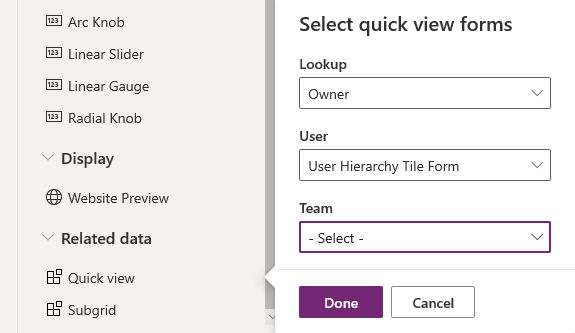
เลือก เสร็จสิ้น เพื่อปิดกล่องโต้ตอบ เลือกฟอร์มมุมมองด่วน ฟอร์มแสดงผลแบบด่วนจะปรากฏบนฟอร์ม และคุณสมบัติของมุมมองด่วนจะปรากฏในบานหน้าต่างคุณสมบัติ
คุณสมบัติของฟอร์มแสดงผลแบบด่วน
| ทรัพย์สิน | คำอธิบาย |
|---|---|
| ป้ายกำกับ | จำเป็นต้องใช้: ป้ายชื่อที่ใช้ในการแสดงฟอร์มแสดงผลแบบด่วน |
| ชื่อ | จำเป็นต้องใช้: ชื่อเฉพาะสำหรับฟอร์มแสดงผลแบบด่วนที่ใช้เมื่ออ้างอิงถึงในสคริปต์ |
| ซ่อนป้ายกำกับ | แสดงป้ายชื่อในฟอร์ม |
| ฟอร์มแสดงผลแบบด่วน | แสดงรายการฟอร์มแสดงผลแบบด่วนที่เลือกสําหรับตารางที่เกี่ยวข้อง |
| เลือกฟอร์ม | เลือกหรือเปลี่ยนฟอร์มแสดงผลแบบด่วนที่เลือกสําหรับตารางที่เกี่ยวข้อง ตารางที่เกี่ยวข้องที่แสดงจะขึ้นอยู่กับคอลัมน์ ค้นหา ที่เลือก |
| ส่วนประกอบ | คุณสมบัติเพื่อกําหนดค่าสําหรับคอมโพเนนต์ คอมโพเนนต์การควบคุมมุมมองอย่างรวดเร็วไม่มีคุณสมบัติในการกําหนดค่า และตามค่าเริ่มต้นจะแสดงว่ามีบุคคลกําลังใช้เว็บเบราว์เซอร์ Dynamics 365 สําหรับโทรศัพท์ หรือ Dynamics 365 สําหรับแท็บเล็ต |
คุณสมบัติของตัวควบคุมมุมมองอย่างรวดเร็วในตัวออกแบบฟอร์มแบบคลาสสิก
เข้าสู่ระบบ Power Apps
ขยายข้อมูล เลือกตาราง เลือกตารางที่คุณต้องการ จากนั้นเลือกพื้นที่ฟอร์ม
ในรายการของฟอร์ม ให้เปิดฟอร์มของชนิด หลัก
บนเมนูคําสั่ง ให้เลือก สลับไปยังแบบคลาสสิก
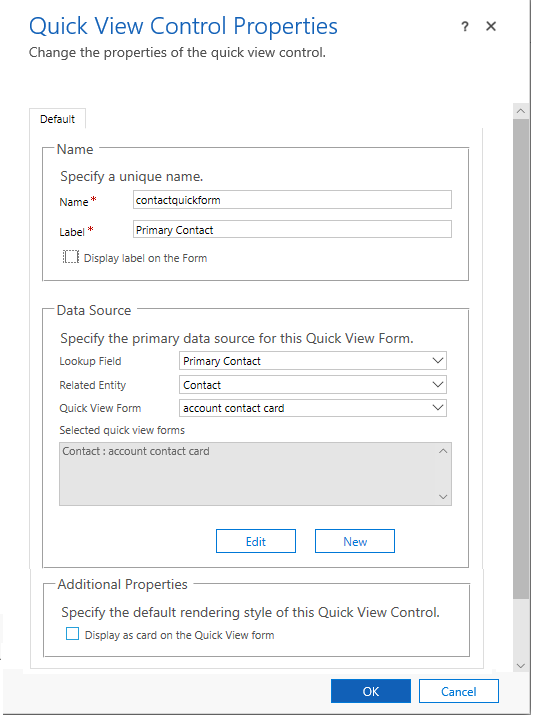
จากนั้นบนแท็บ แทรก เลือก ฟอร์มมุมมองอย่างรวดเร็ว เพื่อดูคุณสมบัติตัวควบคุมมุมมองอย่างรวดเร็ว
| ทรัพย์สิน | คำอธิบาย |
|---|---|
| ชื่อ | จำเป็นต้องใช้: ชื่อเฉพาะสำหรับฟอร์มแสดงผลแบบด่วนที่ใช้เมื่ออ้างอิงถึงในสคริปต์ |
| ป้ายกำกับ | จำเป็นต้องใช้: ป้ายชื่อที่ใช้ในการแสดงฟอร์มแสดงผลแบบด่วน |
| การแสดงป้ายชื่อบนฟอร์ม | แสดงป้ายชื่อในฟอร์ม |
| คอลัมน์การค้นหา | เลือกหนึ่งคอลัมน์การค้นหาที่รวมอยู่ในฟอร์ม |
| ตารางที่เกี่ยวข้อง | ค่านี้ขึ้นอยู่กับ คอลัมน์การค้นหา ที่เลือก ซึ่งมักจะเป็นตารางหลักสําหรับความสัมพันธ์ของตาราง 1:N สําหรับการค้นหา ถ้าตารางมีการค้นหา ลูกค้าที่เป็นไปได้ ซึ่งสามารถยอมรับทั้งบัญชีหรือผู้ติดต่อ ในคอลัมน์ Quick View Form คุณสามารถเลือกฟอร์มแสดงผลแบบด่วนสําหรับทั้งบัญชีและผู้ติดต่อโดยการเปลี่ยนค่านี้ จากนั้นเลือกฟอร์มแสดงผลแบบด่วนอื่น |
| ฟอร์มแสดงผลแบบด่วน | ถ้า ตารางที่เกี่ยวข้อง มีฟอร์มมุมมองด่วนใด ๆ เหล่านี้สามารถเลือกได้ที่นี่ หรือไม่ก็ ให้เลือกที่ สร้าง เพื่อสร้างใหม่ เลือก แก้ไข เมื่อต้องการเปลี่ยนฟอร์มแสดงผลแบบด่วนที่เลือก |
| คุณสมบัติเพิ่มเติม | สามารถระบุลักษณะการแสดงผลเริ่มต้นได้โดยการเลือกกล่องกาเครื่องหมาย |
Note
เมื่อเพิ่มคอลัมน์ข้อความหลายบรรทัดลงในฟอร์มแสดงผลแบบด่วน ฟอร์มจะมีความสูงหนึ่งโดยไม่คํานึงถึงวิธีการตั้งค่าความสูงของตัวควบคุมคอลัมน์ ซึ่งทําให้แน่ใจว่าการแสดงแบบฟอร์มที่เหมาะสมในขณะที่ยังคงรักษาความหนาแน่นไว้ โปรดสังเกตว่าคอลัมน์ข้อความหลายบรรทัดบนฟอร์มชนิดอื่น เช่น ฟอร์มหลัก ทํางานต่างจากฟอร์มขยายโดยอัตโนมัติตามจํานวนข้อความ