หมายเหตุ
การเข้าถึงหน้านี้ต้องได้รับการอนุญาต คุณสามารถลอง ลงชื่อเข้าใช้หรือเปลี่ยนไดเรกทอรีได้
การเข้าถึงหน้านี้ต้องได้รับการอนุญาต คุณสามารถลองเปลี่ยนไดเรกทอรีได้
แอปแบบจําลองข้อมูลใช้หลักการออกแบบแบบตอบสนองเพื่อให้มีมุมมองที่เหมาะสมและประสบการณ์การโต้ตอบสําหรับขนาดหน้าจอหรือการวางแนว เมื่อขนาดของหน้าจอหรือคอนเทนเนอร์ลดลง ตัวอย่างเช่น บนโทรศัพท์และมุมมองรายงานขนาดเล็กลง ตารางจะถูกแปลงเป็นรายการ
ตัวควบคุมตารางแบบอ่านอย่างเดียวระบุวิธีการที่เส้นตารางควรตอบสนองต่อขนาดหน้าจอที่แตกต่างกัน ในฐานะผู้สร้างแอปที่ทํางานกับแอปแบบจําลองข้อมูล คุณสามารถกําหนดค่าตัวควบคุมตารางแบบอ่านอย่างเดียวและคุณสมบัติของตัวควบคุมสําหรับตารางและรายการแบบกําหนดเอง
- คุณสมบัติการ์ดฟอร์ม: ใช้การ์ดฟอร์มสําหรับรายการแทนเทมเพลตรายการค่าเริ่มต้น ฟอร์มการ์ดให้ข้อมูลเพิ่มเติมสำหรับรายการมากกว่าเทมเพลตรายการค่าเริ่มต้น
- คุณสมบัติลักษณะการทํางานการเรียงหน้าใหม่: ใช้พารามิเตอร์นี้เพื่อระบุตารางที่จะเรียงหน้าใหม่ในรายการหรือไม่
อนุญาตให้กริดสามารถ reflow ลงในรายการได้
กําหนดค่าคุณลักษณะต่อไปนี้หลังจากที่คุณเพิ่มตัวควบคุมตารางแบบอ่านอย่างเดียวลงในตาราง:
- อนุญาตให้ตารางเรียงหน้าใหม่เป็นรายการบนจอแสดงผลขนาดเล็ก เช่น มือถือ
- ระบุโหมดการแสดงผลเป็นตารางเท่านั้นหรือรายการเท่านั้น
ไปที่ Power Apps
เลือก แอป บนบานหน้าต่างการนำทางด้านซ้าย อีกวิธีหนึ่งคือ เลือกโซลูชัน แล้วเปิดโซลูชัน หากรายการไม่อยู่ในบานหน้าต่างแผงด้านข้าง ให้เลือก …เพิ่มเติม แล้วเลือกรายการที่คุณต้องการ
เปิดตาราง เช่น บัญชี
เลือกพื้นที่ ฟอร์ม และเลือกฟอร์มที่คุณต้องการแก้ไข
เลือก สลับเป็นแบบคลาสสิก ตัวแก้ไขฟอร์มแบบคลาสสิกจะเปิดเป็นแท็บใหม่ในเบราว์เซอร์ของคุณ (คุณอาจต้องเลือก ... ก่อนที่จะเลือก สลับไปยังแบบคลาสสิก)
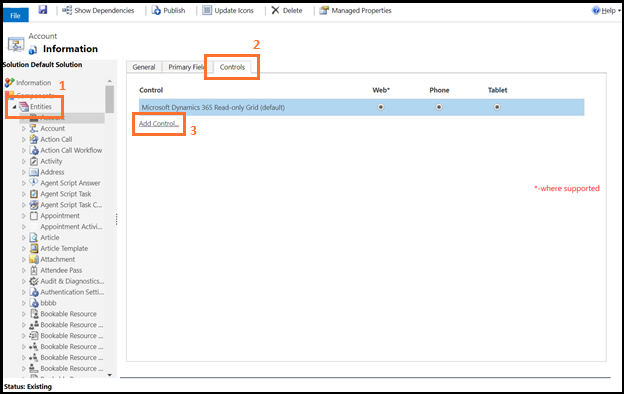
ในบานหน้าต่างนําทาง ขยายเอนทิตี เลือกตาราง (เช่นบัญชีหรือผู้ติดต่อ) จากนั้นบนแท็บตัวควบคุม เลือกเพิ่มตัวควบคุม
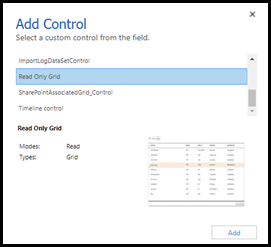
เลือกตารางแบบอ่านอย่างเดียวจากรายการของตัวควบคุม แล้วเลือกเพิ่ม
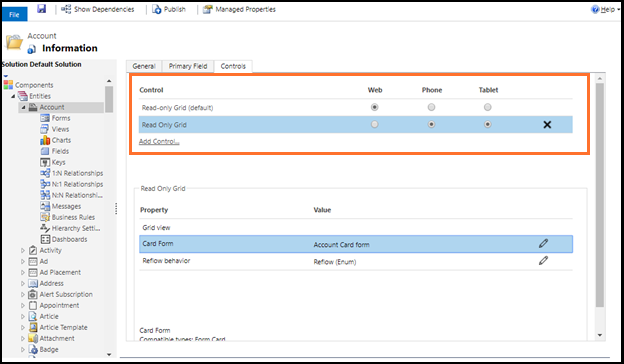
ตัวควบคุมจะถูกเพิ่มลงในรายการของตัวควบคุมที่พร้อมใช้งาน
เลือกอุปกรณ์ (เว็บ, โทรศัพท์หรือ แท็บเล็ต) ที่คุณต้องการทําให้ตารางเป็นแบบอ่านอย่างเดียว
กําหนดค่าคุณสมบัติการ์ดฟอร์ม
คุณสามารถใช้คุณสมบัติการ์ดฟอร์มเพื่อแสดงรายการข้อมูลแทนเทมเพลตรายการค่าเริ่มต้น การ์ดฟอร์มให้ข้อมูลสำหรับรายการมากกว่าเทมเพลตรายการค่าเริ่มต้น
a. เลือกไอคอนดินสอถัดจากการ์ดฟอร์ม
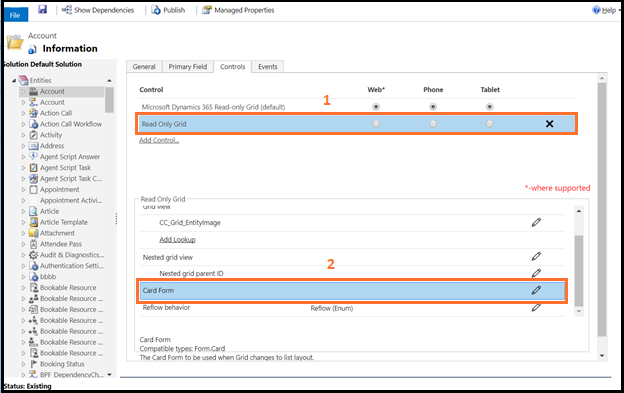
ข. เลือกเอนทิตีและชนิดการ์ดฟอร์ม
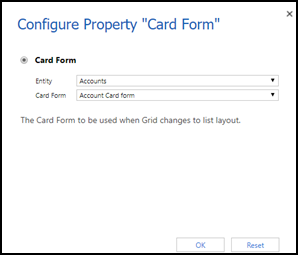
ค. เลือก ตกลง
กำหนดค่าคุณสมบัติพฤติกรรมการจัดเรียง
a. เลือกไอคอนดินสอถัดจาก การจัดการการเรียงหน้าใหม่
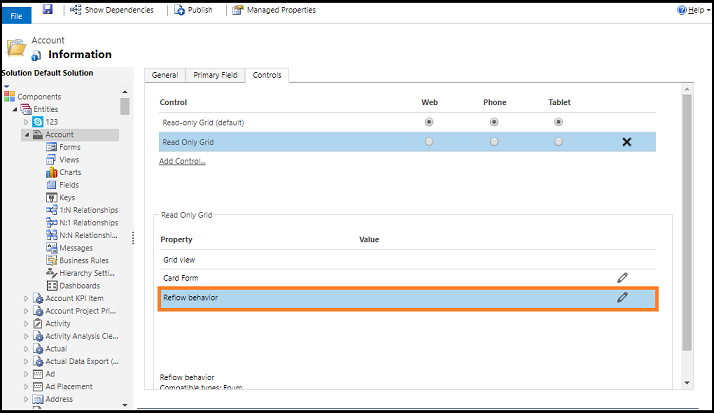
ข. เลือกชนิดของโฟลว์เส้นตารางจากรายการดรอปดาวน์ผูกเข้ากับตัวเลือกแบบคงที่
ชนิดของโฟลว์ คำอธิบาย เรียงหน้าใหม่ อนุญาตให้ตารางแสดงเป็นโหมดรายการเมื่อมีพื้นที่แสดงผลไม่เพียงพอ กริดเท่านั้น จํากัดการเรียงหน้าตารางใหม่เป็นรายการแม้ว่าพื้นที่แสดงจะไม่เพียงพอ แสดงรายการเท่านั้น แสดงเป็นรายการเท่านั้นแม้ว่าจะมีพื้นที่เพียงพอที่จะแสดงเป็นเส้นตาราง 
ค. เลือก ตกลง
บันทึกและเผยแพร่การเปลี่ยนแปลง
รูปภาพตามเงื่อนไข
คุณสามารถแสดงไอคอนแบบกําหนดเองแทนค่าในรายการ และสร้างตรรกะที่ใช้ในการเลือกโดยยึดตามค่าของคอลัมน์โดยใช้ JavaScript สําหรับข้อมูลเพิ่มเติมเกี่ยวกับรูปภาพตามเงื่อนไข ดูแสดงไอคอนแบบกําหนดเองแทนค่าในมุมมองรายการ
ปัญหาที่ทราบแล้ว
หากชุดข้อมูลที่แสดงในกริดมีแถวที่ซ้ำกัน ข้อมูลที่ซ้ำกันอาจไม่แสดงในกริด ซึ่งอาจทำให้จำนวนเรกคอร์ดที่รายงานแสดงเรกคอร์ดมากกว่าที่เป็นจริงในกริด หรือมีเรกคอร์ดปรากฏขึ้นมากขึ้นเมื่อส่งออกข้อมูลไปยัง Excel หรือดูข้อมูลในการค้นหาขั้นสูงแบบดั้งเดิม ลักษณะการทํางานนี้นําไปใช้กับตัวควบคุมเส้นตารางทั้งหมด ไม่เพียงแค่ตัวควบคุมตารางแบบอ่านอย่างเดียว