หมายเหตุ
การเข้าถึงหน้านี้ต้องได้รับการอนุญาต คุณสามารถลอง ลงชื่อเข้าใช้หรือเปลี่ยนไดเรกทอรีได้
การเข้าถึงหน้านี้ต้องได้รับการอนุญาต คุณสามารถลองเปลี่ยนไดเรกทอรีได้
ถ้าคุณมีข้อความตารางหรือคอลัมน์ที่กําหนดเอง เช่น ป้ายชื่อคอลัมน์หรือค่ารายการดรอปดาวน์ คุณสามารถให้ผู้ใช้ในสภาพแวดล้อมของคุณที่ไม่ได้ทํางานกับเวอร์ชันภาษาพื้นฐานของสภาพแวดล้อมของคุณด้วยข้อความที่กําหนดเองนี้ในภาษาที่ต้องการ
กระบวนการมีขั้นตอนต่อไปนี้:
- เปิดใช้งานภาษาอื่น ๆ สําหรับสภาพแวดล้อมของคุณ
- ส่งออกข้อความที่แปลเป็นภาษาท้องถิ่นได้
- รับข้อความที่แปลเป็นภาษาท้องถิ่นแล้ว
- นําเข้าข้อความที่แปลเป็นภาษาท้องถิ่น
เปิดใช้งานภาษาอื่น ๆ สําหรับสภาพแวดล้อมของคุณ
ถ้าคุณยังไม่ได้เปิดใช้งานภาษาสําหรับสภาพแวดล้อมของคุณ ให้ใช้ขั้นตอนอธิบายไว้ใน เปิดใช้งานภาษา เพื่อเปิดใช้งาน
สําคัญ
แต่ละภาษาอาจใช้เวลาหลายนาทีในการเปิดใช้งาน ในช่วงเวลานี้ ผู้ใช้รายอื่นในสภาพแวดล้อมอาจไม่สามารถใช้แอปของคุณได้ คุณควรเปิดใช้งานภาษาในช่วงเวลาที่รบกวนผู้ใช้น้อยที่สุด
เคล็ดลับ
ขณะที่คุณกําลังเปิดใช้งานภาษา จดบันทึกค่า LCID ที่ใช้สําหรับแต่ละภาษา ค่านี้จะแสดงภาษาในข้อมูลที่ส่งออกสําหรับข้อความที่แปลเป็นภาษาท้องถิ่นได้ รหัสภาษาคือรหัสตําแหน่งที่ตั้งสี่หลักหรือห้าหลัก ค่ารหัสตําแหน่งที่ตั้งที่ถูกต้องสามารถพบได้ที่ แผนภูมิรหัสตําแหน่งที่ตั้ง (LCID))
ส่งออกข้อความที่แปลเป็นภาษาท้องถิ่นได้
ขอบเขตของข้อความที่แปลเป็นภาษาท้องถิ่นได้ที่จะถูกส่งออกเป็นโซลูชันที่ไม่มีการจัดการที่ประกอบด้วยข้อความที่แปลเป็นภาษาท้องถิ่นได้
จาก Power Apps เลือก โซลูชัน หากรายการไม่อยู่ในบานหน้าต่างแผงด้านข้าง ให้เลือก …เพิ่มเติม แล้วเลือกรายการที่คุณต้องการ
ในรายการ โซลูชันทั้งหมด เลือกโซลูชันที่ไม่มีการจัดการที่ประกอบด้วยข้อความที่แปลเป็นภาษาท้องถิ่นได้ที่คุณต้องการ
ในแถบคําสั่ง เลือกการแปล>
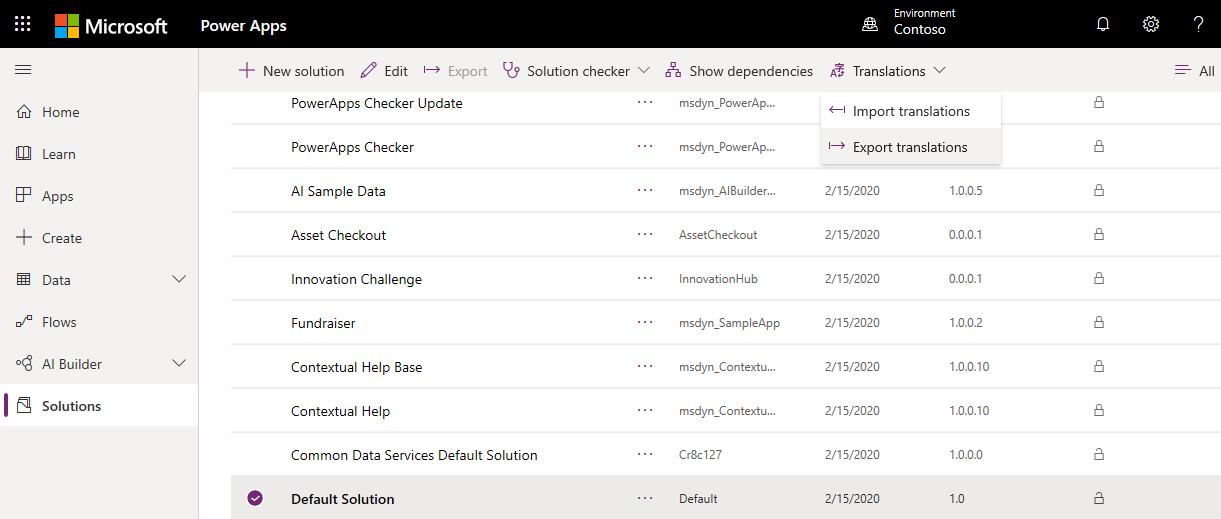
คุณสามารถดูการแจ้งเตือนที่ระบุว่า:
การส่งออกป้ายชื่อแบบกําหนดเองสําหรับการแปลอาจใช้เวลาหลายนาที อย่าคลิกลิงก์ส่งออกอีกครั้งจนกว่าการส่งออกครั้งแรกจะเสร็จสิ้น คุณแน่ใจหรือไม่ว่าคุณต้องการส่งออกเดี๋ยวนี้
เลือก ตกลง ถ้าคุณต้องการดําเนินการต่อ
เมื่อการส่งออกเสร็จสมบูรณ์ ให้บันทึกไฟล์ zip การแปล ไฟล์มีชื่อเช่น CrmTranslations_{0}_{1}.zipโดยที่ {0} คือชื่อที่ไม่ซ้ํากันของโซลูชัน และ {1} คือหมายเลขเวอร์ชันของโซลูชัน
รับข้อความที่แปลเป็นภาษาท้องถิ่นแล้ว
คุณสามารถส่งแฟ้มนี้ไปยังผู้เชี่ยวชาญทางภาษา หน่วยงานแปล หรือบริษัทแปล
ถ้าคุณมีความรู้ในการแปลข้อความ หรือถ้าคุณต้องการดูรูปแบบ คุณสามารถแยกไฟล์ zip ที่คุณส่งออก คุณจะเห็นว่าไฟล์ประกอบด้วยไฟล์ XML สองไฟล์
[Content_Types].xmlCrmTranslations.xml
คุณสามารถเปิดไฟล์ CrmTranslations.xml ด้วย Microsoft Office Excel
เคล็ดลับ
เว้นแต่ว่าโดยปกติแล้วคุณจะเปิดไฟล์ XML ด้วย Excel อาจเป็นการง่ายกว่าในการเปิด Excel จากนั้นเลือกเปิดไฟล์โดยวางเส้นทางไปยังไฟล์ CrmTranslations.xml แยกออกมา
สําคัญ
ตรวจสอบให้แน่ใจว่าคุณไม่ได้เปลี่ยนรูปแบบไฟล์ ถ้าคุณบันทึกไฟล์ในรูปแบบอื่น คุณจะไม่สามารถนําเข้าไฟล์กลับ
เมื่อคุณดูข้อมูลใน Excel ดูที่แท็บป้ายชื่อที่แปลเป็นภาษาท้องถิ่น

ตารางหรือคอลัมน์แบบกําหนดเองใดๆ จะมีเซลล์ว่างเปล่าสําหรับข้อความที่แปลเป็นภาษาท้องถิ่นได้ เพิ่มค่าเป็นภาษาท้องถิ่นแล้วสําหรับรายการเหล่านั้น
Note
ถ้าคุณเปลี่ยนชื่อที่แสดงหรือคําอธิบายสําหรับคอลัมน์ตารางหรือตารางมาตรฐานแล้ว สตริงที่แปลเป็นภาษาท้องถิ่นจะยังคงแสดงคําแปลสําหรับค่าเดิม ซึ่งควรแปลเป็นภาษาท้องถิ่นเพื่อแสดงค่าใหม่
แท็บ แสดงสตริง ประกอบด้วยข้อความที่แสดงสําหรับองค์ประกอบ UI อื่น ๆ เช่น คําสั่ง Ribbon ข้อความข้อผิดพลาด และป้ายชื่อฟอร์ม
การปรับปรุงข้อความที่แปลเป็นภาษาท้องถิ่นได้ในภาษาพื้นฐาน
ถ้าคุณเปลี่ยนชื่อที่แสดงสําหรับตารางมาตรฐานหรือคอลัมน์ตารางใดๆ ซึ่งรวมอยู่ในข้อความพิเศษใด ๆ คุณสามารถอัปเดตข้อมูลในแท็บ แสดงสตริง เพื่อใช้ชื่อที่กําหนดเองได้
เคล็ดลับ
แม้ว่า UI ที่แสดงขึ้นเพื่อแก้ไขข้อความตารางระบบมีหลายการอ้างอิงไปยังชื่อตาราง แต่ไม่ได้รวมทั้งหมด การใช้เทคนิคนี้อาจพบได้มากขึ้น ข้อมูลเพิ่มเติม: แก้ไขข้อความในตารางระบบ
ตัวอย่างเช่น ถ้าคุณเปลี่ยนชื่อที่แสดงสําหรับตาราง บัญชี เป็น บริษัท ให้ค้นหาผ่านคอลัมน์ภาษาพื้นฐานในสตริงที่แสดงสําหรับการจับคู่ต่อไปนี้: account, accounts, AccountและAccountsจากนั้นทําการแทนที่ที่เหมาะสมใน companycompanies, Company, และCompaniesตามลําดับ
สําคัญ
อย่าทําการค้นหาทั่วไป/แทนที่ในไฟล์สําหรับสิ่งนี้ คุณควรตรวจสอบให้แน่ใจว่าข้อความที่ตรงกันนั้นอ้างอิงถึงชื่อที่คุณเปลี่ยนจริง ๆ
นําเข้าข้อความที่แปลเป็นภาษาท้องถิ่น
การนําเข้าข้อความต้องการบีบอัดไฟล์ และการนําเข้าไฟล์เหล่านั้นในระบบ
บีบอัดไฟล์
หลังจากทําการเปลี่ยนแปลงไฟล์ CrmTranslations.xml คุณต้องบีบอัดไฟล์พร้อมกับ [Content_Types].xml ไฟล์ลงในรูปแบบไฟล์ zip เพียงเลือก ทั้งสองไฟล์ แล้วคลิกขวาเพื่อเปิดเมนูบริบท ในเมนูบริบท เลือกส่งไปยัง>โฟลเดอร์บีบอัด (zipped)
นําเข้าไฟล์
จากโซลูชันที่ไม่มีการจัดการแบบเดียวกันที่คุณส่งออกการแปลจาก ในเมนู เลือกการ>แปลนําเข้าการแปล

เลือกไฟล์ที่ประกอบด้วยการบีบอัดข้อความที่แปลแล้ว และเลือกนําเข้า
หลังจากนําเข้าข้อความที่แปลแล้ว คุณควรเผยแพร่การเลือกกําหนดทั้งหมดเพื่อดูการเปลี่ยนแปลงในแอปของคุณ