หมายเหตุ
การเข้าถึงหน้านี้ต้องได้รับการอนุญาต คุณสามารถลอง ลงชื่อเข้าใช้หรือเปลี่ยนไดเรกทอรีได้
การเข้าถึงหน้านี้ต้องได้รับการอนุญาต คุณสามารถลองเปลี่ยนไดเรกทอรีได้
ไม่สามารถเผยแพร่แอปแบบจําลองข้อมูลได้หากไม่รวมคอมโพเนนต์ที่จําเป็นทั้งหมด คอมโพเนนต์บางอย่างขึ้นอยู่กับส่วนอื่น ๆ และความสัมพันธ์นี้ระหว่างคอมโพเนนต์เรียกว่า การขึ้นต่อกัน
ตัวอย่างเช่น ตารางตําแหน่งถูกเพิ่มไปยังแผนผังเว็บไซต์แล้ว แต่จะไม่แสดงในแอปอีกต่อไป
กระบวนการตรวจสอบการขึ้นต่อกันภายในแอปแบบจําลองข้อมูลเรียกว่าการตรวจสอบความถูกต้อง
เมื่อตรวจสอบความถูกต้องของแอป พื้นที่ตัวออกแบบแอปแสดงรายละเอียดเกี่ยวกับแอสเซทที่ขาดหายไป
วิธีการตรวจสอบความถูกต้องของแอปและการเพิ่มไลบรารีหรือแพ็คเกจที่จำเป็น
เข้าสู่ระบบ Power Apps
เลือกสภาพแวดล้อมที่แอปแบบจําลองข้อมูลที่ไม่มีการจัดการนั้นอยู่
เลือกแอปที่ขับเคลื่อนด้วยแบบจําลอง จากนั้นบนแถบคําสั่ง เลือก แก้ไข
Note
การปรับแต่งแอปแบบขับเคลื่อนด้วยข้อมูลควรดำเนินการภายในโซลูชัน เมื่อต้องการอัปเดตแอปที่ขับเคลื่อนด้วยแบบจําลองภายในโซลูชัน ให้เปิดโซลูชันของคุณจากพื้นที่โซลูชัน เลือกคอมโพเนนต์โซลูชันแอปModel-Driven จากนั้นบนแถบคําสั่งเลือกแก้ไข
ในตัวออกแบบแอป เลือก ตรวจสอบความถูกต้อง
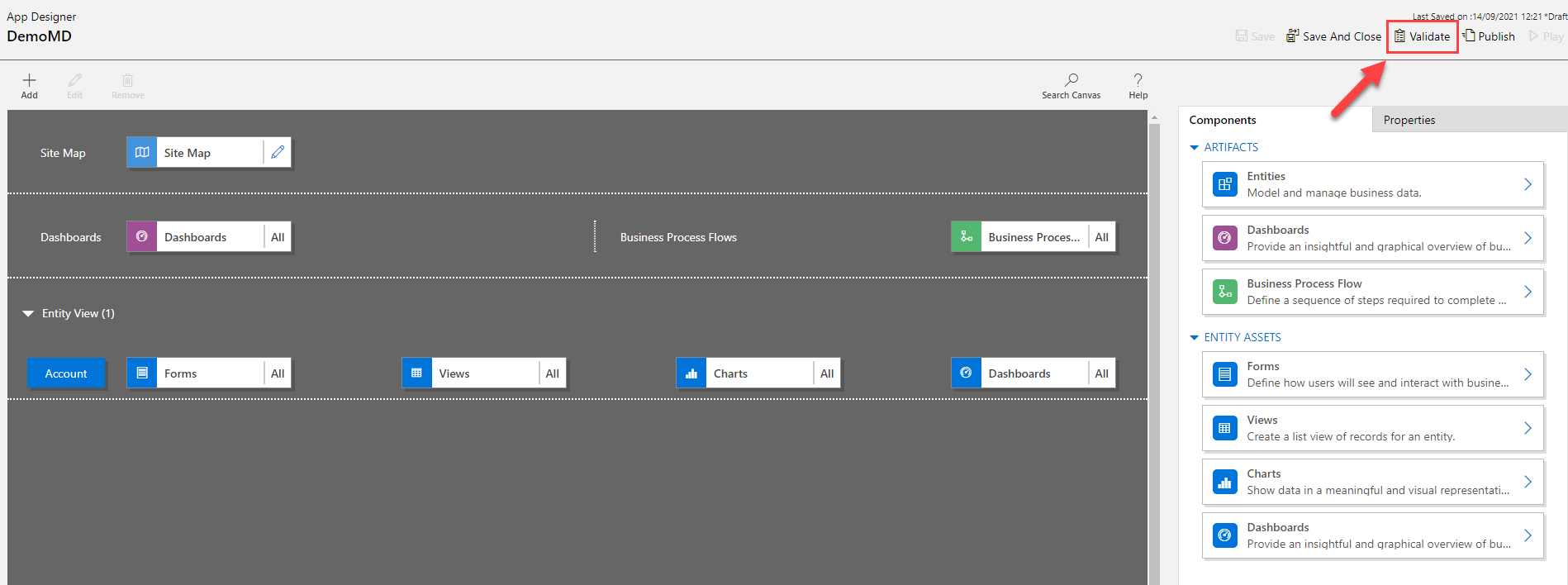
แถบการแจ้งเตือนปรากฏขึ้น และแสดงว่าแอปมีข้อผิดพลาดหรือคําเตือน แถบการแจ้งเตือนแสดงคําเตือนในกรณีที่ ตัวอย่างเช่น ตารางไม่มีฟอร์มหรือมุมมอง หรือแอปไม่มีคอมโพเนนต์ใด ๆ ข้อผิดพลาดอาจปรากฏขึ้น ถ้าแผนผังเว็บไซต์ไม่ได้ถูกตั้งค่าคอนฟิกสำหรับแอป คุณสามารถบันทึกและเผยแพร่แอปโดยไม่มีคําเตือนที่กําหนดที่อยู่ แต่ข้อผิดพลาดต้องได้รับการแก้ไขก่อนที่คุณสามารถเผยแพร่ได้
 แถบการแจ้งเตือนที่แสดงคำเตือนในแอปแถบการแจ้งเตือนแสดงคำเตือนในแอป
นอกจากนี้ตัวออกแบบแอปยังแสดงสัญลักษณ์คำเตือนพร้อมกับหมายเลขของการขึ้นต่อกันบนอาร์ทิแฟกต์หรือไทล์สินทรัพย์แต่ละรายการที่ไม่มีสินทรัพย์ที่ต้องใช้
 คำเตือนเกี่ยวกับส่วนประกอบที่ขาดหายไปบนไทล์ตัวออกแบบแอปคำเตือนเกี่ยวกับส่วนประกอบที่ขาดหายไปบนไทล์ตัวออกแบบแอป
เมื่อต้องเพิ่มแอสเซทจําเป็นต้องมี เลือกแท็บ จําเป็นต้องมี การ จําเป็นต้องมี แท็บจะมองเห็นได้เมื่ออย่างน้อยหนึ่งแอสเซทขาดหายไปจากแอป

แท็บแสดงรายการสํารองของคอมโพเนนต์ที่จําเป็น
 แท็บที่ต้องระบุที่แสดงรายการของส่วนประกอบที่ขาดหายไปในแอปแท็บที่ต้องระบุที่แสดงรายการของส่วนประกอบที่ขาดหายไปในแอป
เลือกแอสเซทที่หายไป จากนั้นเลือกเพิ่มการอ้างอิง เมื่อมีการเพิ่มแอสเซทที่จําเป็นต้องมี การนับจํานวนข้อผิดพลาดสําหรับแอสเซทจะลดลง
Note
ถ้าแอสเซททั่วไปจําเป็นต้องมีทั้งคอมโพเนนต์แอปต่าง ๆ เช่น ฟอร์มจําเป็นสําหรับแดชบอร์ดและตาราง และคุณเพิ่มสินทรัพย์นั้นเพียงครั้งเดียวจากทรีการขึ้นต่อกันของแดชบอร์ด การนับจํานวนที่ขึ้นต่อกันจะลดลงบนไทล์แดชบอร์ดเท่านั้น แต่ไม่อยู่บนไทล์ตาราง อย่างไรก็ตาม การขึ้นต่อกันจะได้รับการแก้ไขสำหรับทั้งสองไทล์
เลือก รับการขึ้นต่อกันล่าสุด
 ปุ่มรับการขึ้นต่อกันล่าสุด ในตัวออกแบบแอปปุ่มรับการขึ้นต่อกันล่าสุดในตัวออกแบบแอป หรือเลือก ตรวจสอบความถูกต้อง อีกครั้ง เพื่อรับการขึ้นต่อกันชุดล่าสุด ปุ่มเหล่านี้จะมองเห็นได้เฉพาะหลังจากบันทึกแอปแล้วเท่านั้น
เลือก ซ่อนการขึ้นต่อกัน ถ้าคุณไม่ต้องการเพิ่มส่วนประกอบที่จำเป็นที่แนะนำ คําเตือนที่ยังไม่ได้แก้ไขใด ๆ จะปรากฏขึ้นอีกครั้งเมื่อเปิดแอปในตัวออกแบบแอป และเลือกตรวจสอบหรือรับการอ้างอิงล่าสุด
Note
ถ้าการอ้างอิงถูกซ่อนอยู่ในขณะนี้ และแอปจะถูกส่งออกในภายหลัง การอ้างอิงเหล่านี้ทั้งหมดจะปรากฏขึ้นอีกครั้ง
เผยแพร่แอปโดยใช้ตัวออกแบบแอป
เผยแพร่แอปเพื่อให้ใช้งานได้สำหรับผู้ใช้
หลังจากที่คุณได้เพิ่มคอมโพเนนต์ ตรวจสอบ และบันทึกแอป บนแถบคําสั่ง เลือกเผยแพร่ ในมุมมอง แอปที่กำลังถูกแก้ไข ในมุมล่างขวาของไทล์แอปที่คุณต้องการเผยแพร่ เลือกปุ่ม ตัวเลือกเพิ่มเติม (...) แล้วจากนั้น เลือก เผยแพร่
สถานะของแอปเปลี่ยนเป็นเผยแพร่ ข้อมูลนี้จะแสดงที่มุมบนขวาของตัวออกแบบแอป แอปย้ายจากมุมมอง กำลังแก้ไขแอป เป็นมุมมอง เผยแพร่แอปแล้ว และวันที่เผยแพร่จะปรากฏบนไทล์แอป
Note
- ถ้าแอปของคุณมีข้อผิดพลาดการตรวจสอบ จะเห็นได้ในแถบการแจ้งเตือน จะไม่สามารถเผยแพร่แอปได้จนกว่าจะแก้ไขข้อผิดพลาด
- ไม่สามารถเผยแพร่แอปได้จนกว่าจะบันทึกไว้
ขั้นตอนถัดไป
แชร์แอปแบบจําลองข้อมูลด้วย Power Apps
เรียกใช้แอปแบบจําลองข้อมูลบนอุปกรณ์เคลื่อนที่