หมายเหตุ
การเข้าถึงหน้านี้ต้องได้รับการอนุญาต คุณสามารถลอง ลงชื่อเข้าใช้หรือเปลี่ยนไดเรกทอรีได้
การเข้าถึงหน้านี้ต้องได้รับการอนุญาต คุณสามารถลองเปลี่ยนไดเรกทอรีได้
คุณสามารถสร้าง แก้ไข และลบ แอปพื้นที่ทำงาน ใน Teams ถ้าคุณกําลังสร้างแอปโดยใช้ Power Apps ในทีม Teams เป็นครั้งแรก คุณยังสร้างสภาพแวดล้อม Dataverse สําหรับ Teams ใหม่ได้ สําหรับข้อมูลเพิ่มเติม ดูเกี่ยวกับ Dataverse สําหรับสภาพแวดล้อม Teams
การสร้างแอปใน Microsoft Teams เป็นกระบวนการแบบสามขั้นตอนที่รวดเร็วและง่ายดาย

ดูวิดีโอนี้เพื่อเรียนรู้วิธีสร้างแอปแรกของคุณ
ตรวจสอบให้แน่ใจว่าคุณอ้างถึง ขั้นตอนล่าสุด เมื่อสร้างตาราง
ตอนนี้เรามาดูรายละเอียดแต่ละขั้นตอนกัน
สร้างแอปของคุณ
หลังจากการติดตั้งแม่แบบแอป Power Apps:
เริ่ม Teams และลงชื่อเข้าใช้
ในบานหน้าต่างด้านซ้าย เลือก Power Apps จากนั้นเลือก เริ่มเลย

เคล็ดลับ
หากคุณไม่เห็นแอป Power Apps ในบานหน้าต่างด้านซ้าย เลือก
 (แอปที่เพิ่มเพิ่มเติม) แล้วเลือก Power Apps
เลือกทีมที่คุณต้องการสร้างแอป นี่คือที่ที่แอปอยู่ สมาชิกในทีมจะไม่เห็นแอปจนกว่าคุณจะเผยแพร่แอป คุณยังสามารถแชร์แอปกับเพื่อนร่วมงานภายในบริษัทของคุณที่ไม่ใช่ส่วนหนึ่งของทีม สําหรับข้อมูลเพิ่มเติม ให้ดู ตั้งค่าสิทธิ์และแชร์แอปกับเพื่อนร่วมงาน

ถ้านี่เป็นแอปแรกที่คุณกําลังสร้างในทีมที่เลือก สภาพแวดล้อม Dataverse ใหม่สําหรับ Teams จะถูกสร้างขึ้นสําหรับทีมที่เลือก คุณจะเห็นข้อความเกี่ยวกับสิ่งนี้เมื่อคุณเลือกทีม สำหรับข้อมูลเพิ่มเติม โปรดดูที่ ข้อมูลของ Dataverse สำหรับสภาพแวดล้อมใน Teams

เลือก สร้าง คุณจะเห็นการยืนยันเกี่ยวกับสภาพแวดล้อมสำหรับ Teams ของ Dataverse กำลังถูกสร้างขึ้น ซึ่งอาจใช้เวลาสักครู่ คุณจะได้รับการแจ้งเตือนเมื่อสภาพแวดล้อมพร้อมใช้งานสําหรับคุณในการสร้างแอปแรกของคุณโดยใช้อีเมลและการแจ้งเตือน Teams

หมายเหตุ
การสร้างสภาพแวดล้อมล้มเหลวถ้าทีม Teams ที่คุณเลือกมีการเปิดใช้งานการซ่อนสมาชิก หากนี่เกิดขึ้น ให้ลองสร้างแอปในกลุ่มคนอื่น สําหรับข้อมูลเพิ่มเติม ดูกลุ่มสมาชิกที่ซ่อนอยู่
ป้อนชื่อแอป และจากนั้น เลือก บันทึก

เคล็ดลับ
เทมเพลตแอปจะถูกรวมอยู่ในแอปโดยค่าเริ่มต้น เพื่อให้คุณสามารถเริ่มต้นใช้งานการสร้างตารางและใช้งานแอปได้ สําหรับข้อมูลเพิ่มเติม ให้ดู ทําความเข้าใจ Power Apps Studio
สร้างตารางแรกของคุณ
ข้อมูลสำหรับแอปที่สร้างขึ้นใน Teams จะอยู่ในสภาพแวดล้อม Dataverse for Teams เป็นตาราง เช่นเดียวกับประสบการณ์ข้อมูลอื่น ๆ คุณสามารถเพิ่มคอลัมน์เพิ่มเติมเพื่อติดตามแอตทริบิวต์ที่แตกต่างกันของแต่ละระเบียนก่อนที่จะกรอกข้อมูลในตารางที่มีข้อมูลหลายแถว
เคล็ดลับ
สําหรับข้อมูลเพิ่มเติมเกี่ยวกับ Dataverse สําหรับตาราง Teams ดูภาพรวมของ Dataverse สําหรับ Teams
วิธีการสร้างตารางแรกของคุณ:
เลือก ด้วยข้อมูล

เลือก สร้างตารางใหม่> เริ่มด้วยตารางเปล่า
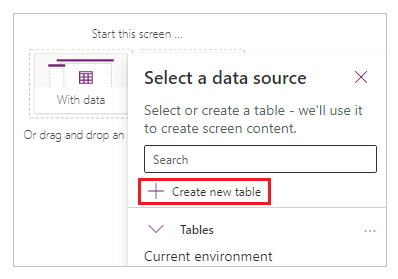
ในกล่องโต้ตอบ สร้างตาราง เลือก แก้ไขคุณสมบัติของตาราง และพิมพ์ชื่อที่มีความหมายสำหรับตารางใหม่ของคุณที่อธิบายถึงชุดข้อมูลนี้ และจากนั้น เลือก บันทึก
หลังจากสร้างตารางแล้ว ให้เพิ่มคอลัมน์ประเภทต่างๆ เพิ่มแถว และทํางานกับข้อมูลในตัวแก้ไขวิชวล

เพิ่มคอลัมน์ไปยังตาราง
ในการเพิ่มคอลัมน์ใหม่เพื่อติดตามข้อมูลใหม่:
เลือก คอลัมน์ใหม่
ป้อนชื่อที่อธิบายคอลัมน์ใหม่ของคุณได้ดีที่สุด
เลือกชนิดสำหรับคอลัมน์ของคุณ
เคล็ดลับ
สำหรับข้อมูลเพิ่มเติมเกี่ยวกับชนิดคอลัมน์ที่โปรแกรมแก้ไขภาพสนับสนุน ไปที่ ชนิดคอลัมน์ที่รองรับ หากต้องการเพิ่มคอลัมน์ที่โปรแกรมแก้ไขภาพไม่รองรับ ให้สร้างตารางโดยใช้ตัวสำรวจโซลูชัน ข้อมูลเพิ่มเติม: สร้างตาราง
หากจำเป็น ให้เปลี่ยน ตัวเลือกขั้นสูง สำหรับชนิดคอลัมน์ที่เลือก
เลือก บันทึก
ทำซ้ำขั้นตอนก่อนหน้าเพื่อเพิ่มคอลัมน์ข้อมูลที่เหลือ
เพิ่มแถวไปยังตาราง
เลือก เพิ่มแถว เพื่อเพิ่มแถว
วางข้อมูลที่คัดลอกลงในตาราง
คุณสามารถวางข้อมูลได้ถึง 50 แถว ลงในตาราง หากต้องการสร้างแถวใหม่จากข้อมูลที่คัดลอก ให้เพิ่มแถวว่างในตารางก่อน การเพิ่มแถวว่างใหม่ทำให้มั่นใจได้ว่า การวางข้อมูลจากคลิปบอร์ดจะไม่เขียนทับข้อมูลที่มีอยู่ของคุณโดยไม่ได้ตั้งใจ
ข้อควรระวัง
การดำเนินการวางจะถูกบันทึกโดยอัตโนมัติ และไม่มีตัวเลือกเลิกทำ ใช้ความระมัดระวังเมื่อวางข้อมูลในแถวที่มีอยู่เนื่องจากการดําเนินการนี้จะเขียนทับข้อมูลที่มีอยู่ของคุณในตาราง
ในการวางข้อมูลจากคลิปบอร์ดลงในตาราง:
เลือกเรกคอร์ดที่คุณต้องการเพิ่มเรกคอร์ดใหม่ด้านบนหรือด้านล่าง
เลือก แทรกแถวด้านบน หรือ แทรกแถวด้านล่าง เพื่อแทรกแถวก่อนหรือหลังแถวที่มีอยู่
ตัวอย่างเช่น การแทรกแถวเหนือแถวที่เลือก: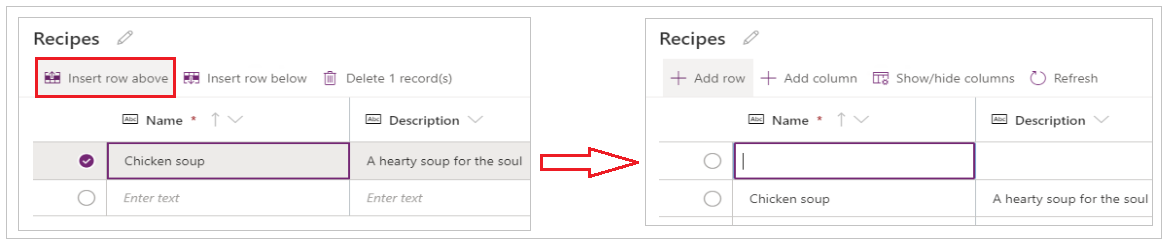
ทําซ้ําขั้นตอนก่อนหน้าเพื่อเพิ่มแถวที่ว่างเปล่ามากขึ้นตามความจําเป็น
เคล็ดลับ
ถ้าคุณไม่แน่ใจเกี่ยวกับจํานวนแถวที่คุณต้องการ ให้สร้างแถวที่ว่างเปล่าเพิ่มเติมก่อนวางข้อมูล คุณสามารถลบแถวที่ว่างเปล่าเพิ่มเติมในภายหลังได้
เลือกเซลล์ด้านซ้ายบนจากแถวที่สร้างขึ้นใหม่

วางข้อมูลที่คัดลอก
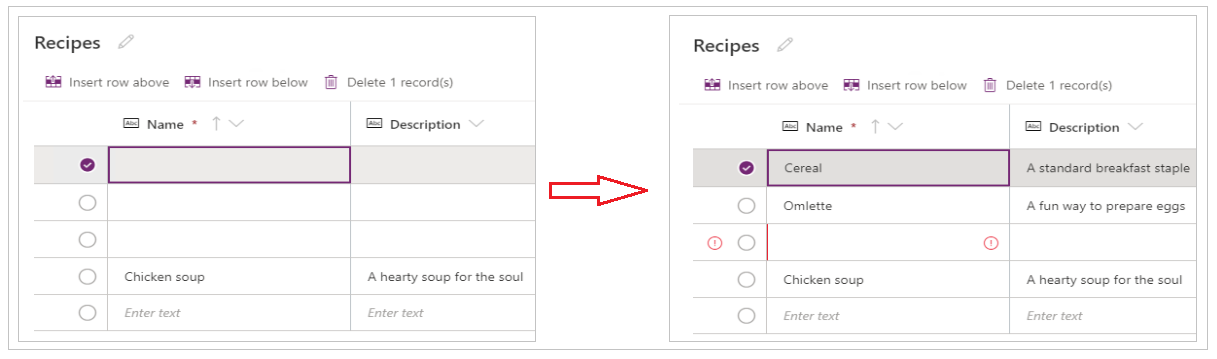
หมายเหตุ
หากคุณวางข้อมูลเมื่อเซลล์อยู่ในโหมดแก้ไข (ถ้าคุณ ดับเบิลคลิก เซลล์ด้านซ้ายบน) ข้อมูลจะถูกวางไว้ภายในเซลล์ หากปัญหานี้เกิดขึ้น ให้ลบข้อมูลที่วางโดยไม่ถูกต้อง เลือกเซลล์อื่นใดๆ เลือกเซลล์ด้านซ้ายบน แล้วลองวางอีกครั้ง
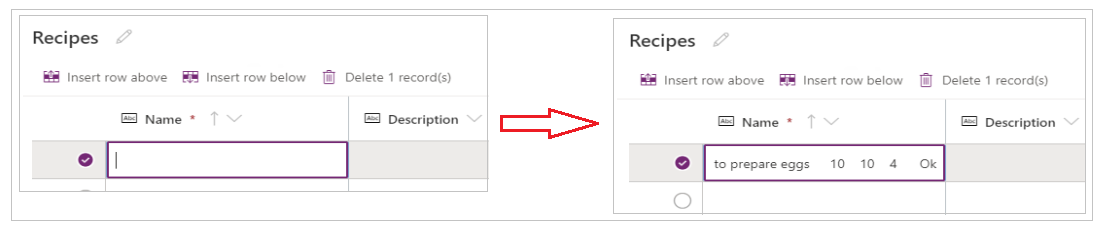
ลบแถวว่างเพิ่มเติมใดๆ ออก

เคล็ดลับ
ในการลบแถวหลายแถวที่อยู่ด้วยกัน ให้เลือกแถวบนสุด แล้วกดคีย์ Shift บนแป้นพิมพ์ กดปุ่มค้างไว้ เลือกแถวสุดท้ายในกลุ่มของแถวที่คุณต้องการลบ จากนั้นเลือก ลบเรกคอร์ด X

การเปลี่ยนแปลงไปยังตารางจะถูกบันทึกโดยอัตโนมัติ อย่างไรก็ตาม ตรวจสอบข้อผิดพลาด และแก้ไขก่อนที่คุณจะปิดโปรแกรมแก้ไขภาพ
กำหนดและเผยแพร่แอปของคุณ
เมื่อคุณปิดตาราง เทมเพลตแอปที่คุณเพิ่มไปยังหน้าจอแอปจะรีเฟรชโดยอัตโนมัติเพื่อใช้ตารางใหม่
หมายเหตุ
หากต้องการเพิ่มแหล่งข้อมูลใหม่ เช่น ตารางใหม่ หรือเปิดแอปใหม่ ให้ดู เชื่อมต่อข้อมูลกับแอปด้วยตนเอง สําหรับขั้นตอนในการรีเฟรชแอปด้วยข้อมูลใหม่ด้วยตนเอง

ขึ้นอยู่กับจํานวนของเขตข้อมูลที่คุณเพิ่มลงในตารางของคุณ คุณอาจจําเป็นต้องอัปเดตฟอร์มและแกลเลอรีในเทมเพลตแอป
เชื่อมต่อข้อมูลกับแอปด้วยตนเอง
แกลเลอรีและส่วนประกอบฟอร์มแก้ไขบนหน้าจอจะรีเฟรชโดยอัตโนมัติด้วยข้อมูลสำหรับแหล่งข้อมูลแรก ถ้าคุณเพิ่มแหล่งข้อมูลเพิ่มเติม เช่น ตารางใหม่ หรือถ้าคุณเปิดแอปใหม่ คุณจําเป็นต้องเชื่อมต่อข้อมูลกับแกลเลอรีเทมเพลตและฟอร์มด้วยตนเอง
เคล็ดลับ
ข้ามขั้นตอนเหล่านี้ หากหน้าจอแอปเชื่อมต่อกับตารางที่คุณสร้างไว้แล้ว
หากต้องการเชื่อมต่อข้อมูลใหม่ด้วยตนเอง:
เลือกแกลลอรี จากนั้นเลือก แหล่งข้อมูลที่ถูกต้อง

เลือกฟอร์ม จากนั้นเลือก แหล่งข้อมูลที่ถูกต้อง
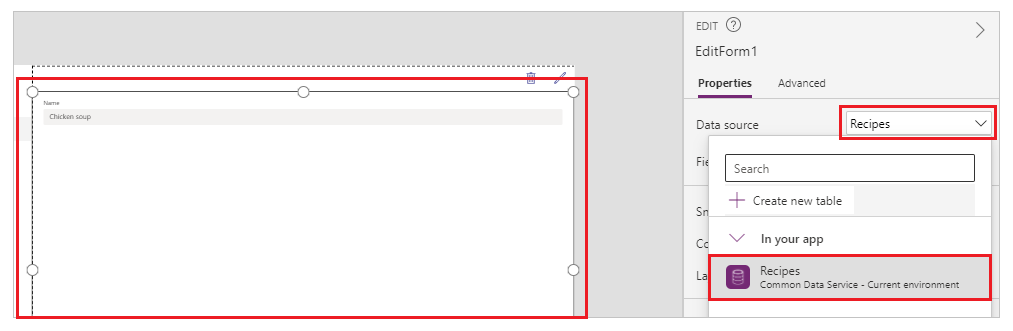
หากคุณเห็นข้อผิดพลาดของสูตร ให้เลือก แก้ไขในแถบสูตร และอัปเดตสูตรด้วยชื่อแหล่งข้อมูล

ตัวอย่างเช่น หากต้องการเปลี่ยนจากการใช้ คำแนะนำ เป็นชื่อแหล่งข้อมูลสำหรับฟอร์มแก้ไขเป็น สูตร แทนที่ชื่อของแหล่งข้อมูล
เปลี่ยนจาก:
Remove(Instructions, selectedRecord); If(IsEmpty(Errors(Instructions, selectedRecord)),UpdateContext( {itemSelected:false, editMode:false, newMode:false, deleteMode:false}); Set(CurrentItem,First(Instructions)););เปลี่ยนเป็น:
Remove(Recipes, selectedRecord); If(IsEmpty(Errors(Recipes, selectedRecord)),UpdateContext( {itemSelected:false, editMode:false, newMode:false, deleteMode:false}); Set(CurrentItem,First(Recipes)););ทําซ้ําขั้นตอนก่อนหน้าเพื่อแก้ไขข้อผิดพลาดของสูตรเพิ่มเติม
อัปเดตสีพื้นหลังสำหรับเรกคอร์ดแกลเลอรีที่เลือก
แกลเลอรีจะแสดงระเบียนที่คุณสร้างไว้ก่อนหน้านี้ อย่างไรก็ตาม คุณจําเป็นต้องเปลี่ยนสีพื้นหลังสําหรับระเบียนเมื่อคุณเลือกจากแกลเลอรีเพื่อแสดงการเลือก
เพื่ออัปเดตสีพื้นหลังของรายการที่เลือก:
เลือกแกลเลอรี

เลือกคุณสมบัติ TemplateFill จากรายการแบบหล่นลงของคุณสมบัติที่ด้านบนซ้าย

อัปเดตค่าคุณสมบัติ TemplateFill ในแถบสูตรเป็นสูตรต่อไปนี้:
If(ThisItem.IsSelected, RGBA(0,0,0,.05), RGBA(0,0,0,0))
อัปเดตฟิลด์บนฟอร์ม
เทมเพลตจะแสดงฟิลด์สองฟิลด์ภายในฟอร์มตามค่าเริ่มต้น เพื่อเพิ่มฟิลด์เพิ่มเติมไปยังฟอร์ม:
เลือกฟอร์ม

เลือก แก้ไขฟิลด์ จากบานหน้าต่างคุณสมบัติด้านขวา
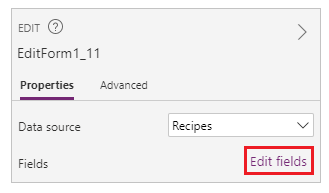
เลือก เพิ่มฟิลด์

เลือกฟิลด์ที่คุณต้องการเพิ่มบนฟอร์ม

เลือก เพิ่ม
(ไม่บังคับ) เลือกฟิลด์เพื่อเลื่อนขึ้นหรือลง หรือลบฟิลด์ที่ไม่ต้องการโดยการเลือก ลบ

ปิดบานหน้าต่างฟิลด์
เมื่อคุณเพิ่ม ลบ หรือจัดลําดับเขตข้อมูลใหม่ ฟอร์มจะอัปเดตโดยอัตโนมัติ

อัปเดตฟิลด์ในแกลเลอรี
คุณอาจจําเป็นต้องอัปเดตแกลเลอรีบนเทมเพลตแอปเริ่มต้นเพื่อแสดงเขตข้อมูลจากตารางที่คุณสร้างขึ้น

เพื่ออัปเดตฟิลด์ในแกลเลอรี:
เลือก แก้ไขฟิลด์ จากบานหน้าต่างคุณสมบัติด้านขวา
เลือกเมนูแบบหล่นลงสำหรับส่วนประกอบแกลเลอรี (เช่น รูปภาพ ชื่อเรื่อง หรือคำบรรยาย) และเปลี่ยนการเลือกเป็นฟิลด์ที่คุณต้องการ

ปิดบานหน้าต่างข้อมูล
แกลเลอรีจะอัปเดตพร้อมกับการเปลี่ยนแปลงที่เลือก

อัปเดตชื่อแอป
เพื่ออัปเดตชื่อแอป:
เลือกป้ายชื่อจากมุมบนซ้ายของหน้าจอ

เปลี่ยนค่าคุณสมบัติ ข้อความ จากบานหน้าต่างคุณสมบัติทางด้านขวา

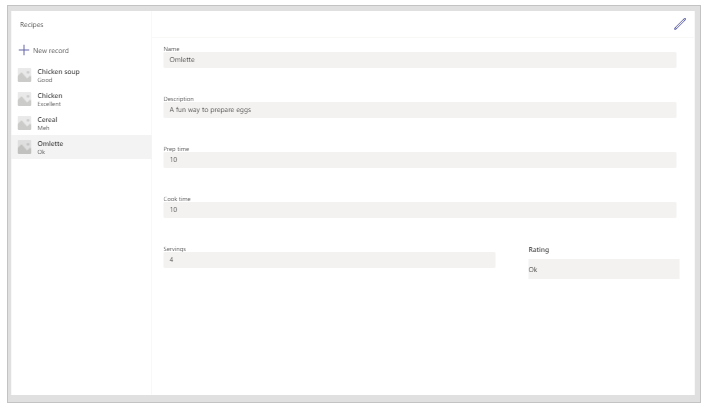
ตรวจสอบการเปลี่ยนแปลงทั้งหมดที่คุณทำกับแอป
เคล็ดลับ
เพื่อให้ตอบสนองได้ดียิ่งขึ้น การ์ดข้อมูลตามค่าเริ่มต้นจะมีคุณสมบัติ Width fit ที่ตั้งค่าเป็นเปิด ถ้าคุณต้องการปรับขนาดการ์ดข้อมูลด้วยตนเอง ให้เลือกการ์ดข้อมูล แล้วตั้งค่าคุณสมบัติ Width fit เป็น ปิด

บันทึกและพรีวิวแอป
เมื่อคุณสร้างแอปแรกของคุณพร้อมกับข้อมูลแล้ว คุณสามารถบันทึกการเปลี่ยนแปลงของคุณและพรีวิวแอปได้

เลือก บันทึก
เลือก แสดงตัวอย่าง
- ในการเพิ่มเรกคอร์ดใหม่ ให้เลือก เรกคอร์ดใหม่ และกรอกฟอร์ม
- ในการแก้ไขเรกคอร์ด เลือกเรกคอร์ดจากบานหน้าต่างด้านซ้าย และแก้ไขค่า
- หากต้องการปิดพรีวิว ให้เลือกคีย์ ปิด หรือ Esc
เผยแพร่และเพิ่มแอปในช่องทาง Teams
เลือก เผยแพร่ไปยัง Teams เพื่อเผยแพร่แอปเพื่อให้คนอื่น ๆ ในกลุ่มคนของคุณสามารถใช้แอปและเพิ่มแอปลงในช่องทาง Teams ข้อมูลเพิ่มเติม: เผยแพร่และเพิ่มแอปไปยัง Teams
ตอนนี้คุณได้สร้างแอปแรกของคุณจากตารางเปล่าแล้ว ลองมาดูส่วนติดต่อ Power Apps, Studio การควบคุม และวิธีสร้างแอปเพิ่มเติมโดยละเอียด
ข้อควรพิจารณาเพิ่มเติมสำหรับ Microsoft 365 Group
เมื่อคุณเลือก สร้าง เพื่อสร้างแอปในทีมที่เลือก Power Apps จะเปิดใช้งาน Microsoft 365 Group ของทีมที่เลือกโดยอัตโนมัติ เพื่อความปลอดภัย อย่างไรก็ตาม ถ้าไม่สามารถเปิดใช้งานกลุ่มเพื่อความปลอดภัย คุณจะเห็นข้อผิดพลาดต่อไปนี้:
The request failed with error: 'Insufficient privileges to complete the operation.' The tracking Id is '[xxxxxxx-xxxx-xxxx-xxxx-xxxxxxxxxxxx]'
ในการแก้ไขปัญหานี้ ให้อัปเดต Microsoft 365 Group ตั้งค่า SecurityEnabled จาก เท็จ เป็น จริง โดยใช้ PowerShell สำหรับขั้นตอนโดยละเอียด โปรดดูที่ แชร์แอปกับ Microsoft 365 Groups สําหรับข้อมูลเพิ่มเติม ให้ดู กลุ่ม Microsoft 365 และ Microsoft Teams
การเปิดใช้งานการรักษาความปลอดภัยสำหรับกลุ่มคนที่มีชื่อเดียวกัน
ชื่อกลุ่มคนอาจซ้ำกันได้ เป็นไปได้ที่กลุ่มคนมากกว่าหนึ่งกลุ่มใน Teams จะแชร์ชื่อที่แสดงเดียวกัน ตัวอย่างเช่น อาจมีกลุ่มคนมากกว่าหนึ่งกลุ่มที่มีชื่อ "การตรวจสอบ" ในผู้เช่า อย่างไรก็ตาม Microsoft 365 Group ที่เกี่ยวข้องกับแต่ละทีมมี ObjectId ที่แตกต่างกัน ใน Azure Active Directory (Azure AD) แม้ว่าชื่อทีมจะเหมือนกันก็ตาม ObjectId ใน Azure AD สำหรับ Microsoft 365 Group เหมือนกับ GroupId ในทีม สำหรับทีมที่เกี่ยวข้อง
เพื่อค้นหา GroupId (ObjectID ใน Azure AD) ของกลุ่มคน:
ไปที่กลุ่มคนใน Teams
เลือกช่องทางใดก็ได้ในกลุ่มคน
เลือก ตัวเลือกเพิ่มเติม (...) จากมุมขวาบน และจากนั้น เลือก รับลิงก์ไปยังช่องทาง

คัดลอก GroupID จากลิงก์

นอกจากนี้ คุณยังสามารถคัดลอกลิงก์ช่องทางได้โดยการเลือก คัดลอก แล้วจากนั้น วางลงในโปรแกรมแก้ไขข้อความเพื่อรับค่า GroupID
https://teams.microsoft.com/l/channel/19%3a06f038959c9f4387a35f5d776484cff2%40thread.tacv2/General?groupId=40b7e373-a788-4e29-a590-5a86db7550e3&tenantId=00000000-0000-0000-0000-0000000000000000ตอนนี้คุณมี GroupID ของทีมที่ถูกต้องแล้ว (ObjectID ใน Azure AD) ใช้คำแนะนำใน แชร์แอปกับ Microsoft 365 Groups เพื่อให้เกิดการรักษาความปลอดภัยให้กับ Microsoft 365 Group ของทีม
ขั้นตอนถัดไป
ภาพรวมของแอป Power Apps
ทำความเข้าใจ Power Apps Studio
ใช้การควบคุม Fluent UI
สร้างแอปเพิ่มเติม