หมายเหตุ
การเข้าถึงหน้านี้ต้องได้รับการอนุญาต คุณสามารถลอง ลงชื่อเข้าใช้หรือเปลี่ยนไดเรกทอรีได้
การเข้าถึงหน้านี้ต้องได้รับการอนุญาต คุณสามารถลองเปลี่ยนไดเรกทอรีได้
ถ้าคุณได้สร้างรายงานแบบกำหนดเองภายนอกระบบ คุณสามารถเพิ่มรายงานลงใน Power Apps ได้อย่างง่ายดาย
สำหรับข้อมูลเกี่ยวกับวิธีการสร้างรายงานแบบกำหนดเอง ให้ดู คู่มือการรายงานและการวิเคราะห์
จากบานหน้าต่างนำทางด้านซ้าย ให้เลือกพื้นที่รายงาน
บนแถบคำสั่ง เลือก สร้าง
เพิ่มแฟ้มที่สร้างในโปรแกรมประยุกต์อื่น
- ในส่วน แหล่งข้อมูล ในกล่อง ชนิดของรายงาน เลือก แฟ้มที่มีอยู่
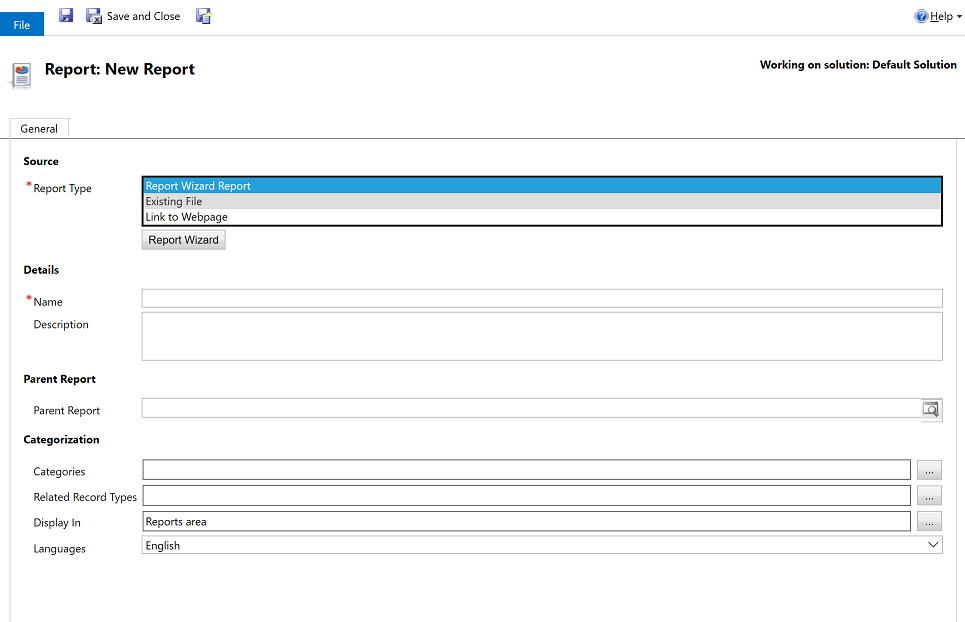
ในกล่อง ตำแหน่งแฟ้ม ให้ป้อนเส้นทางและชื่อแฟ้มของแฟ้ม หรือเลือก เรียกดู เพื่อวางแฟ้ม
คุณสามารถอัปโหลดไฟล์ชนิดอื่นๆ ได้มากมาย เช่น ไฟล์ Excel แต่สำหรับการเรียกใช้ เช่น รายงาน SQL Server Reporting Services หรือตัวช่วยสร้างรายงานที่สร้างขึ้น ไฟล์ต้องเป็นไฟล์ .RDL สำหรับข้อมูลเพิ่มเติม ดูที่ สภาพแวดล้อมการเขียนรายงานโดยใช้ SQL Server Data Tools
หมายเหตุ
ขนาดสูงสุดของไฟล์รายงานถูกกำหนดโดยการตั้งค่า ขนาดไฟล์สูงสุดสำหรับสิ่งที่แนบ ใน การตั้งค่าสภาพแวดล้อมการตั้งค่าอีเมล อย่างไรก็ตาม ไฟล์ข้อกำหนดของรายงาน (.RDL) ต้องมีขนาดไม่เกิน 4 MB แม้ว่าการตั้งค่าขนาดไฟล์สูงสุดสำหรับสิ่งที่แนบใหญ่กว่า 4 MB
หรือ
เพิ่มการเชื่อมโยงในเว็บเพจ
ในส่วน แหล่งข้อมูล ในกล่อง ชนิดของรายงาน เลือก เชื่อมโยงไปยังเว็บเพจ
ในกล่อง URL เว็บเพจ ป้อน URL ของเว็บเพจ
ระบุคุณสมบัติต่างๆ สำหรับรายงาน
ในส่วน รายละเอียด ระบุชื่อที่มีความหมายและคำอธิบายสำหรับรายงาน
กล่องข้อความ รายงานหลัก แสดงรายงานหลักของรายงานปัจจุบัน หากมี
ประเภท เลือกปุ่ม เลือกหรือเปลี่ยนค่าสำหรับคอลัมน์นี้
 จากนั้นระบุประเภทที่จะรวมไว้ในรายงานนี้
ชนิดของแถวที่เกี่ยวข้อง หากต้องการให้รายงานปรากฏในรายการของรายงานบนหน้าสำหรับชนิดแถวเฉพาะ ให้เลือกปุ่ม เลือกหรือเปลี่ยนค่าสำหรับคอลัมน์นี้
แล้วเลือกชนิดของแถวการแสดงใน หากต้องการระบุตำแหน่งที่สามารถมองเห็นรายงานได้ ให้เลือกปุ่ม เลือกหรือเปลี่ยนค่าสำหรับคอลัมน์นี้
จากนั้นเลือกตัวเลือกอย่างน้อยหนึ่งรายการถ้าไม่มีการเลือกค่า ผู้ใช้จะไม่สามารถมองเห็นรายงานได้
เลือก บันทึก หรือ บันทึกและปิด