หมายเหตุ
การเข้าถึงหน้านี้ต้องได้รับการอนุญาต คุณสามารถลอง ลงชื่อเข้าใช้หรือเปลี่ยนไดเรกทอรีได้
การเข้าถึงหน้านี้ต้องได้รับการอนุญาต คุณสามารถลองเปลี่ยนไดเรกทอรีได้
คุณสามารถส่งออกข้อมูลแอปไปยัง PivotTable ของ Office Excel เพื่อดูรูปแบบและแนวโน้มในข้อมูลได้ Excel PivotTable เป็นวิธีที่ยอดเยี่ยมในการสรุป วิเคราะห์ สำรวจ และแสดงข้อมูลแอปของคุณ คุณสามารถส่งเรกคอร์ดออกได้ถึงครั้งละ 100,000 แถว
สิ่งที่ควรทราบ:
- ตัวเลือกในการส่งออกข้อมูลใน PivotTable ของ Excel ไม่พร้อมใช้งานในชนิดของแถวทั้งหมด ถ้าคุณไม่เห็นตัวเลือก จะไม่พร้อมใช้งานสำหรับแถวนั้น
- ค่าสกุลเงินจะถูกส่งออกไปยัง Excel เป็นตัวเลข หลังจากที่คุณส่งออกเสร็จแล้ว ให้ดูหัวข้อวิธีใช้ Excel "แสดงตัวเลขเป็นสกุลเงิน" เพื่อจัดรูปแบบข้อมูลเป็นสกุลเงิน
- ค่าวันที่และเวลาที่คุณเห็นในแอปแสดงเป็นวันที่เท่านั้นเมื่อคุณส่งออกไฟล์ไปยัง Excel แต่เซลล์จะแสดงทั้งวันที่และเวลาจริง ๆ
ส่งออกข้อมูลไปยัง PivotTable
ในการนำทางด้านซ้าย ให้เลือกตาราง
บนแถบคำสั่ง เลือกเมนู ส่งออกไปยัง Excel จากนั้นเลือก ตาราง Pivot แบบไดนามิก

ในกล่องโต้ตอบ เลือกคอลัมน์สำหรับ Pivot Excel เลือกการตั้งค่าคอลัมน์จากนั้นเลือกส่งออก

ตามค่าเริ่มต้น รายการคอลัมน์ PivotTable มีเฉพาะคอลัมน์ที่แสดงอยู่ใน เลือกคอลัมน์สำหรับรายการ Pivot Excel
เมื่อการดาวน์โหลดเสร็จสิ้น ให้ไปที่ตำแหน่งของไฟล์ที่ดาวน์โหลด
หมายเหตุ
เมื่อคุณดาวน์โหลด เวิร์กชีตควรบันทึกลงในคอมพิวเตอร์ของคุณโดยอัตโนมัติ อย่างไรก็ตาม หากไม่เป็นเช่นนั้น ตรวจสอบให้แน่ใจว่าคุณได้บันทึกไว้ก่อนที่จะเปิดและแก้ไข มิฉะนั้น คุณอาจได้รับข้อความแสดงข้อผิดพลาดนี้: Excel ไม่สามารถเปิดหรือบันทึกเอกสารมากกว่านี้ได้ เนื่องจากไม่มีหน่วยความจำหรือเนื้อที่ว่างพอ
วิธีการแก้ไขปัญหานี้:
- เปิด Excel และไปที่ ไฟล์>ตัวเลือก>ศูนย์ความเชื่อถือการตั้งค่าศูนย์การตั้งค่า>มุมมองที่ได้รับการป้องกัน
- ใน มุมมองที่ได้รับการป้องกัน ให้ยกเลิกการเลือกทั้งสามรายการ
- เลือกตกลง>ตกลง
เรายังคงแนะนำให้คุณบันทึกและจากนั้นเปิดแฟ้มข้อมูลแทนที่จะเป็นการปิดใช้งานมุมมอง ซึ่งอาจทำให้คอมพิวเตอร์ของคุณเกิดความเสี่ยง
เปิดไฟล์ Excel ที่ถูกบันทึก
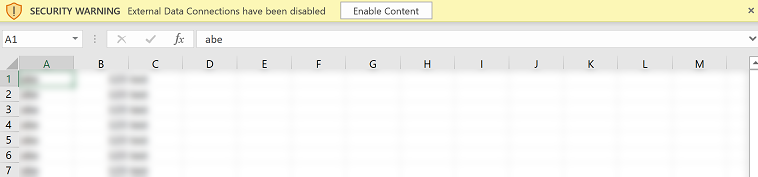
ถ้าคุณเห็นคำเตือนเกี่ยวกับความปลอดภัย การเชื่อมต่อข้อมูลจากภายนอกถูกปิดใช้งาน ให้คลิก เปิดใช้งานเนื้อหา
หมายเหตุ
หากไม่เห็นข้อมูลใด ๆ และคุณได้รับข้อผิดพลาด โปรดดู รีเฟรชทั้งหมดไม่ทำงาน
ในการเพิ่ม PivotTable บนแท็บ แทรก เลือก PivotTable
หมายเหตุ
คุณต้องทำขั้นตอนนี้ให้เสร็จสมบูรณ์เพื่อแทรก PivotTable PivotTable ไม่ถูกสร้างขึ้นโดยอัตโนมัติ
ลากคอลัมน์จากรายการคอลัมน์ PivotTable ไปยัง PivotTable สำหรับข้อมูลเพิ่มเติม โปรดดู ภาพรวมของ PivotTables และ PivotCharts