หมายเหตุ
การเข้าถึงหน้านี้ต้องได้รับการอนุญาต คุณสามารถลอง ลงชื่อเข้าใช้หรือเปลี่ยนไดเรกทอรีได้
การเข้าถึงหน้านี้ต้องได้รับการอนุญาต คุณสามารถลองเปลี่ยนไดเรกทอรีได้
การทำเหมืองกระบวนการเป็นเทคนิคที่ใช้ในการดึงข้อมูลเชิงลึกจากบันทึกเหตุการณ์ของกระบวนการ ในระหว่างกระบวนการ เป็นเรื่องปกติที่จะทำการแก้ไขการแมปหรือการสอบถามของกระบวนการที่มีอยู่ ต่อไปนี้เป็นสาเหตุบางประการที่คุณอาจต้องการแก้ไขกระบวนการของคุณ:
- ข้อมูลของคุณอาจมีรหัสหลายคอลัมน์ที่สามารถใช้เป็นรหัสกรณี และการเปลี่ยนสิ่งที่คุณใช้เป็นรหัสกรณีอาจช่วยให้คุณค้นพบข้อมูลเชิงลึกเพิ่มเติม
- แอตทริบิวต์บางอย่างอาจถูกแมปกับบางสิ่งที่เฉพาะเจาะจงมากขึ้น ซึ่งสามารถให้ตัวเลือกเพิ่มเติมระหว่างการวิเคราะห์ เช่น ชนิดแอตทริบิวต์ทางการเงินหรือทรัพยากร
- หากคุณแปลงข้อมูลของคุณใน Power Query คุณอาจต้องการปรับการแปลงข้อมูล หากกระบวนการที่ได้ไม่ใช่สิ่งที่คุณต้องการ
แก้ไขการแมปและการสอบถาม
เพื่อแก้ไขการแมปหรือการสอบถามของคุณ ทำตามขั้นตอนเหล่านี้:
ในหน้ารายละเอียดกระบวนการ เลือก ติดตั้ง เพื่อกลับไปที่หน้าการแมป
หากต้องการเปลี่ยนรหัสกรณีหรือการแม็พอื่นๆ เลือกค่าในเมนูแบบหล่นลงที่สอดคล้องกับชื่อคอลัมน์จากข้อมูลต้นฉบับ
สำหรับการแก้ไขขั้นสูงเพิ่มเติม ให้เลือก แปลงข้อมูลใน Power Query ที่ด้านบนขวา
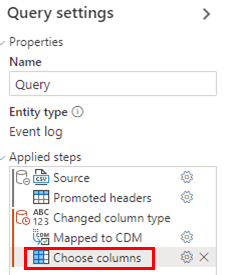
ในตัวแก้ไข Power Query คุณสามารถแก้ไขขั้นตอนที่ใช้ เช่น เลือกคอลัมน์ โดยการเลือก (หรือดับเบิลคลิก) ขั้นตอนที่สอดคล้องกันในพื้นที่ ขั้นตอนที่ใช้ ภายใต้ การตั้งค่าการสอบถาม เพื่อแก้ไขขั้นตอนเหล่านั้น คุณต้องการเพิ่มขั้นตอนใหม่ ให้เลือกในแถบเครื่องมือ
มิฉะนั้น ให้เลือกขั้นตอนที่คุณต้องการเพิ่มในแถบเครื่องมือ
คำเตือน
หลีกเลี่ยงการเลือกตัวเลือก เช่น เลือกคอลัมน์ อีกครั้งในแถบเครื่องมือหากตัวเลือกเหล่านั้นแสดงอยู่ในขั้นตอนที่ใช้อยู่แล้ว เนื่องจากตัวเลือกเหล่านั้นจะถูกเพิ่มเป็นขั้นตอนใหม่เมื่อสิ้นสุดขั้นตอนที่ใช้ ซึ่งหมายความว่าหากคุณใช้ขั้นตอน เลือกคอลัมน์ ขั้นตอน เลือกคอลัมน์ ใหม่จะทำให้คุณมีตัวเลือกน้อยลงจากเดิม ขั้นตอน เลือกคอลัมน์ กรองรายการคอลัมน์ที่มีอยู่แล้ว
รีเฟรชข้อมูล
หากคุณมีแหล่งข้อมูลธุรกรรม เช่น Dataverse หรือ SQL ให้เลือก รีเฟรชข้อมูล เพื่ออัปเดตกระบวนการของคุณด้วยข้อมูลล่าสุดจากแหล่งข้อมูลของคุณ กระบวนการรีเฟรชอาจใช้เวลาสักครู่ และคุณได้รับพร้อมท์ให้ยืนยันการรีเฟรชโดยเลือก รีเฟรช อีกครั้ง
การรีเฟรชกำหนดการ
เพื่อให้ข้อมูลของคุณอัปเดตอยู่เสมอ คุณสามารถใช้คุณลักษณะการรีเฟรชกำหนดการได้ เลือก กำหนดการรีเฟรช ทางด้านขวาของการ์ดแหล่งข้อมูลเพื่อแสดงแผงการรีเฟรชกำหนดการ ตัวเลือก ปรับปรุงข้อมูลให้ทันสมัยอยู่เสมอ จะเปิดไว้ตามค่าเริ่มต้น และคุณสามารถบันทึกการกำหนดค่าเริ่มต้น ซึ่งก็คือการจัดกำหนดการรีเฟรชทุกวันโดยเริ่มตั้งแต่วันพรุ่งนี้ในเวลาที่คุณกำหนดโดยเลือก บันทึก โดยตรง คุณสามารถเปลี่ยนการตั้งค่าเริ่มต้นได้โดยโต้ตอบกับตัวควบคุมบนแผงจัดกำหนดการรีเฟรชเพื่อเปลี่ยนช่วงเวลา (วัน สัปดาห์ หรือเดือน) และวันที่และเวลาเริ่มต้น ความถี่ในการรีเฟรชสูงสุดคือทุกๆ 1 วัน
เมื่อกำหนดค่าการจัดกำหนดการรีเฟรชแล้ว รายละเอียดในการ์ดแหล่งข้อมูลจะปรากฏขึ้น รวมถึงวันที่และเวลารีเฟรชที่กำหนดเวลาไว้ถัดไป
การรีเฟรชข้อมูลแบบเพิ่มหน่วย
สำหรับปริมาณข้อมูลที่มากขึ้น Power Automate Process Mining ช่วยให้คุณสามารถจัดกำหนดการการรีเฟรชข้อมูลแบบเพิ่มหน่วยได้ วิธีนี้ช่วยให้คุณนำเข้าเฉพาะข้อมูลที่เพิ่มใหม่แทนบันทึกเหตุการณ์แบบเต็ม
เรียนรู้วิธีตั้งค่าการรีเฟรชข้อมูลส่วนเพิ่มในบทความที่เกี่ยวข้องกับชนิดการนำเข้า:
- การรีเฟรชข้อมูลแบบเพิ่มหน่วยจาก Azure Data Lake Storage Gen 2
- การรีเฟรชข้อมูลแบบเพิ่มหน่วยจาก Fabric OneLake
การรีเฟรชข้อมูลทริกเกอร์แบบกำหนดเอง
ในบางสถานการณ์ คุณจะต้องทำการรีเฟรชข้อมูลตามทริกเกอร์ภายนอก (เช่น การดำเนินการไปป์ไลน์ข้อมูลเสร็จสิ้น หรือมีการเกิดเหตุการณ์ในระบบภายนอก) แทนที่จะทำการรีเฟรชตามกำหนดเวลา เพื่อให้บรรลุเป้าหมายนี้ คุณสามารถเริ่มการรีเฟรชสำหรับสถานการณ์เฉพาะนี้โดยใช้โฟลว์ที่ทริกเกอร์:
สร้างโฟลว์ระบบคลาวด์ Power Automate ตามกลไกทริกเกอร์ที่คุณต้องการ
เรียนรู้วิธีสร้างโฟลว์ระบบคลาวด์ที่ถูกทริกเกอร์ใน ภาพรวมของโฟลว์ระบบคลาวด์
รวมการดำเนินการที่ผูกไว้กับ Dataverse
เรียนรู้วิธีใช้การดำเนินการผูกใน การดำเนินการผูกหรือการดำเนินการไม่ผูก
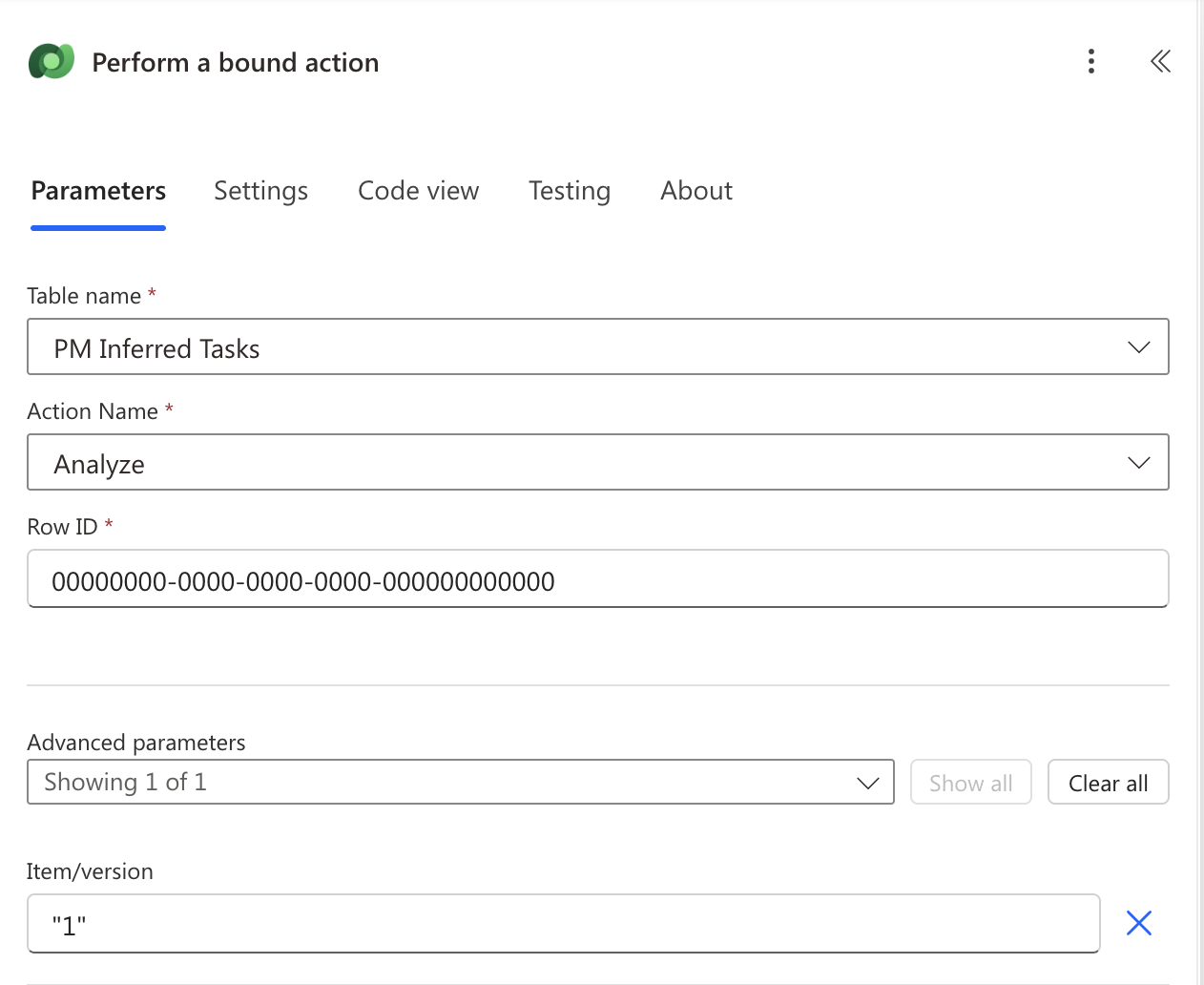
ใช้การกำหนดค่าต่อไปนี้สำหรับการดำเนินการที่ผูก:
ชื่อตาราง: งาน PM ที่คาดไว้
ชื่อการดำเนินการ: วิเคราะห์
รหัสแถว: GUID ของกระบวนการ คุณสามารถค้นหาสิ่งนี้ได้ใน URL ของกระบวนการหลังจากคำว่า processes ซึ่งเป็นคำหลัก:
https://make.powerautomate.com/environments/00000000-0000-0000-0000-000000000000/processadvisor/processes/00000000-0000-0000-0000-000000000000พารามิเตอร์ขั้นสูง - รายการ/เวอร์ชัน: "1" (รวมเครื่องหมายคำพูด)
ทดสอบและเรียกใช้โฟลว์ คุณสามารถตรวจสอบความสำเร็จของการดำเนินการได้ใน ประวัติโฟลว์ หรือในหน้า รายละเอียดกระบวนการ โดยตรวจสอบฟิลด์วันที่เวลาที่ วิเคราะห์
ยกเลิกการเชื่อมต่อข้อมูล
หากคุณต้องการเปลี่ยนแหล่งข้อมูลสำหรับกระบวนการของคุณ คุณสามารถทำได้ง่ายๆ ตัวอย่างเช่น คุณอาจเคยใช้ไฟล์ CSV มาก่อน แต่ตอนนี้คุณต้องการเชื่อมต่อกับแหล่งข้อมูลทางธุรกรรมแทน หากต้องการยกเลิกการเชื่อมต่อแหล่งข้อมูลปัจจุบันของคุณ เลือก ยกเลิกการเชื่อมต่อข้อมูล ทางด้านขวาของการ์ด แหล่งข้อมูล เมื่อยกเลิกการเชื่อมต่อแล้ว ให้เลือก ตั้งค่า อีกครั้งเพื่อเชื่อมต่อกับแหล่งข้อมูลใหม่ของคุณ