หมายเหตุ
การเข้าถึงหน้านี้ต้องได้รับการอนุญาต คุณสามารถลอง ลงชื่อเข้าใช้หรือเปลี่ยนไดเรกทอรีได้
การเข้าถึงหน้านี้ต้องได้รับการอนุญาต คุณสามารถลองเปลี่ยนไดเรกทอรีได้
ตัวอย่าง Store Sales ที่มีอยู่แล้วภายใน ประกอบด้วยรายงานและแบบจําลองความหมายที่วิเคราะห์ข้อมูลยอดขายปลีกของสินค้าที่ขายในร้านค้าและเขตต่างๆ ตัวชี้วัดเปรียบเทียบประสิทธิภาพของปีนี้กับปีที่แล้วสําหรับยอดขาย หน่วย อัตรากําไรขั้นต้น ความแปรปรวน และการวิเคราะห์ร้านค้าใหม่

ตัวอย่างนี้เป็นส่วนหนึ่งของชุดข้อมูลที่แสดงวิธีที่คุณสามารถใช้ Power BI กับข้อมูล รายงาน และแดชบอร์ดที่มุ่งเน้นธุรกิจ บริษัท ได้ สร้างตัวอย่างโดยใช้ข้อมูลจริงที่ไม่ระบุตัวตน ข้อมูลมีอยู่ในหลายรูปแบบ: ตัวอย่างที่มีอยู่แล้วภายในในบริการของ Power BI และไฟล์ . pbix Power BI Desktop ดูตัวอย่างสําหรับ Power BI
ข้อกําหนดเบื้องต้น
คุณไม่จําเป็นต้องมีสิทธิ์การใช้งาน Power BI เพื่อสํารวจตัวอย่างใน Power BI Desktop คุณเพียงแค่ต้องมีสิทธิ์ การใช้งาน Fabric ฟรี เพื่อสํารวจตัวอย่างในบริการของ Power BI และบันทึกลงใน พื้นที่ทํางานของฉันของคุณ
รับตัวอย่าง
การแนะนํานี้สํารวจตัวอย่างยอดขายในร้านค้าในบริการของ Power BI เนื่องจากประสบการณ์รายงานมีความคล้ายคลึงกันใน Power BI Desktop และในบริการ คุณยังสามารถทําตามได้โดยใช้ไฟล์ .pbix ตัวอย่างใน Power BI Desktop รับตัวอย่างด้วยวิธีใดวิธีหนึ่งต่อไปนี้:
- รับตัวอย่างที่มีอยู่แล้วภายในในบริการ
- ดาวน์โหลดไฟล์ .pbix
รับตัวอย่างที่มีอยู่แล้วภายในในบริการของ Power BI
เปิดบริการของ Power BI (
app.powerbi.com) และเลือก เรียนรู้ ในการนําทางด้านซ้ายในหน้าศูนย์การเรียนรู้ ในส่วนรายงานตัวอย่าง ให้เลื่อนจนกว่าจะเห็นยอดขายในร้าน
เลือกตัวอย่าง จะเปิดรายงานในโหมดการอ่าน
Power BI นําเข้าตัวอย่างที่มีอยู่แล้วภายใน โดยเพิ่มรายงานและแบบจําลองความหมายไปยัง พื้นที่ทํางานของฉันของคุณ
รับไฟล์ .pbix สําหรับตัวอย่างนี้
อีกวิธีหนึ่งคือ คุณสามารถดาวน์โหลดตัวอย่างยอดขายในร้านเป็นไฟล์ .pbix ซึ่งออกแบบมาเพื่อใช้กับ Power BI Desktop
เปิดที่เก็บตัวอย่าง GitHub ไปยังไฟล์ .pbix ตัวอย่างยอดขายในร้าน
เลือก ดาวน์โหลด ที่มุมขวาบน ดาวน์โหลดไปยังโฟลเดอร์ ดาวน์โหลด ของคุณโดยอัตโนมัติ
ถ้าคุณต้องการดูในบริการของ Power BI คุณสามารถเผยแพร่ได้ที่นั่น
เปิดไฟล์ใน Power BI Desktop และเลือก เผยแพร่ไฟล์>> เผยแพร่ไปยัง Power BI หรือเลือก เผยแพร่ ใน Ribbon หน้าแรก
ในกล่องโต้ตอบ เผยแพร่ไปยัง Power BI ให้เลือกพื้นที่ทํางาน แล้วเลือก
Power BI นําเข้าตัวอย่าง โดยเพิ่มรายงานและแบบจําลองความหมายไปยังพื้นที่ทํางานที่คุณเลือก
สำรวจรายงาน
หากต้องการเปิดรายงานยอดขายในร้าน ให้ไปที่พื้นที่ทํางาน แล้วเลือกรายงานนั้น

ถ้าคุณกําลังติดตามใน Power BI Desktop ให้เปิดไฟล์ .pbix เพื่อดูรายงาน
คุณสามารถแก้ไขการแสดงภาพปัจจุบันและสร้างการแสดงภาพของคุณเองที่ใช้แบบจําลองความหมายสําหรับตัวอย่างนี้ สภาพแวดล้อมนี้มีความปลอดภัยให้ดําเนินการได้เนื่องจากคุณสามารถเลือกที่จะไม่บันทึกการเปลี่ยนแปลงของคุณ แต่ถ้าคุณบันทึก คุณสามารถกลับไปยัง ศูนย์ การเรียนรู้สําหรับสําเนาชุดใหม่ของตัวอย่างนี้ได้เสมอ
เลือก แก้ไข ในแถบส่วนหัวของ Power BI เพื่อสํารวจในมุมมองการแก้ไข:
- ดูวิธีการสร้างหน้า เขตข้อมูลในแต่ละแผนภูมิ และตัวกรองบนหน้า
- เพิ่มหน้าและแผนภูมิตามข้อมูลเดียวกัน
- เปลี่ยนชนิดการแสดงภาพสําหรับแต่ละแผนภูมิ
- ปักหมุดแผนภูมิที่สนใจไปยังแดชบอร์ดของคุณ
บันทึกหรือละทิ้งการเปลี่ยนแปลงของคุณ
สํารวจหน้าภาพรวมยอดขายในร้าน
ในส่วนเพจ ให้เลือกภาพรวมยอดขายในร้าน
รายงานนี้ประกอบด้วยการแสดงภาพหลายรายการ เช่น การ์ด ภายใต้ ยอดขายในปีนี้ ซึ่งแต่ละใบจะแสดงค่าเดียว ยอดขายตามห่วงโซ่ในปีนี้แสดงห่วงโซ่ทั้งสองเป็นแผนภูมิวงกลม กราฟแท่งแสดงผลต่างการขาย

ในแผนภูมิวงกลม ให้เลือก Fashions Direct

ทั้งการ์ดและแผนภูมิแท่งจะแสดงข้อมูลสําหรับ Fashions Direct รายงานทั้งหมดในหน้านี้ยังแสดงข้อมูล Fashions Direct อีกด้วย ในแผนที่ด้านล่างแผนภูมิวงกลม คุณจะเห็นร้านค้าใหม่และตัวเลขร้านค้าเดียวกันสําหรับรหัสไปรษณีย์ที่แตกต่างกันสําหรับ Fashions Direct เท่านั้น
ในแผนที่ ให้วางเมาส์เหนือฟองเพื่อดูค่าของพื้นที่นั้น

คลิกขวาที่ฟอง จากเมนูบริบท ให้เลือก ดูรายละเอียดแนวลึกผ่าน>ร้านค้าใหม่

การดําเนินการนี้จะนําคุณไปยังหน้าอื่นในรายงานเพื่อดูข้อมูลเพิ่มเติม
เลือก ภาพรวมยอดขายในร้าน เพื่อกลับไปยังหน้านั้น


สํารวจหน้ายอดขายรายเดือนของเขต
ภายใต้ เพจ ให้เลือก ยอดขายรายเดือนของเขต หน้านี้ประกอบด้วยการแสดงภาพต่อไปนี้:
- ยอดขายในปีที่แล้ว ยอดขายในปีนี้ และผลต่างยอดขายรวม % ตามเดือนบัญชี (แผนภูมิเส้นและคอลัมน์แบบคลัสเตอร์)
- ผลต่างยอดขายรวม %, เฉลี่ย $/หน่วย TY และยอดขายในปีนี้ตามประเภท (แผนภูมิกระจาย)
- ยอดขายรวมตามห่วงโซ่และชื่อ (แผนภูมิแท่งแบบเรียงซ้อน)
โต้ตอบกับเพจ
เลือก 040 - จูเนียร์ ในแผนภูมิกระจาย

แผนภูมิอื่นๆ แสดงการมีส่วนร่วมของหมวดหมู่นั้นตามร้านค้าและตามเดือน เลือกหมวดหมู่ต่างๆ เพื่อดูผลลัพธ์ของหมวดหมู่เหล่านั้น
เลือก 040 - จูเนียร์ อีกครั้งเพื่อรีเซ็ตแผนภูมิ
ใน ยอดขายปีที่แล้วมีการลดลงอย่างมากระหว่างเดือนมีนาคมถึงเมษายน คลิกขวาที่จุดผลต่างการขาย จากเมนูบริบท ให้เลือก>วิเคราะห์อธิบายการลดลง
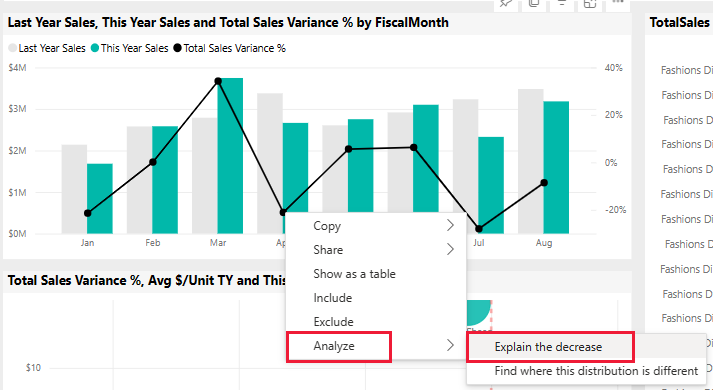
Power BI ให้การวิเคราะห์การเปลี่ยนแปลง


สร้างแดชบอร์ดยอดขายในร้าน
แดชบอร์ด Power BI เป็นหน้าเดียวที่มีการแสดงภาพที่สามารถมาจากรายงานอย่างน้อยหนึ่งรายงาน และแต่ละรายงานจะขึ้นอยู่กับแบบจําลองความหมายหนึ่งแบบ คุณยังสามารถสร้างการแสดงภาพบนแดชบอร์ดได้โดยใช้คุณลักษณะ ถาม คําถามเกี่ยวกับข้อมูลของคุณ เพื่อสํารวจข้อมูลที่เกี่ยวข้องกับรายงาน คิดว่าแดชบอร์ดเป็นทางเข้าสู่รายงานพื้นฐานและแบบจําลองความหมาย เลือกการแสดงภาพเพื่อนําคุณไปยังรายงานที่ใช้ในการสร้าง
เมื่อต้องการสร้างแดชบอร์ดในบริการของ Power BI:
เปิดรายงานโดยเลือกในพื้นที่ทํางาน
เมื่อต้องการเพิ่มการแสดงภาพทั้งหมดในหน้าไปยังแดชบอร์ด จากเมนูรายงาน ให้เลือก ... (ตัวเลือกเพิ่มเติม) >ปักหมุดไปยังแดชบอร์ด

หรือเมื่อต้องการเพิ่มการแสดงภาพเดียวไปยังแดชบอร์ด ให้วางเมาส์เหนือการแสดงภาพ แล้วเลือก ปักหมุดวิชวล
ใน ปักหมุดที่แดชบอร์ด ให้เลือก แดชบอร์ดใหม่ แล้วป้อนชื่อสําหรับแดชบอร์ดของคุณ

คุณสามารถเพิ่มวิชวลลงในแดชบอร์ดที่มีอยู่เพื่อแสดงการแสดงภาพจากรายงานต่างๆ
จากนั้นเลือกปักหมุดสด

แดชบอร์ดใหม่ของคุณจะปรากฏในพื้นที่ทํางานของฉัน
สําหรับข้อมูลเพิ่มเติม โปรดดู บทนําสู่แดชบอร์ดสําหรับนักออกแบบ Power BI
ถามคําถามเกี่ยวกับข้อมูล
แดชบอร์ดมีความสามารถในการถามคําถามเกี่ยวกับข้อมูลในภาษาธรรมชาติเพื่อสร้างวิชวล ไม่สําคัญว่าคุณจะสร้างแดชบอร์ดของคุณอย่างไรหรือมีไทล์ใด คุณสามารถถามคําถามเกี่ยวกับโมเดลความหมายใดๆ ที่แนบมากับแดชบอร์ดของคุณ
ในแดชบอร์ด ให้เลือก ถามคําถามเกี่ยวกับข้อมูลของคุณ
ในกล่องคําถาม ให้ป้อนยอดขายในปีนี้ แดชบอร์ดจะสร้างการแสดงภาพการ์ดสําหรับข้อมูลนั้น

เปลี่ยนคําถามเป็นยอดขายของปีนี้ตามเขต แดชบอร์ดจะอัปเดตวิชวล โดยใช้แผนภูมิแท่งเพื่อแสดงทั้งยอดขายและเขต

ตอนนี้เปลี่ยนคําถามเป็นยอดขายในปีนี้ตามรหัสไปรษณีย์และห่วงโซ่ แดชบอร์ดสร้างวิชวลแผนที่เพื่อแสดงข้อมูลนี้

สมมติว่าคุณต้องการดูรหัสไปรษณีย์แต่ละรหัสแทนการขายบนแผนที่ คุณสามารถเลือกการแสดงภาพใดก็ได้ ตัวอย่างนี้ใช้แผนภูมิแท่งแบบเรียงซ้อน

ทดลองกับคําถามเพิ่มเติม ลองใช้การแสดงภาพต่างๆ และดูว่าคุณจะได้ผลลัพธ์แบบใด
เลือก ออกจาก Q&A เพื่อกลับไปยังแดชบอร์ด


Note
ถ้าคุณสร้างวิชวลที่มีประโยชน์ คุณสามารถเพิ่มลงในแดชบอร์ดนี้หรือแดชบอร์ดใหม่ได้ เลือก ปักหมุดวิชวล และทําตามขั้นตอนจากส่วนก่อนหน้า
เนื้อหาที่เกี่ยวข้อง
สภาพแวดล้อมนี้มีความปลอดภัยให้ดําเนินการได้เนื่องจากคุณสามารถเลือกที่จะไม่บันทึกการเปลี่ยนแปลงของคุณ แต่ถ้าคุณบันทึก คุณสามารถกลับไปยัง ศูนย์ การเรียนรู้สําหรับสําเนาชุดใหม่ของตัวอย่างนี้ได้เสมอ
เราหวังว่าการแนะนํานี้จะแสดงให้เห็นว่าแดชบอร์ด Power BI, Q&A และรายงานสามารถให้ข้อมูลเชิงลึกเกี่ยวกับข้อมูลตัวอย่างได้อย่างไร ตอนนี้ถึงตาคุณแล้ว เชื่อมต่อกับข้อมูลของคุณเอง ด้วย Power BI คุณสามารถเชื่อมต่อกับแหล่งข้อมูลที่หลากหลาย หากต้องการเรียนรู้เพิ่มเติม โปรดดู เริ่มต้นใช้งานบริการของ Power BI