หมายเหตุ
การเข้าถึงหน้านี้ต้องได้รับการอนุญาต คุณสามารถลอง ลงชื่อเข้าใช้หรือเปลี่ยนไดเรกทอรีได้
การเข้าถึงหน้านี้ต้องได้รับการอนุญาต คุณสามารถลองเปลี่ยนไดเรกทอรีได้
กลุ่มการคํานวณสามารถลดจํานวนหน่วยวัดที่ซ้ําซ้อนที่คุณต้องสร้างได้อย่างมาก โดยอนุญาตให้คุณกําหนดสูตรนิพจน์การวิเคราะห์ข้อมูล (DAX) เป็นรายการการคํานวณ รายการการคํานวณสามารถนําไปใช้กับการวัดที่มีอยู่ในแบบจําลองของคุณได้ ข้อมูลเพิ่มเติมเกี่ยวกับกลุ่มการคํานวณมีอยู่ใน บทความกลุ่ม การคํานวณ
เพิ่มกลุ่มการคํานวณใหม่ในมุมมองแบบจําลอง
ใน Power BI เมื่อแก้ไขแบบจําลองความหมาย ให้นําทางไปยัง มุมมองแบบจําลอง และเลือกปุ่ม กลุ่มการคํานวณ ใน Ribbon ถ้าคุณไม่ได้อยู่ในตัวสํารวจแบบจําลอง บานหน้าต่างข้อมูลจะเปิดขึ้นไปยังมุมมองแบบจําลอง
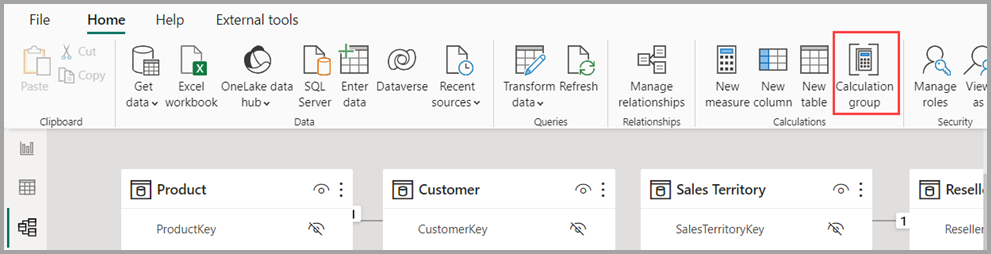
ถ้าปิดใช้งานคุณสมบัติการวัดผลโดยนัย คุณจะได้รับพร้อมท์แจ้งให้เปิดหน้าต่างกล่องโต้ตอบเพื่อเปิดการเปิดใช้งานการสร้างกลุ่มการคํานวณ
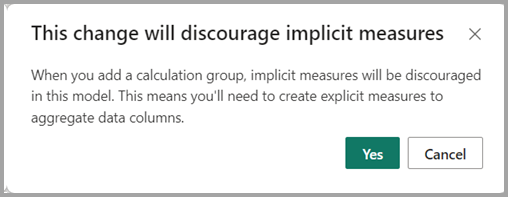
การวัดผลแบบโดยนัยเกิดขึ้นเมื่อในมุมมองรายงาน คุณใช้คอลัมน์ข้อมูลจากบานหน้าต่างข้อมูลโดยตรงในวิชวล วิชวลช่วยให้คุณสามารถรวมเป็น SUM, AVERAGE, , MINหรือการ MAXรวมพื้นฐานอื่นๆ ซึ่งจะกลายเป็นหน่วยวัดโดยนัย เมื่อมีการเพิ่มกลุ่มการคํานวณลงในแบบจําลอง Power BI จะกีดกันการสร้างหน่วยวัดโดยนัยโดยไม่แสดงสัญลักษณ์ผลรวมถัดจากคอลัมน์ข้อมูลในบานหน้าต่างข้อมูลอีกต่อไป และบล็อกการเพิ่มคอลัมน์ข้อมูลไปยังวิชวลโดยตรงเป็นค่า หน่วยวัดโดยนัยที่มีอยู่แล้วที่สร้างขึ้นแล้วในวิชวลยังคงทํางานต่อไป
ต้องเปิดใช้งานคุณสมบัติไม่สนับสนุนการวัดผลแบบโดยนัย เนื่องจากหน่วยข้อมูลการคํานวณไม่ใช้กับการวัดผลแบบโดยนัย หน่วยข้อมูลการคํานวณจะใช้กับหน่วยวัดหรือหน่วยวัดชัดแจ้งเท่านั้น
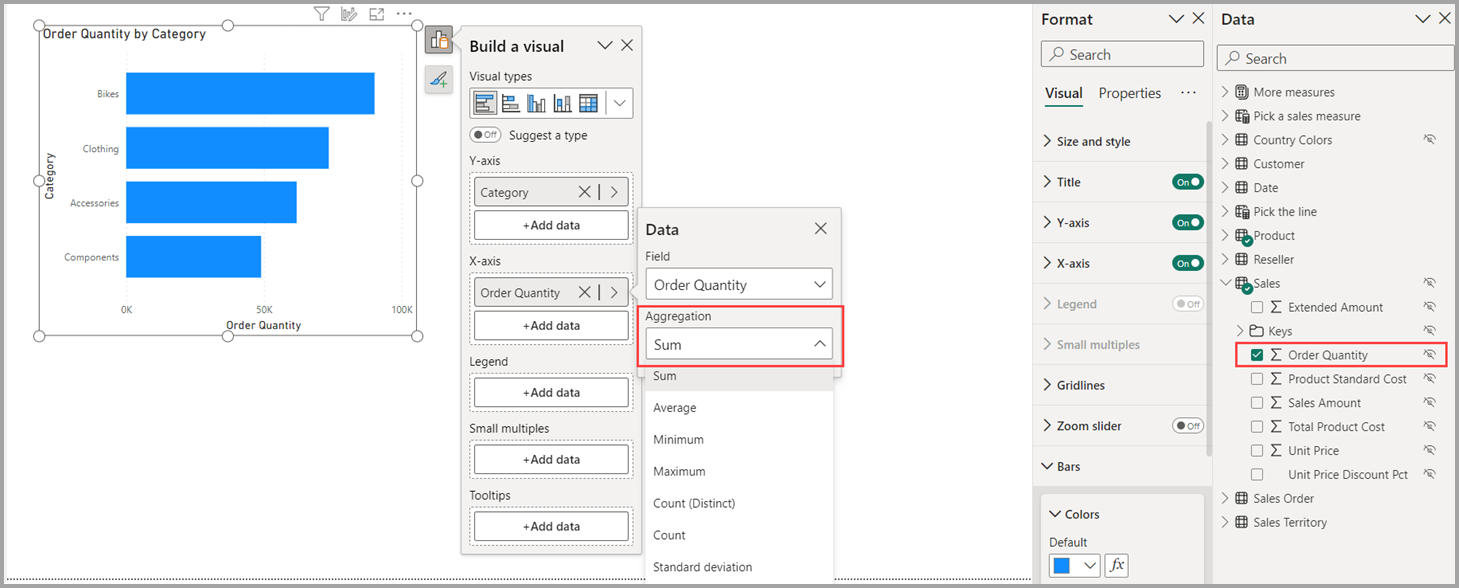
หน่วยวัดหรือหน่วยวัดชัดแจ้งจะเกิดขึ้นเมื่อคุณสร้าง หน่วยวัด ใหม่และกําหนดนิพจน์ DAX เพื่อรวมคอลัมน์ข้อมูล การวัดผลแบบชัดเจนยังสามารถมีตรรกะและตัวกรองแบบมีเงื่อนไข โดยใช้ประโยชน์จากสิ่งที่คุณสามารถทําได้ด้วย DAX อย่างเต็มที่ บทช่วยสอน: คุณสามารถเรียนรู้วิธี การสร้างหน่วยวัดของคุณเองใน Power BI Desktop ได้
หมายเหตุ
นิพจน์รายการคํานวณสามารถเขียนเพื่อละเว้นหน่วยวัดตามชื่อ หรือตามชนิดข้อมูล สําหรับสถานการณ์สมมติเมื่อคุณมีหน่วยวัดที่คุณไม่ต้องการให้รายการคํานวณเปลี่ยนแปลง
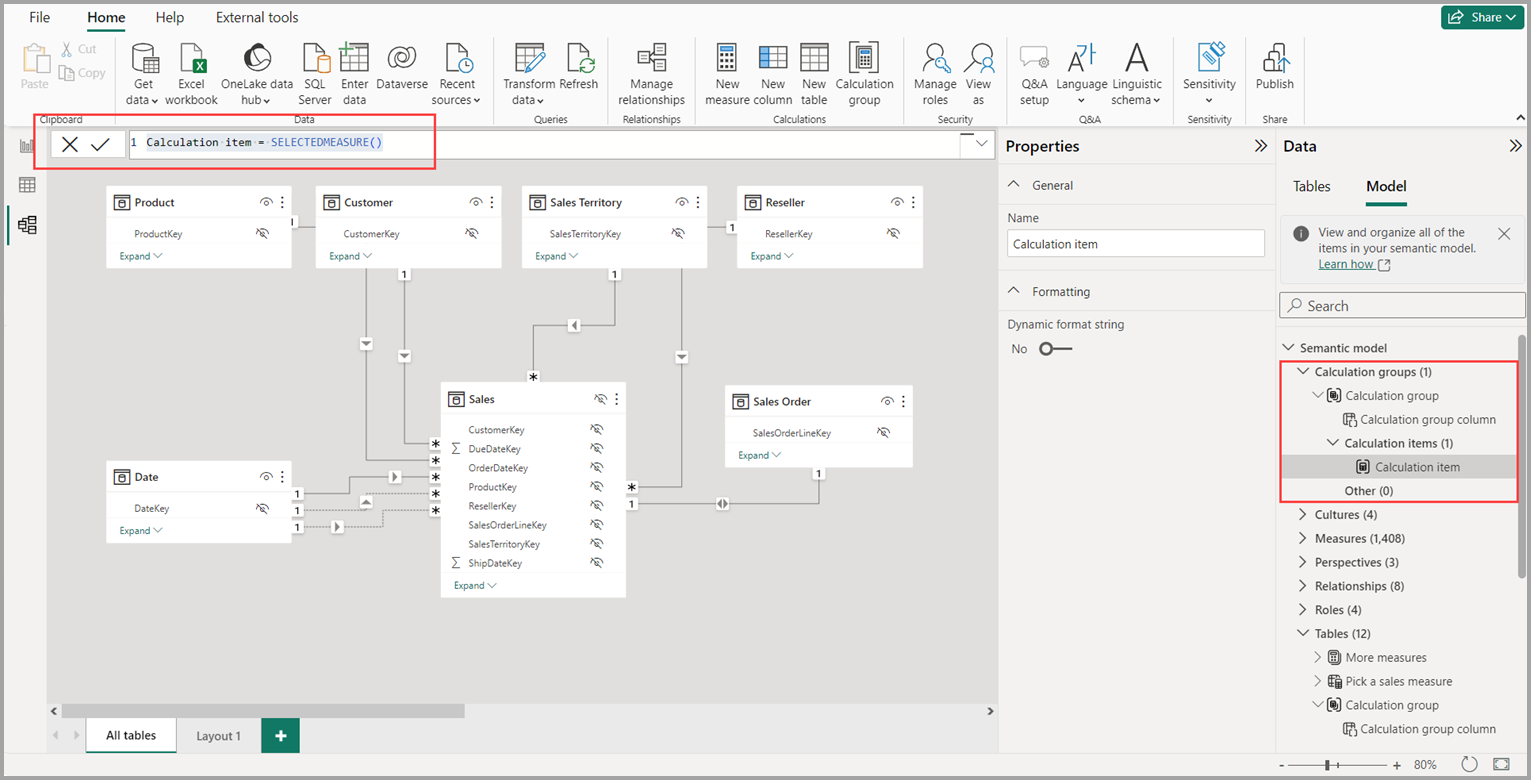
เมื่อคุณเลือก ใช่ เพื่อเปิดใช้งานคุณสมบัติ กีดกันหน่วยวัดโดยนัย กลุ่มการคํานวณจะถูกเพิ่ม และคุณสามารถเริ่มกําหนดนิพจน์ DAX ของรายการการคํานวณแรกในแถบสูตร DAX ได้ กล่องโต้ตอบจะไม่แสดงหากคุณเปิดใช้งาน มาตรการโดยนัยกีดกัน ไว้แล้ว
SELECTEDMEASURE เป็นฟังก์ชัน DAX ที่ทําหน้าที่เป็นตัวยึดสําหรับหน่วยวัดในนิพจน์รายการการคํานวณ คุณสามารถเรียนรู้เกี่ยวกับ ฟังก์ชัน SELECTEDMEASURE DAX จากบทความได้
เพิ่มกลุ่มการคํานวณโดยใช้มุมมอง Power BI TMDL
คุณสามารถสร้างกลุ่มการคํานวณในภาษาคําจํากัดความแบบจําลองตารางหรือ มุมมอง TMDL ของ Power BI Desktop แก้ไขแบบจําลองความหมายและใช้สคริปต์ TMDL นี้
createOrReplace

	table 'Calculation group'

		calculationGroup
			precedence: 1

			calculationItem 'Calculation item' = SELECTEDMEASURE()

		column 'Calculation group column'
			dataType: string
			summarizeBy: none
			sourceColumn: Name
			sortByColumn: Ordinal

			annotation SummarizationSetBy = Automatic

		column Ordinal
			dataType: int64
			formatString: 0
			summarizeBy: sum
			sourceColumn: Ordinal

			annotation SummarizationSetBy = Automatic
ตัวอย่างตัวแสดงเวลา
มีตัวอย่างตัวแสดงเวลาของกลุ่มการคํานวณที่พร้อมใช้งานใน บทความ แบบจําลอง ตาราง Analysis Services ซึ่งเราสามารถใช้เพื่อเติมข้อมูลการคํานวณบางรายการได้ ตัวอย่างสามารถเพิ่มลงในรุ่นใดก็ได้ที่มีตารางวันที่ หรือคุณสามารถดาวน์โหลด Adventure Works DW 2020 PBIX จากแบบจําลองตัวอย่าง DAX - DAX
เปลี่ยนชื่อกลุ่มการคํานวณ
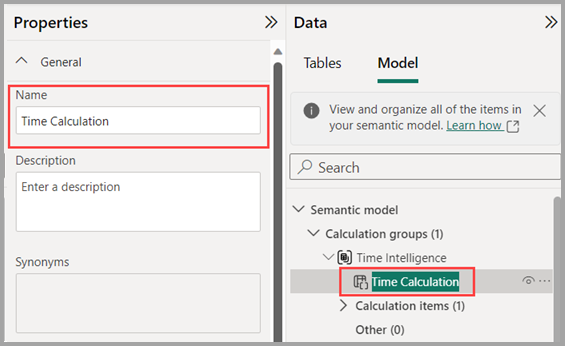
หากต้องการเปลี่ยนชื่อกลุ่มการคํานวณ ให้ดับเบิลคลิกที่ในบานหน้าต่าง ข้อมูล หรือคุณสามารถเลือกกลุ่มและใช้บานหน้าต่าง คุณสมบัติ

เปลี่ยนชื่อคอลัมน์กลุ่มการคํานวณ
หากต้องการเปลี่ยนชื่อคอลัมน์กลุ่มการคํานวณ ให้ดับเบิลคลิกที่ในบานหน้าต่าง ข้อมูล หรือคุณสามารถเลือกและใช้บานหน้าต่าง คุณสมบัติ คอลัมน์ที่คุณเลือกคือคอลัมน์ที่คุณใช้กับวิชวลหรือในตัวแบ่งส่วนข้อมูลเพื่อใช้รายการการคํานวณเฉพาะ
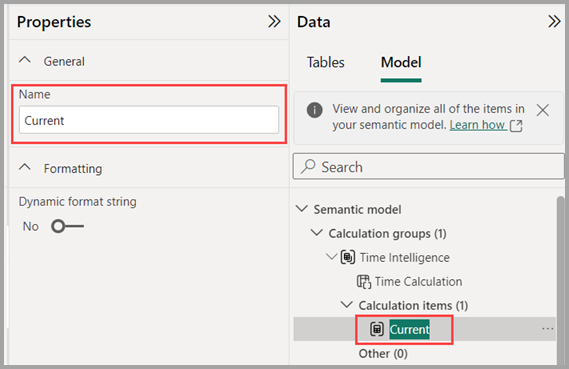
เปลี่ยนชื่อรายการการคํานวณ
รายการการคํานวณแรกถูกสร้างขึ้นเป็น SELECTEDMEASURE() เพื่อให้สามารถเปลี่ยนชื่อได้โดยการคลิกสองครั้งหรือใช้บานหน้าต่าง คุณสมบัติ เช่นกัน
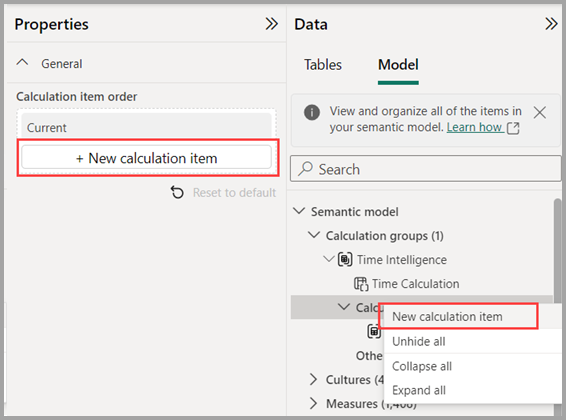
สร้างรายการการคํานวณเพิ่มเติม
เมื่อต้องการสร้างรายการการคํานวณเพิ่มเติม คุณสามารถใช้เมนูบริบทคลิกขวาของส่วน รายการการคํานวณ หรือกลุ่มการคํานวณเอง แล้วเลือก รายการการคํานวณใหม่ หรือใช้บานหน้าต่าง คุณสมบัติ ของส่วน รายการการคํานวณ
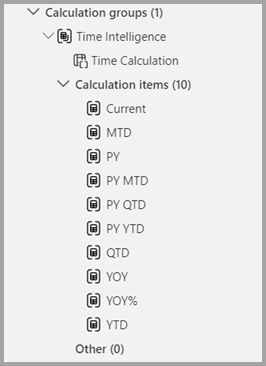
เมื่อเพิ่มรายการการคํานวณข่าวกรองเวลาทั้งหมดแล้ว กลุ่มการคํานวณจะมีลักษณะเหมือนรูปต่อไปนี้
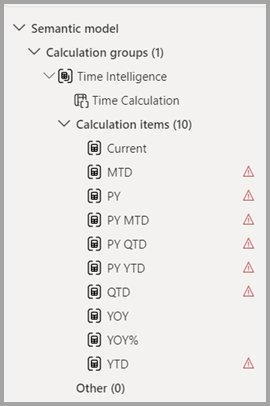
โปรดสังเกตไอคอนรูปสามเหลี่ยมสีแดงที่ระบุข้อผิดพลาด ข้อผิดพลาดมีอยู่เนื่องจากตัวอย่างนิพจน์ DAX ใช้ตารางวันที่ที่เรียกว่า DimDate ดังนั้นฉันจึงต้องอัปเดตนิพจน์ DAX เพื่อใช้ชื่อ Date แทน รูปภาพต่อไปนี้แสดงนิพจน์ DAX ก่อนการแก้ไข

เมื่อฉันทําการแก้ไขนิพจน์ DAX ข้อผิดพลาดจะหายไป

เมื่อฉันทําการแก้ไขข้อผิดพลาดแต่ละรายการในรายการการคํานวณ ไอคอนคําเตือนรูปสามเหลี่ยมสีแดงจะไม่ปรากฏอีกต่อไป
จัดลําดับสินค้าการคํานวณใหม่
หากต้องการจัดลําดับรายการการคํานวณใหม่ด้วยวิธีตรรกะที่คุณต้องการ คุณสามารถเลือกส่วนรายการการคํานวณในบานหน้าต่างคุณสมบัติ หรือคลิกขวาที่เมนูบริบทของรายการการคํานวณเพื่อย้ายขึ้นหรือลงในรายการ

เพิ่มสตริงรูปแบบแบบไดนามิกไปยังรายการการคํานวณ
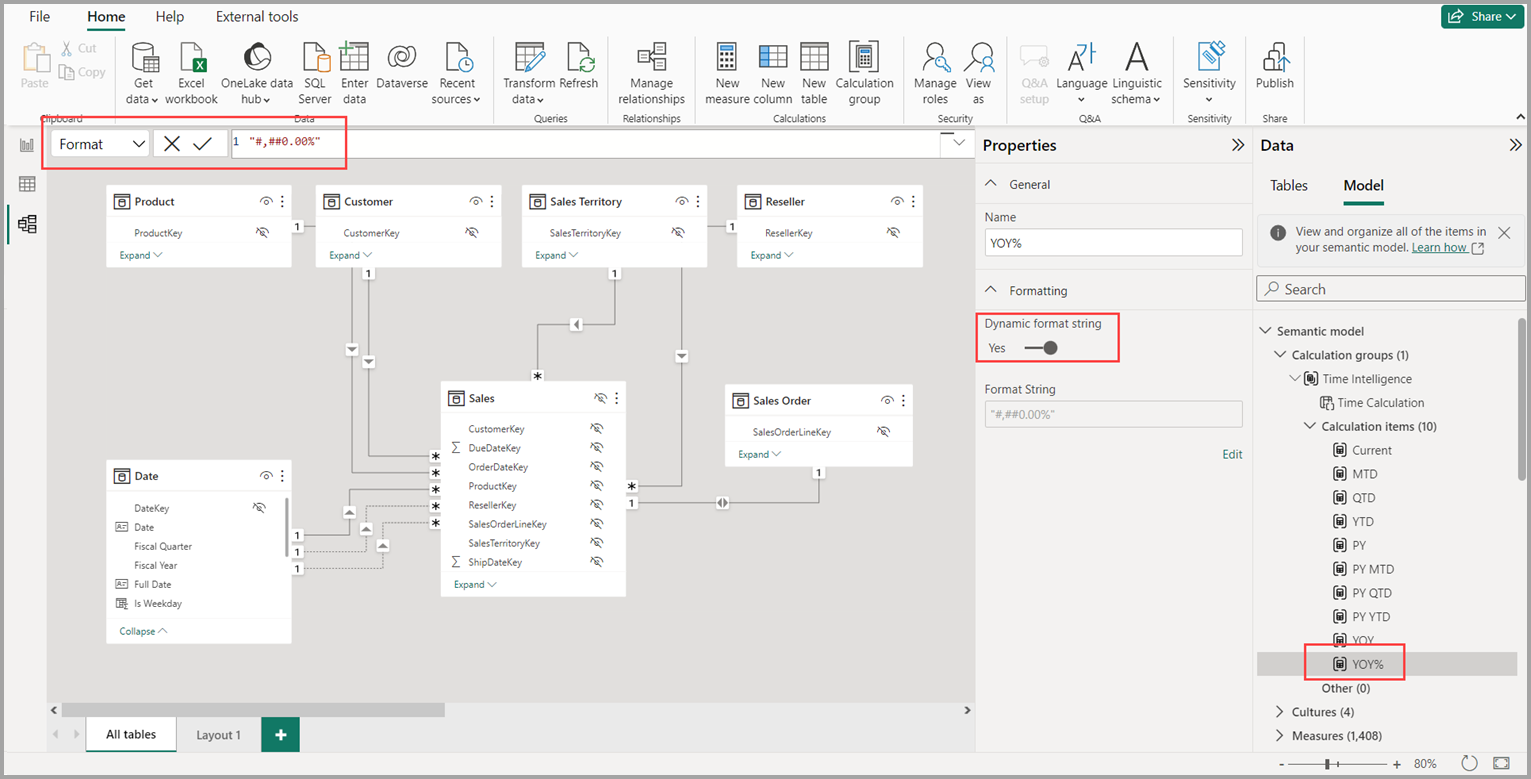
รายการการคํานวณใช้การจัดรูปแบบหน่วยวัดพื้นฐานตามค่าเริ่มต้น เราอาจต้องการแสดง YOY เป็น เปอร์เซ็นต์แทน เมื่อต้องการทําเช่นนั้น ให้เลือก รายการการคํานวณ YOY% จากนั้นเปิดใช้งาน สตริง รูปแบบแบบไดนามิกในบานหน้าต่างคุณสมบัติซึ่งช่วยให้คุณสามารถระบุนิพจน์ DAX เพื่อสร้างสตริงรูปแบบได้ สําหรับตัวอย่างนี้ ไม่จําเป็นต้องมีองค์ประกอบตามเงื่อนไขใดๆ ดังนั้นเพียงแค่ #,##0.00% เปลี่ยนรูปแบบเป็นเปอร์เซ็นต์เมื่อใช้รายการการคํานวณนี้ ดังที่แสดงในรูปต่อไปนี้
การใช้กลุ่มการคํานวณในรายงาน
หากต้องการใช้กลุ่มการคํานวณใหม่ของคุณในรายงาน ให้ไปที่ มุมมองรายงาน สร้าง วิชวลเมทริกซ์ และเพิ่มรายการต่อไปนี้:
- คอลัมน์ Month จาก ตารางวันที่ ไปยัง แถว
- การคํานวณ เวลาจากกลุ่มการคํานวณตัว แสดง เวลาไปยัง คอลัมน์
- สั่งหน่วยวัดเป็นค่า
หมายเหตุ
ถ้า หน่วยวัด ลําดับ ไม่ได้ถูกสร้างขึ้นในแบบจําลอง คุณสามารถใช้หน่วยวัดอื่นหรือไปที่ Ribbon และเลือก หน่วยวัดใหม่ เพื่อสร้างด้วยนิพจน์ DAX นี้
Orders = DISTINCTCOUNT('Sales Order'[Sales Order])
รูปภาพต่อไปนี้แสดงการสร้างวิชวล
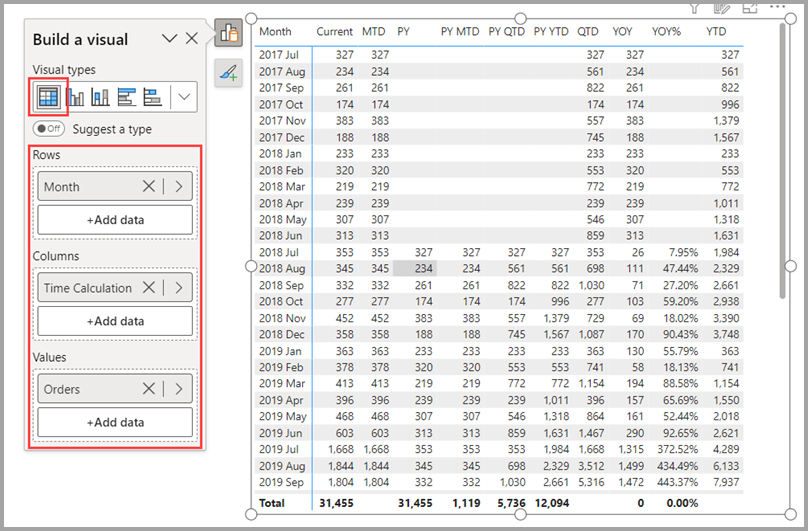
รายการการคํานวณบน คอลัมน์ ใน วิชวลเมทริกซ์ จะแสดงหน่วยวัด คําสั่ง ที่จัดกลุ่มตามหน่วยข้อมูลการคํานวณแต่ละรายการ คุณยังสามารถใช้รายการการคํานวณแต่ละรายการกับหลายหน่วยวัดโดยการเพิ่ม คอลัมน์ กลุ่มการคํานวณไปยัง วิชวลตัว แบ่งส่วนข้อมูลได้

การใช้หน่วยข้อมูลการคํานวณในหน่วยวัด
คุณสามารถสร้างหน่วยวัดใหม่ด้วยนิพจน์โดยใช้รายการคํานวณในหน่วยวัดเฉพาะ
เมื่อต้องการสร้างหน่วยวัด [คําสั่งซื้อ YOY%] คุณสามารถใช้รายการคํานวณกับ CALCULATE
Orders YOY% =
    CALCULATE(
        [Orders],
        'Time Intelligence'[Time Calculation] = "YOY%"
    )
การตั้งค่าลําดับความสําคัญของกลุ่มการคํานวณ
สุดท้าย ถ้าคุณเพิ่มกลุ่มการคํานวณเพิ่มเติมลงในแบบจําลอง คุณสามารถระบุลําดับที่ใช้กับหน่วยวัดที่มีคุณสมบัติลําดับความสําคัญได้ คุณสามารถปรับลําดับความสําคัญของกลุ่มการคํานวณได้ในบานหน้าต่างคุณสมบัติของส่วนกลุ่ม การคํานวณ ดังที่แสดงในรูปต่อไปนี้
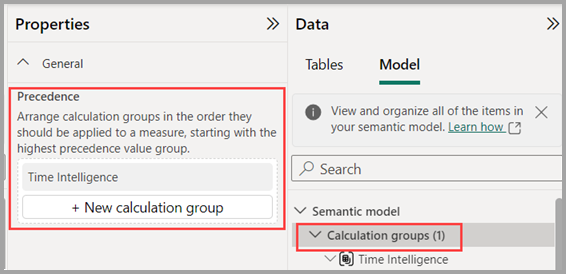
คุณสามารถเรียนรู้เพิ่มเติมเกี่ยวกับลําดับความสําคัญของกลุ่ม การคํานวณได้ในบทความ แบบจําลอง ตาราง Analysis Services
นิพจน์การเลือกสําหรับกลุ่มการคํานวณ
คุณสามารถตั้งค่านิพจน์การเลือกสําหรับกลุ่มการคํานวณเพื่อควบคุมว่ากลุ่มการคํานวณจะส่งกลับค่าใดหากผู้ใช้เลือกหลายรายการ ไม่ถูกต้อง หรือไม่มีในกลุ่มการคํานวณ ดู นิพจน์การเลือก
ข้อควรพิจารณา
แบบจําลองวัดการเปลี่ยนแปลงชนิดข้อมูลตัวแปร
ทันทีที่มีการเพิ่มกลุ่มการคํานวณลงในแบบจําลองความหมาย รายงาน Power BI จะใช้ชนิดข้อมูล ตัวแปร สําหรับหน่วยวัดทั้งหมด หากหลังจากนั้น กลุ่มการคํานวณทั้งหมดจะถูกลบออกจากแบบจําลอง หน่วยวัดจะเปลี่ยนกลับเป็นชนิดข้อมูลเดิมอีกครั้ง
ชนิดข้อมูลตัวแปรอาจทําให้เกิด สตริงรูปแบบไดนามิกสําหรับการวัดผล ที่ใช้การวัดผลเพื่อนํากลับมาใช้ใหม่เพื่อแสดงข้อผิดพลาด ใช้ฟังก์ชัน FORMAT DAX เพื่อบังคับให้หน่วยวัดตัวแปรได้รับการยอมรับเป็นชนิดข้อมูลสตริงอีกครั้ง
FORMAT([Dynamic format string], "")
อีกวิธีหนึ่งคือ คุณสามารถใช้นิพจน์ของคุณซ้ําสําหรับสตริงรูปแบบไดนามิกด้วย ฟังก์ชันที่ผู้ใช้กําหนดเอง DAX แทน
ข้อผิดพลาดของวิชวลเมื่อรายการการคํานวณใช้การดําเนินการทางคณิตศาสตร์กับหน่วยวัดที่ไม่ใช่ตัวเลข
หน่วยวัดที่ไม่ใช่ตัวเลขมักใช้สําหรับชื่อแบบไดนามิกในวิชวลและในสตริงรูปแบบไดนามิกสําหรับหน่วยวัด ข้อผิดพลาด ไม่สามารถแปลงค่า ... ของชนิด ข้อความที่จะพิมพ์ ตัวเลข แสดงบนวิชวลที่ได้รับผลกระทบ นิพจน์รายการการคํานวณสามารถหลีกเลี่ยงข้อผิดพลาดนี้ได้โดยการเพิ่มการตรวจสอบเพื่อดูว่าหน่วยวัดเป็นตัวเลขหรือไม่ก่อนที่จะใช้การดําเนินการทางคณิตศาสตร์ ใช้ ISNUMERIC ในรายการคํานวณ
Calculation item safe =
    IF (
        // Check the measure is numeric
        ISNUMERIC( SELECTEDMEASURE() ),
            SELECTEDMEASURE() * 2,
            // Don't apply the calculation on a non-numeric measure
            SELECTEDMEASURE()
        )
เนื้อหาที่เกี่ยวข้อง
บทความต่อไปนี้อธิบายเพิ่มเติมเกี่ยวกับแบบจําลองข้อมูล และยังอธิบายเกี่ยวกับ DirectQuery โดยละเอียด
- กลุ่มการคํานวณในแบบจําลองตาราง Analysis Services
- ทํางานกับ Model Explorer ใน Power BI
- ทํางานกับมุมมองแบบจําลองใน Power BI
- การรวมอัตโนมัติ
- ใช้โมเดลแบบรวมใน Power BI Desktop
- จัดการโหมดที่เก็บข้อมูลใน Power BI Desktop
- ความสัมพันธ์แบบกลุ่ม-ต่อ-กลุ่มใน Power BI Desktop
บทความ DirectQuery: