หมายเหตุ
การเข้าถึงหน้านี้ต้องได้รับการอนุญาต คุณสามารถลอง ลงชื่อเข้าใช้หรือเปลี่ยนไดเรกทอรีได้
การเข้าถึงหน้านี้ต้องได้รับการอนุญาต คุณสามารถลองเปลี่ยนไดเรกทอรีได้
กระแสข้อมูล Power BI ช่วยให้คุณสามารถเชื่อมต่อ แปลง รวม และแจกจ่ายข้อมูลสําหรับการวิเคราะห์ดาวน์สตรีม องค์ประกอบหลักในกระแสข้อมูลคือกระบวนการรีเฟรช ซึ่งจะใช้ขั้นตอนการแปลงที่คุณเขียนไว้ในกระแสข้อมูล และอัปเดตข้อมูลในรายการเอง
เมื่อต้องการทําความเข้าใจเวลารัน ประสิทธิภาพ และไม่ว่าคุณจะได้รับประโยชน์สูงสุดจากกระแสข้อมูลของคุณหรือไม่ คุณสามารถดาวน์โหลดประวัติการรีเฟรชหลังจากที่คุณรีเฟรชกระแสข้อมูล
ทําความเข้าใจการรีเฟรช
การรีเฟรชมีสองชนิดที่ใช้ได้กับกระแสข้อมูล:
เต็ม ซึ่งจะทําการล้างและโหลดข้อมูลของคุณใหม่ทั้งหมด
ส่วนเพิ่ม (Premium เท่านั้น) ซึ่งประมวลผลชุดย่อยของข้อมูลของคุณตามกฎตามเวลา ซึ่งแสดงเป็นตัวกรองที่คุณกําหนดค่า ตัวกรองในคอลัมน์วันที่จะแบ่งพาร์ติชันข้อมูลแบบไดนามิกเป็นช่วงในบริการของ Power BI หลังจากที่คุณกําหนดค่าการรีเฟรชแบบเพิ่มหน่วย กระแสข้อมูลจะเปลี่ยนคิวรีของคุณโดยอัตโนมัติเพื่อรวมการกรองตามวันที่ คุณสามารถแก้ไขคิวรีที่สร้างขึ้นโดยอัตโนมัติโดยใช้ ตัวแก้ไขขั้นสูง ใน Power Query เพื่อปรับแต่งหรือปรับแต่งการรีเฟรชของคุณ หากคุณนํา Azure Data Lake Storage ของคุณเอง คุณสามารถดูส่วนเวลาของข้อมูลของคุณตามนโยบายการรีเฟรชที่คุณตั้งไว้
Note
หากต้องการเรียนรู้เพิ่มเติมเกี่ยวกับการรีเฟรชแบบเพิ่มหน่วยและวิธีการทํางาน โปรดดู การใช้การรีเฟรชแบบเพิ่มหน่วยกับกระแสข้อมูล
การรีเฟรชแบบเพิ่มหน่วยเปิดใช้งานกระแสข้อมูลขนาดใหญ่ใน Power BI พร้อมประโยชน์ดังต่อไปนี้:
การรีเฟรชจะเร็วขึ้นหลังจากการรีเฟรชครั้งแรก เนื่องจากข้อเท็จจริงต่อไปนี้:
- Power BI รีเฟรชพาร์ติชัน N ล่าสุดที่ระบุโดยผู้ใช้ (โดยที่พาร์ติชันคือวัน/สัปดาห์/เดือน และอื่นๆ) หรือ
- Power BI รีเฟรชเฉพาะข้อมูลที่ต้องรีเฟรชเท่านั้น ตัวอย่างเช่น การรีเฟรชเฉพาะห้าวันสุดท้ายของแบบจําลองความหมาย 10 ปี
- Power BI จะรีเฟรชเฉพาะข้อมูลที่มีการเปลี่ยนแปลง ตราบใดที่คุณระบุคอลัมน์ที่คุณต้องการตรวจสอบการเปลี่ยนแปลง
การรีเฟรชมีความน่าเชื่อถือมากขึ้น - ไม่จําเป็นต้องรักษาการเชื่อมต่อที่ยาวนานกับระบบต้นทางที่ผันผวนอีกต่อไป
การใช้ทรัพยากรลดลง - ข้อมูลในการรีเฟรชน้อยลงจะช่วยลดการใช้หน่วยความจําและทรัพยากรอื่นๆ โดยรวม
เมื่อใดก็ตามที่เป็นไปได้ Power BI จะใช้การประมวลผลแบบขนานบนพาร์ติชัน ซึ่งสามารถนําไปสู่การรีเฟรชที่เร็วขึ้น
ในสถานการณ์การรีเฟรชเหล่านี้ หากการรีเฟรชล้มเหลว ข้อมูลจะไม่อัปเดต ข้อมูลของคุณอาจเก่าจนกว่าการรีเฟรชล่าสุดจะเสร็จสมบูรณ์ หรือคุณสามารถรีเฟรชด้วยตนเอง และจากนั้นก็สามารถทําได้โดยไม่มีข้อผิดพลาด การรีเฟรชเกิดขึ้นที่พาร์ติชันหรือเอนทิตี ดังนั้นถ้าการรีเฟรชแบบเพิ่มหน่วยล้มเหลว หรือเอนทิตีมีข้อผิดพลาด ธุรกรรมการรีเฟรชทั้งหมดจะไม่เกิดขึ้น กล่าวอีกนัยหนึ่ง ถ้าพาร์ติชัน (นโยบายการรีเฟรชแบบเพิ่มหน่วย) หรือเอนทิตีล้มเหลวสําหรับกระแสข้อมูล การดําเนินการรีเฟรชทั้งหมดจะล้มเหลว และไม่มีการอัปเดตข้อมูล
ทําความเข้าใจและเพิ่มประสิทธิภาพการรีเฟรช
หากต้องการทําความเข้าใจให้ดียิ่งขึ้นว่าการดําเนินการรีเฟรชกระแสข้อมูลทํางานอย่างไร ให้ตรวจสอบ ประวัติการรีเฟรช สําหรับกระแสข้อมูลโดยนําทางไปยังกระแสข้อมูลใดกระแสหนึ่งของคุณ เลือก ตัวเลือกเพิ่มเติม (...) สําหรับกระแสข้อมูล จากนั้นเลือก การตั้งค่า > ประวัติการรีเฟรช คุณยังสามารถเลือกกระแสข้อมูลในพื้นที่ ทํางานได้อีกด้วย จากนั้นเลือก ตัวเลือกเพิ่มเติม (...) > รีเฟรชประวัติ
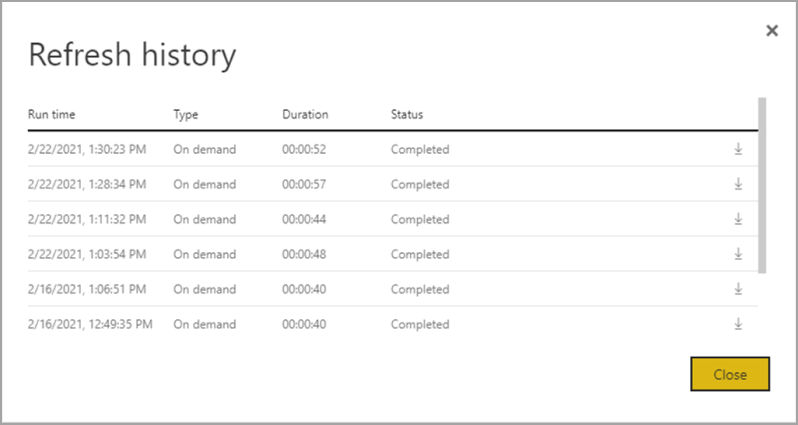
ประวัติการ รีเฟรช ให้ภาพรวมของการรีเฟรช รวมถึงชนิด – ตามความต้องการ หรือตาม กําหนดการ ระยะเวลา และสถานะการเรียกใช้ หากต้องการดูรายละเอียดในรูปแบบของไฟล์ CSV ให้เลือกไอคอนดาวน์โหลดที่ด้านขวาสุดของแถวของคําอธิบายการรีเฟรช CSV ที่ดาวน์โหลดจะมีแอตทริบิวต์ที่อธิบายไว้ในตารางต่อไปนี้ การรีเฟรชแบบพรีเมียมให้ข้อมูลเพิ่มเติมตามความสามารถด้านการคํานวณและกระแสข้อมูลเพิ่มเติม เทียบกับกระแสข้อมูลที่ใช้ Pro ที่อยู่บนความจุที่ใช้ร่วมกัน ด้วยเหตุนี้ เมตริกต่อไปนี้บางส่วนจึงพร้อมใช้งานใน Premium เท่านั้น
| Item | คำอธิบาย | Pro | Premium |
|---|---|---|---|
| ขอเมื่อ | มีการกําหนดเวลาการรีเฟรชหรือรีเฟรชเดี๋ยวนี้ถูกคลิกตามเวลาท้องถิ่น | ✔ | ✔ |
| ชื่อกระแสข้อมูล | ชื่อของกระแสข้อมูลของคุณ | ✔ | ✔ |
| สถานะการรีเฟรชกระแสข้อมูล | เสร็จสมบูรณ์ ล้มเหลว หรือ ข้าม (สําหรับเอนทิตี) เป็นสถานะที่เป็นไปได้ กรณีการใช้งาน เช่น เอนทิตีที่เชื่อมโยงเป็นสาเหตุที่อาจเห็นการข้าม | ✔ | ✔ |
| ชื่อเอนทิตี้ | ชื่อตาราง | ✔ | ✔ |
| ชื่อพาร์ติชัน | รายการนี้ขึ้นอยู่กับว่ากระแสข้อมูลเป็นแบบพรีเมียมหรือไม่ และหาก Pro แสดงเป็น NA เนื่องจากไม่รองรับการรีเฟรชแบบเพิ่มหน่วย พรีเมี่ยมแสดง FullRefreshPolicyPartition หรือ IncrementalRefreshPolicyPartition-[DateRange] | ✔ | |
| สถานะการรีเฟรช | สถานะการรีเฟรชของเอนทิตีหรือพาร์ติชันแต่ละรายการ ซึ่งให้สถานะสําหรับส่วนเวลาของข้อมูลที่กําลังรีเฟรช | ✔ | ✔ |
| เวลาเริ่มต้น | ใน Premium รายการนี้คือเวลาที่กระแสข้อมูลถูกจัดคิวสําหรับการประมวลผลสําหรับเอนทิตีหรือพาร์ติชัน เวลานี้อาจแตกต่างกันไปหากกระแสข้อมูลมีการขึ้นต่อกัน และจําเป็นต้องรอให้ชุดผลลัพธ์ของกระแสข้อมูลอัปสตรีมเริ่มการประมวลผล | ✔ | ✔ |
| เวลาสิ้นสุด | เวลาสิ้นสุดคือเวลาที่เอนทิตีกระแสข้อมูลหรือพาร์ติชันเสร็จสมบูรณ์ | ✔ | ✔ |
| Duration | เวลาที่ผ่านไปทั้งหมดสําหรับกระแสข้อมูลเพื่อรีเฟรชที่แสดงเป็น HH:MM:SS | ✔ | ✔ |
| แถวที่ประมวลผล | สําหรับเอนทิตีหรือพาร์ติชันที่กําหนด จํานวนแถวที่สแกนหรือเขียนโดยกลไกจัดการกระแสข้อมูล รายการนี้อาจไม่มีข้อมูลที่ยึดตามการดําเนินการที่คุณดําเนินการเสมอไป ข้อมูลอาจถูกละเว้นเมื่อไม่ได้ใช้กลไกการคํานวณ หรือเมื่อคุณใช้เกตเวย์ขณะที่ข้อมูลถูกประมวลผลที่นั่น | ✔ | |
| ไบต์ที่ประมวลผล | สําหรับเอนทิตีหรือพาร์ติชันที่กําหนด ข้อมูลที่เขียนโดยกลไกจัดการกระแสข้อมูล ซึ่งแสดงเป็นไบต์ เมื่อใช้เกตเวย์บนกระแสข้อมูลเฉพาะนี้ จะไม่มีการระบุข้อมูลนี้ |
✔ | |
| จํานวนการยอมรับสูงสุด (KB) | Max Commit คือหน่วยความจําคอมมิตสูงสุดที่มีประโยชน์สําหรับการวินิจฉัยความล้มเหลวของหน่วยความจําไม่เพียงพอเมื่อคิวรี M ไม่ได้รับการปรับให้เหมาะสม เมื่อคุณใช้เกตเวย์บนกระแสข้อมูลเฉพาะนี้ จะไม่มีการระบุข้อมูลนี้ |
✔ | |
| เวลาโปรเซสเซอร์ | สําหรับเอนทิตีหรือพาร์ติชันที่กําหนด เวลา ที่แสดงเป็น HH:MM:SS ที่กลไกจัดการกระแสข้อมูลใช้ในการแปลง เมื่อคุณใช้เกตเวย์บนกระแสข้อมูลเฉพาะนี้ จะไม่มีการระบุข้อมูลนี้ |
✔ | |
| เวลารอ | สําหรับเอนทิตีหรือพาร์ติชันที่กําหนด เวลาที่เอนทิตีใช้ในสถานะรอ ตามปริมาณงานในความจุพรีเมียม | ✔ | |
| กลไกการคํานวณ | สําหรับเอนทิตีหรือพาร์ติชันที่กําหนด ให้รายละเอียดเกี่ยวกับวิธีที่การดําเนินการรีเฟรชใช้กลไกการคํานวณ ค่าคือ: -นา -พับ -แค ช - แคช + พับ องค์ประกอบเหล่านี้จะอธิบายในรายละเอียดเพิ่มเติมในบทความนี้ |
✔ | |
| Error | หากมี จะมีการอธิบายข้อความแสดงข้อผิดพลาดโดยละเอียดต่อเอนทิตีหรือพาร์ติชัน | ✔ | ✔ |
คําแนะนําการรีเฟรชกระแสข้อมูล
สถิติการรีเฟรชให้ข้อมูลที่มีค่าที่คุณสามารถใช้เพื่อเพิ่มประสิทธิภาพและเร่งประสิทธิภาพของกระแสข้อมูลของคุณ ในส่วนต่อไปนี้ เราจะอธิบายสถานการณ์บางอย่าง สิ่งที่ต้องระวัง และวิธีเพิ่มประสิทธิภาพตามข้อมูลที่ให้ไว้
การเรียบเรียง
การใช้กระแสข้อมูลในพื้นที่ทํางานเดียวกันช่วยให้สามารถประสานงานได้อย่างตรงไปตรงมา ตัวอย่างเช่น คุณอาจมีกระแสข้อมูล A, B และ C ในพื้นที่ทํางานเดียว และการเชื่อมโยงเช่น ABC >> C ถ้าคุณรีเฟรชแหล่งข้อมูล (A) เอนทิตีดาวน์สตรีมจะได้รับการรีเฟรชด้วย อย่างไรก็ตาม หากคุณรีเฟรช C คุณต้องรีเฟรชผู้อื่นอย่างอิสระ นอกจากนี้ ถ้าคุณเพิ่มแหล่งข้อมูลใหม่ในกระแสข้อมูล B (ซึ่งไม่รวมอยู่ใน A) ข้อมูลนั้นจะไม่ถูกรีเฟรชเป็นส่วนหนึ่งของการประสานรวม
คุณอาจต้องการเชื่อมโยงรายการเข้าด้วยกันซึ่งไม่พอดีกับการประสานรวมที่มีการจัดการที่ Power BI ดําเนินการ ในสถานการณ์เหล่านี้ คุณสามารถใช้ API และ/หรือใช้ Power Automate ได้ คุณสามารถดู เอกสารประกอบ API และ สคริปต์ PowerShell สําหรับการรีเฟรชแบบเป็นโปรแกรม มีตัวเชื่อมต่อ Power Automate ที่ช่วยให้สามารถทํากระบวนงานนี้ได้โดยไม่ต้องเขียนโค้ดใดๆ คุณสามารถดูตัวอย่างโดยละเอียด พร้อมคําแนะนําเฉพาะสําหรับการรีเฟรชตามลําดับ
Monitoring
เมื่อใช้สถิติการรีเฟรชขั้นสูงที่อธิบายไว้ก่อนหน้านี้ในบทความนี้ คุณจะได้รับข้อมูลการรีเฟรชต่อกระแสข้อมูลโดยละเอียด แต่ถ้าคุณต้องการดูกระแสข้อมูลที่มีภาพรวมการรีเฟรชทั่วทั้งผู้เช่าหรือทั่วทั้งพื้นที่ทํางาน อาจสร้างแดชบอร์ดการตรวจสอบ คุณสามารถใช้ API หรือ เทมเพลต Power Automate ได้ ในทํานองเดียวกัน สําหรับกรณีการใช้งาน เช่น การส่งการแจ้งเตือนแบบง่ายหรือซับซ้อน คุณสามารถใช้ตัวเชื่อมต่อ Power Automate หรือสร้างแอปพลิเคชันแบบกําหนดเองของคุณเองได้โดยใช้ API
ข้อผิดพลาดหมดเวลา
การปรับเวลาที่ใช้ในการดําเนินการสถานการณ์การแยกข้อมูล การแปลง และการโหลด (ETL) ให้เหมาะสมนั้นเหมาะอย่างยิ่ง ใน Power BI กรณีต่อไปนี้มีผลบังคับใช้:
- ตัวเชื่อมต่อบางตัวมีการตั้งค่าการหมดเวลาที่ชัดเจนที่คุณสามารถกําหนดค่าได้ สําหรับข้อมูลเพิ่มเติม โปรดดู ตัวเชื่อมต่อใน Power Query
- กระแสข้อมูล Power BI โดยใช้ Power BI Pro ยังสามารถพบการหมดเวลาสําหรับคิวรีที่ทํางานเป็นเวลานานภายในเอนทิตีหรือกระแสข้อมูลเอง ข้อจํากัดนั้นไม่มีอยู่ในพื้นที่ทํางาน Power BI Premium
คําแนะนําการหมดเวลา
เกณฑ์การหมดเวลาสําหรับกระแสข้อมูล Power BI Pro คือ:
- สองชั่วโมงในระดับเอนทิตีแต่ละรายการ
- สามชั่วโมงที่ระดับกระแสข้อมูลทั้งหมด
ตัวอย่างเช่น ถ้าคุณมีกระแสข้อมูลที่มีสามตาราง จะไม่มีตารางใดที่อาจใช้เวลาเกินสองชั่วโมง และกระแสข้อมูลทั้งหมดจะหมดเวลาหากระยะเวลาเกินสามชั่วโมง
หากคุณกําลังประสบปัญหาการหมดเวลา ให้พิจารณาปรับคิวรีกระแสข้อมูลของคุณให้เหมาะสม และพิจารณาใช้ การพับคิวรี บนระบบต้นทางของคุณ
แยกจากกัน ให้พิจารณาอัปเกรดเป็น Premium Per User ซึ่งไม่อยู่ภายใต้การหมดเวลาเหล่านี้ และให้ประสิทธิภาพที่เพิ่มขึ้นเนื่องจาก คุณลักษณะ Power BI Premium Per User จํานวนมาก
ระยะเวลานาน
กระแสข้อมูลที่ซับซ้อนหรือขนาดใหญ่อาจใช้เวลามากขึ้นในการรีเฟรช เช่นเดียวกับกระแสข้อมูลที่ปรับให้เหมาะสมไม่ดี ส่วนต่อไปนี้ให้คําแนะนําเกี่ยวกับวิธีการลดระยะเวลาการรีเฟรชที่ยาวนาน
คําแนะนําสําหรับระยะเวลาการรีเฟรชที่ยาวนาน
ขั้นตอนแรกในการปรับปรุงระยะเวลาการรีเฟรชที่ยาวนานสําหรับกระแสข้อมูลคือการสร้างกระแสข้อมูลตามแนวทางปฏิบัติที่ดีที่สุด รูปแบบที่โดดเด่น ได้แก่ :
- ใช้ เอนทิตีที่เชื่อมโยง สําหรับข้อมูลที่สามารถใช้ได้ในภายหลังในการแปลงอื่นๆ
- ใช้เอนทิตีที่คํานวณ เพื่อแคชข้อมูล ซึ่งช่วยลดภาระการโหลดข้อมูลและการนําเข้าข้อมูลในระบบต้นทาง
- แยกข้อมูลออกเป็น กระแสข้อมูลการจัดเตรียม และ กระแสข้อมูลการแปลง โดยแยก ETL ออกเป็นกระแสข้อมูลที่แตกต่างกัน
- เพิ่มประสิทธิภาพการทํางานของตารางที่ขยาย
- ทําตามคําแนะนําสําหรับกระแสข้อมูลที่ซับซ้อน
ถัดไป จะช่วยประเมินว่าคุณสามารถใช้การรีเฟรชแบบเพิ่มหน่วยได้หรือไม่
การใช้การ รีเฟรชแบบเพิ่มหน่วย สามารถปรับปรุงประสิทธิภาพได้ สิ่งสําคัญคือตัวกรองพาร์ติชันจะถูกส่งไปยังระบบต้นทางเมื่อมีการส่งคิวรีสําหรับการดําเนินการรีเฟรช เมื่อต้องการผลักดันการกรองลงหมายความว่าแหล่งข้อมูลควรสนับสนุนการพับคิวรี หรือคุณสามารถแสดงตรรกะทางธุรกิจผ่านฟังก์ชันหรือวิธีการอื่นๆ ที่สามารถช่วยให้ Power Query กําจัดและกรองไฟล์หรือโฟลเดอร์ได้ แหล่งข้อมูลส่วนใหญ่ที่สนับสนุนคิวรี SQL สนับสนุนการพับคิวรี และตัวดึงข้อมูล OData บางตัวยังสามารถสนับสนุนการกรองได้อีกด้วย
อย่างไรก็ตาม แหล่งข้อมูล เช่น ไฟล์แฟลต Blob และ API มักไม่รองรับการกรอง ในกรณีที่แบ็คเอนด์แหล่งข้อมูลไม่รองรับตัวกรอง จะไม่สามารถผลักลงได้ ในกรณีดังกล่าว กลไกจัดการ Mash-up จะชดเชยและใช้ตัวกรองภายในเครื่อง ซึ่งอาจต้องดึงแบบจําลองความหมายแบบเต็มจากแหล่งข้อมูล การดําเนินการนี้อาจทําให้การรีเฟรชแบบเพิ่มหน่วยช้าลง และกระบวนการอาจหมดทรัพยากรในบริการของ Power BI หรือในเกตเวย์ข้อมูลภายในองค์กร
เมื่อพิจารณาถึงระดับต่างๆ ของการสนับสนุนการพับคิวรีสําหรับแต่ละแหล่งข้อมูล คุณควรดําเนินการตรวจสอบเพื่อให้แน่ใจว่าตรรกะตัวกรองรวมอยู่ในคิวรีต้นทาง เพื่อให้ง่ายขึ้น Power BI จะพยายามดําเนินการตรวจสอบนี้ให้คุณ ด้วยตัวบ่งชี้การพับขั้นตอนสําหรับ Power Query Online การเพิ่มประสิทธิภาพเหล่านี้จํานวนมากเป็นประสบการณ์เวลาออกแบบ แต่หลังจากการรีเฟรชเกิดขึ้น คุณจะมีโอกาสวิเคราะห์และเพิ่มประสิทธิภาพการรีเฟรชของคุณ
สุดท้าย ให้พิจารณาปรับสภาพแวดล้อมของคุณให้เหมาะสม คุณสามารถปรับสภาพแวดล้อม Power BI ให้เหมาะสมได้โดยการปรับขนาดความจุ ปรับขนาดเกตเวย์ข้อมูลให้เหมาะสม และลดเวลาแฝงของเครือข่ายด้วยการเพิ่มประสิทธิภาพต่อไปนี้:
เมื่อใช้ความจุที่พร้อมใช้งานกับ Power BI Premium หรือ Premium Per User คุณสามารถเพิ่มประสิทธิภาพได้โดยการเพิ่มอินสแตนซ์แบบพรีเมียมของคุณ หรือกําหนดเนื้อหาให้กับความจุอื่น
จําเป็นต้องมีเกตเวย์เมื่อใดก็ตามที่ Power BI จําเป็นต้องเข้าถึงข้อมูลที่ไม่พร้อมใช้งานโดยตรงผ่านทางอินเทอร์เน็ต คุณสามารถติดตั้ง เกตเวย์ข้อมูลภายในองค์กร บนเซิร์ฟเวอร์ภายในองค์กร หรือบนเครื่องเสมือน
- เมื่อต้องการทําความเข้าใจปริมาณงานของเกตเวย์และคําแนะนําการปรับขนาด โปรดดู การปรับขนาดเกตเวย์ข้อมูลภายในองค์กร
- ประเมินการนําข้อมูลเข้าสู่กระแสข้อมูลการจัดเตรียมก่อน และอ้างอิงข้อมูลดาวน์สตรีมโดยใช้เอนทิตีที่เชื่อมโยงและคํานวณ
เวลาแฝงของเครือข่ายอาจส่งผลต่อประสิทธิภาพการรีเฟรชโดยการเพิ่มเวลาที่ต้องใช้สําหรับคําขอเพื่อเข้าถึงบริการของ Power BI และสําหรับการตอบสนองที่จะส่ง ผู้เช่าใน Power BI ถูกกําหนดให้กับภูมิภาคเฉพาะ เมื่อต้องการกําหนดตําแหน่งของผู้เช่าของคุณ ให้ดูที่ ค้นหาภูมิภาคเริ่มต้นสําหรับองค์กรของคุณ เมื่อผู้ใช้จากผู้เช่าเข้าถึงบริการของ Power BI คําขอของพวกเขาจะกําหนดเส้นทางไปยังภูมิภาคนั้นเสมอ เมื่อคําขอไปถึงบริการของ Power BI บริการอาจส่งคําขอเพิ่มเติม เช่น ไปยังแหล่งข้อมูลต้นแบบ หรือเกตเวย์ข้อมูล ซึ่งขึ้นอยู่กับเวลาแฝงของเครือข่ายด้วย
- เครื่องมือต่างๆ เช่น การทดสอบความเร็ว Azure ให้การบ่งชี้เวลาแฝงของเครือข่ายระหว่างไคลเอ็นต์และภูมิภาค Azure โดยทั่วไป เพื่อลดผลกระทบของเวลาแฝงของเครือข่าย ให้พยายามรักษาแหล่งข้อมูล เกตเวย์ และคลัสเตอร์ Power BI ของคุณให้ใกล้ที่สุดเท่าที่จะเป็นไปได้ อาศัยอยู่ในภูมิภาคเดียวกันจะดีกว่า ถ้าเวลาแฝงของเครือข่ายเป็นปัญหา ให้ลองค้นหาเกตเวย์และแหล่งข้อมูลให้ใกล้กับคลัสเตอร์ Power BI ของคุณมากขึ้นโดยวางไว้ในเครื่องเสมือนที่โฮสต์บนคลาวด์
เวลาประมวลผลสูง
หากคุณเห็นเวลาโปรเซสเซอร์สูง คุณอาจมีการแปลงราคาแพงที่ไม่ได้พับ เวลาของตัวประมวลผลที่สูงอาจเป็นเพราะจํานวนขั้นตอนที่ใช้ที่คุณมี หรือประเภทของการแปลงที่คุณกําลังทํา ความเป็นไปได้แต่ละอย่างเหล่านี้อาจส่งผลให้เวลารีเฟรชสูงขึ้น
คําแนะนําสําหรับเวลาโปรเซสเซอร์สูง
มีสองตัวเลือกในการเพิ่มประสิทธิภาพเวลาโปรเซสเซอร์ที่สูง
ขั้นแรก ให้ใช้การพับคิวรีภายในแหล่งข้อมูลเอง ซึ่งควรลดภาระในกลไกการคํานวณกระแสข้อมูลโดยตรง การพับคิวรีภายในแหล่งข้อมูลช่วยให้ระบบต้นทางสามารถทํางานส่วนใหญ่ได้ กระแสข้อมูลสามารถส่งผ่านคิวรีในภาษาดั้งเดิมของแหล่งที่มา แทนที่จะต้องทําการคํานวณทั้งหมดในหน่วยความจําหลังจากคิวรีเริ่มต้น
แหล่งข้อมูลบางแหล่งข้อมูลไม่สามารถทําการพับคิวรีได้ และแม้ว่าจะสามารถพับคิวรีได้ แต่ก็อาจมีกระแสข้อมูลที่ทําการแปลงบางอย่างที่ไม่สามารถพับไปยังแหล่งข้อมูลได้ ในกรณีดังกล่าว กลไกการคํานวณขั้นสูง เป็นความสามารถที่แนะนําโดย Power BI เพื่อปรับปรุงประสิทธิภาพได้ถึง 25 เท่า สําหรับการแปลงโดยเฉพาะ
ใช้กลไกการคํานวณเพื่อเพิ่มประสิทธิภาพสูงสุด
ในขณะที่ Power Query มีการมองเห็นเวลาออกแบบในการพับคิวรี คอลัมน์กลไกการคํานวณจะให้รายละเอียดว่ามีการใช้กลไกจัดการภายในหรือไม่ กลไกการคํานวณมีประโยชน์เมื่อคุณมีกระแสข้อมูลที่ซับซ้อนและคุณกําลังทําการแปลงในหน่วยความจํา สถานการณ์นี้เป็นที่ที่สถิติการรีเฟรชที่ปรับปรุงแล้วอาจเป็นประโยชน์ เนื่องจากคอลัมน์กลไกการคํานวณให้รายละเอียดว่ามีการใช้กลไกจัดการหรือไม่
ส่วนต่อไปนี้ให้คําแนะนําเกี่ยวกับการใช้กลไกการคํานวณและสถิติ
คำเตือน
ในระหว่างเวลาออกแบบ ตัวบ่งชี้การพับในตัวแก้ไขอาจแสดงว่าคิวรีไม่พับเมื่อใช้ข้อมูลจากกระแสข้อมูลอื่น ตรวจสอบกระแสข้อมูลต้นทางหากเปิดใช้งานการประมวลผลขั้นสูงเพื่อให้แน่ใจว่ามีการเปิดใช้งานการพับบนกระแสข้อมูลต้นทาง
คําแนะนําเกี่ยวกับสถานะกลไกการคํานวณ
การเปิดกลไกการคํานวณขั้นสูงและทําความเข้าใจสถานะต่างๆ จะเป็นประโยชน์ ภายในกลไกการคํานวณขั้นสูงจะใช้ฐานข้อมูล SQL เพื่ออ่านและจัดเก็บข้อมูล ทางที่ดีควรให้การแปลงของคุณดําเนินการกับกลไกจัดการคิวรีที่นี่ ย่อหน้าต่อไปนี้ให้สถานการณ์ต่างๆ และคําแนะนําเกี่ยวกับสิ่งที่ต้องทําสําหรับแต่ละสถานการณ์
NA - สถานะนี้หมายความว่าไม่ได้ใช้กลไกการคํานวณ เนื่องจาก:
- คุณกําลังใช้กระแสข้อมูล Power BI Pro
- คุณปิดกลไกการคํานวณอย่างชัดเจน
- คุณกําลังใช้การพับคิวรีบนแหล่งข้อมูล
- คุณกําลังทําการแปลงที่ซับซ้อนซึ่งไม่สามารถใช้ประโยชน์จากกลไกจัดการ SQL ที่ใช้เพื่อเพิ่มความเร็วการสืบค้นได้
หากคุณประสบปัญหาเป็นเวลานานและยังคงได้รับสถานะ NA ตรวจสอบให้แน่ใจว่าได้ เปิด อยู่และไม่ได้ปิดโดยไม่ได้ตั้งใจ รูปแบบหนึ่งที่แนะนําคือการใช้ กระแสข้อมูลการจัดเตรียม เพื่อรับข้อมูลของคุณในบริการของ Power BI ในขั้นต้น จากนั้นสร้างกระแสข้อมูลที่ด้านบนของข้อมูลนี้หลังจากที่อยู่ในกระแสข้อมูลการจัดเตรียม รูปแบบดังกล่าวสามารถลดภาระในระบบต้นทาง และร่วมกับกลไกการคํานวณ ช่วยเพิ่มความเร็วสําหรับการแปลงและปรับปรุงประสิทธิภาพ
แคช - ถ้าคุณเห็นสถานะ แคช แสดงว่าข้อมูลกระแสข้อมูลถูกเก็บไว้ในกลไกการคํานวณ และพร้อมที่จะอ้างอิงเป็นส่วนหนึ่งของคิวรีอื่น สถานการณ์นี้เหมาะอย่างยิ่งหากคุณใช้เป็นเอนทิตีที่เชื่อมโยง เนื่องจากกลไกการคํานวณแคชข้อมูลนั้นเพื่อใช้ดาวน์สตรีม ข้อมูลที่แคชไว้ไม่จําเป็นต้องรีเฟรชหลายครั้งในกระแสข้อมูลเดียวกัน สถานการณ์นี้ยังเหมาะอย่างยิ่งหากคุณต้องการใช้สําหรับ DirectQuery
เมื่อแคช ผลกระทบด้านประสิทธิภาพในการนําเข้าเริ่มต้นจะจ่ายในภายหลังในกระแสข้อมูลเดียวกันหรือในกระแสข้อมูลอื่นในพื้นที่ทํางานเดียวกัน
หากคุณมีระยะเวลานานสําหรับเอนทิตี ให้พิจารณาปิดกลไกการคํานวณ เมื่อต้องการแคชเอนทิตี Power BI จะเขียนไปยังที่เก็บข้อมูลและไปยัง SQL ถ้าเป็นเอนทิตีแบบใช้ครั้งเดียว ประโยชน์ด้านประสิทธิภาพสําหรับผู้ใช้อาจไม่คุ้มกับบทลงโทษของการนําเข้าซ้ําซ้อน
พับ - พับหมายความว่ากระแสข้อมูลสามารถใช้การประมวลผล SQL เพื่ออ่านข้อมูลได้ เอนทิตีจากการคํานวณใช้ตารางจาก SQL เพื่ออ่านข้อมูล และ SQL ที่ใช้เกี่ยวข้องกับโครงสร้างของคิวรี
สถานะ พับ จะปรากฏขึ้นถ้าคุณกําลังใช้แหล่งข้อมูลภายในองค์กรหรือระบบคลาวด์ คุณโหลดข้อมูลลงในกระแสข้อมูลการจัดเตรียมเป็นครั้งแรก และอ้างอิงข้อมูลนั้นในกระแสข้อมูลนี้ สถานะนี้ใช้กับเอนทิตีที่อ้างอิงเอนทิตีอื่นเท่านั้น หมายความว่าการสืบค้นของคุณถูกเรียกใช้บนกลไก SQL และมีศักยภาพในการปรับปรุงด้วยการประมวลผล SQL เพื่อให้แน่ใจว่ากลไกจัดการ SQL ประมวลผลการแปลงของคุณ ให้ใช้การแปลงที่สนับสนุนการพับ SQL เช่น การดําเนินการผสาน (รวม) จัดกลุ่มตาม (การรวม) และผนวก (ผนวก) ในตัวแก้ไขคิวรี
แคช + พับ - เมื่อคุณเห็นแคช + พับ มีแนวโน้มว่าการรีเฟรชข้อมูลได้รับการปรับให้เหมาะสม เนื่องจากคุณมีเอนทิตีที่อ้างอิงเอนทิตีอื่นและอ้างอิงโดยเอนทิตีอื่นอัปสตรีม การดําเนินการนี้ยังทํางานบนด้านบนของ SQL และด้วยเหตุนี้จึงมีศักยภาพในการปรับปรุงด้วยการประมวลผล SQL เพื่อให้แน่ใจว่าคุณได้รับประสิทธิภาพที่ดีที่สุดเท่าที่จะเป็นไปได้ ให้ใช้การแปลงที่สนับสนุนการพับ SQL เช่น การดําเนินการผสาน (รวม) จัดกลุ่มตาม (การรวม) และผนวก (ผนวก) ในตัวแก้ไขคิวรี
คําแนะนําสําหรับการเพิ่มประสิทธิภาพกลไกการคํานวณ
ขั้นตอนต่อไปนี้ช่วยให้ปริมาณงานสามารถทริกเกอร์กลไกการคํานวณ และด้วยเหตุนี้ จึงปรับปรุงประสิทธิภาพการทํางานอยู่เสมอ
เอนทิตีที่คํานวณและเชื่อมโยงในพื้นที่ทํางานเดียวกัน:
สําหรับการ นําเข้า ให้มุ่งเน้นไปที่การรับข้อมูลเข้าสู่ที่เก็บข้อมูลโดยเร็วที่สุด และใช้ตัวกรองเฉพาะเมื่อลดขนาดแบบจําลองความหมายโดยรวม แยกตรรกะการแปลงของคุณออกจากขั้นตอนนี้ จากนั้น แยกการแปลงและตรรกะทางธุรกิจของคุณออกเป็นกระแสข้อมูลแยกต่างหากในพื้นที่ทํางานเดียวกัน ใช้เอนทิตีที่เชื่อมโยงหรือคํานวณ การทําเช่นนี้ช่วยให้เอ็นจิ้นสามารถเปิดใช้งานและเร่งการคํานวณของคุณได้ สําหรับการเปรียบเทียบง่ายๆ ก็เหมือนกับการเตรียมอาหารในครัว: การเตรียมอาหารมักเป็นขั้นตอนที่แยกจากกันและแตกต่างจากการรวบรวมวัตถุดิบของคุณ และเป็นข้อกําหนดเบื้องต้นสําหรับการใส่อาหารในเตาอบ ในทํานองเดียวกัน คุณต้องเตรียมตรรกะของคุณแยกต่างหากก่อนจึงจะสามารถใช้ประโยชน์จากกลไกการคํานวณได้
ตรวจสอบให้แน่ใจว่าคุณได้ดําเนินการที่พับ เช่น การผสาน การรวม การแปลง และอื่นๆ
นอกจากนี้ ให้สร้างกระแสข้อมูลภายในแนวทางและข้อจํากัดที่เผยแพร่
เมื่อกลไกการคํานวณเปิดอยู่ แต่ประสิทธิภาพการทํางานช้า:
ทําตามขั้นตอนต่อไปนี้เมื่อตรวจสอบสถานการณ์ที่กลไกการคํานวณเปิดอยู่ แต่คุณเห็นประสิทธิภาพต่ํา:
- จํากัดเอนทิตีที่คํานวณและเชื่อมโยงที่มีอยู่ทั่วทั้งพื้นที่ทํางาน
- หากการรีเฟรชเริ่มต้นของคุณเปิดอยู่กับกลไกการคํานวณ ข้อมูลจะถูกเขียนในที่จัดเก็บข้อมูลดิบ และ ในแคช การเขียนสองครั้งนี้ส่งผลให้การรีเฟรชช้าลง
- หากคุณมีกระแสข้อมูลที่เชื่อมโยงกับกระแสข้อมูลหลายกระแส ให้แน่ใจว่าคุณได้กําหนดเวลาการรีเฟรชกระแสข้อมูลต้นทางเพื่อไม่ให้รีเฟรชกระแสข้อมูลทั้งหมดพร้อมกัน
ข้อควรพิจารณาและข้อจำกัด
สิทธิ์การใช้งาน Power BI Pro มีขีดจํากัดการรีเฟรชกระแสข้อมูลที่ 8 การรีเฟรชต่อวัน