หมายเหตุ
การเข้าถึงหน้านี้ต้องได้รับการอนุญาต คุณสามารถลอง ลงชื่อเข้าใช้หรือเปลี่ยนไดเรกทอรีได้
การเข้าถึงหน้านี้ต้องได้รับการอนุญาต คุณสามารถลองเปลี่ยนไดเรกทอรีได้
ใช้มุมมองคิวรี DAX ใน Power BI เพื่อดูและทํางานกับคิวรีนิพจน์การวิเคราะห์ข้อมูล (DAX) บนแบบจําลองความหมาย
คิวรี DAX
ใน Power BI สูตร DAX จะกําหนดการคํานวณชนิดต่างๆ สําหรับข้อมูลของคุณ และยังตั้งค่าความปลอดภัยของบทบาทด้วย คิวรี DAX ส่งคืนข้อมูลจากแบบจําลอง
คิวรี DAX จะคล้ายกับคิวรี SQL เนื่องจากจะแสดงข้อมูลที่คุณมีอยู่แล้ว คิวรี DAX จะไม่สร้างรายการในแบบจําลองหรือวิชวลในรายงาน
คิวรี DAX มีสองส่วนหลัก:
- คําสั่ง EVALUATE ซึ่งจําเป็น โดยระบุว่าข้อมูลใดที่คิวรีส่งกลับและวิธีการส่งคืน
- คําสั่ง DEFINE ซึ่งเป็นตัวเลือก ช่วยให้คุณสามารถกําหนดสูตร DAX เช่น หน่วยวัด เพื่อใช้ในคิวรี หน่วยวัดที่สร้างขึ้นหรืออัปเดตโดยใช้คิวรี DAX DEFINE MEASURE คือหน่วยวัดที่มีขอบเขตของคิวรี DAX ซึ่งทํางานเฉพาะในบริบทของคิวรี DAX เท่านั้น คุณสามารถเพิ่มหน่วยวัดที่มีขอบเขตคิวรี DAX ให้กับแบบจําลองโดยใช้การดําเนินการแบบจําลองการอัปเดต CodeLens หรือปุ่ม อัปเดตแบบจําลองด้วยการเปลี่ยนแปลง
เรียนรู้เพิ่มเติมเกี่ยวกับวิธีการทํางานของคิวรีใน คิวรี DAX ในการอ้างอิง DAX
เปิดมุมมองคิวรี DAX
ใน Power BI Desktop ให้เลือก ไอคอน มุมมอง คิวรี DAX ทางด้านซ้าย

ในพื้นที่ทํางานของพอร์ทัล Power BI หรือพื้นที่ทํางานของพอร์ทัลแฟบริก ให้เลือก เขียนคิวรี DAX จากเมนูบริบท

ในหน้ารายละเอียดแบบจําลองความหมายของบริการของ Power BI หรือพอร์ทัลแฟบริก ให้เลือก เขียนคิวรี DAX ที่ด้านบนของหน้า

เค้าโครงมุมมองคิวรี DAX
ลองมาดูรายละเอียดมุมมองคิวรี DAX ใน Power BI Desktop

มุมมองคิวรี DAX มีองค์ประกอบเหล่านี้:
Ribbon
Ribbon มุมมองคิวรี DAX มีการดําเนินการทั่วไปที่ใช้เมื่อเขียนคิวรี DAX

ลองมาดูรายละเอียดองค์ประกอบในริบบอน:
รูปแบบ
เลือกปุ่ม Ribbon จัด รูปแบบ หรือใช้ SHIFT+ALT+F เพื่อจัดรูปแบบแบบสอบถามปัจจุบัน คิวรีจะอยู่เยื้องด้วยแท็บ ฟังก์ชัน DAX จะเปลี่ยนเป็น UPPERCASE และบรรทัดเพิ่มเติมจะถูกเพิ่ม การจัดรูปแบบคิวรี DAX ของคุณถือเป็นแนวทางปฏิบัติที่ดีที่สุดและปรับปรุงความสามารถในการอ่านคิวรี DAX การจัดรูปแบบยังเยื้องด้วยลักษณะที่คุณสามารถยุบและขยายส่วนของคิวรีได้

แสดงข้อคิดเห็นและไม่แสดงข้อคิดเห็น
เลือกปุ่ม Ribbon ข้อคิดเห็น เพื่อเพิ่มเครื่องหมายทับขวาคู่ (//) ไปยังจุดเริ่มต้นของบรรทัดที่เคอร์เซอร์อยู่หรือบรรทัดที่เลือกทั้งหมด การดําเนินการนี้จะแสดงความคิดเห็นในบรรทัด เมื่อเรียกใช้คิวรี DAX บรรทัดเหล่านั้นจะถูกละเว้น
เลือกปุ่ม Ribbon ยกเลิกการแสดงความคิดเห็น เพื่อเอาออก // ที่จุดเริ่มต้นของบรรทัดใดๆ ที่มีเคอร์เซอร์อยู่ หรือบรรทัดที่เลือกทั้งหมด ซึ่งไม่ได้ทํางานบนบรรทัดที่มีการเพิ่มสงคติข้อคิดเห็นหลายบรรทัด
คุณยังสามารถใช้ CTRL + / เพื่อสลับระหว่างข้อคิดเห็นและไม่แสดงข้อคิดเห็นได้

ค้นหาและแทนที่
เลือกปุ่มริบบอน ค้นหา หรือใช้ CTRL + F เพื่อค้นหาข้อความในตัวแก้ไขคิวรี DAX Find มีตัวเลือกเพื่อให้ตรงกับตัวพิมพ์ ตรงกับทั้งคํา ใช้นิพจน์ปกติ และวนผ่านการจับคู่ทั้งหมดสําหรับคิวรีปัจจุบัน คุณยังสามารถเลือกเครื่องหมายบั้งทางด้านซ้ายของ กล่องค้นหา เพื่อป้อนแทนที่ได้

เลือก ปุ่มแทนที่ ในริบบอนหรือใช้ CTRL + H เพื่อค้นหาและแทนที่ข้อความในตัวแก้ไขคิวรี DAX แทนที่ จะมีตัวเลือกต่างๆ เพื่อรักษาเคสเดิมและแทนที่ทีละตัวเลือกหรือทั้งหมดในครั้งเดียว

ชุดคำสั่ง
เลือกปุ่ม Ribbon ชุดแบบสีคําสั่ง หรือใช้ CTRL+ALT+P เพื่อเปิดกล่องชุดแบบสีคําสั่ง คุณสามารถค้นหาการดําเนินการเพิ่มเติมของตัวแก้ไขคิวรี DAX และดูแป้นพิมพ์ลัดที่เกี่ยวข้องได้

แถบคำสั่ง
แถบคําสั่งมุมมองคิวรี DAX ประกอบด้วยการดําเนินการที่สําคัญที่สุดเมื่อใช้มุมมองคิวรี DAX
เรียกใช้และยกเลิก
ปุ่ม เรียกใช้ จะดําเนินการคิวรี DAX หรือบรรทัดที่เลือกของคิวรี สถานะของคิวรีหลังจากเรียกใช้จะปรากฏขึ้นในแถบสถานะที่ต่ํากว่า

เมื่อคิวรีทํางาน ปุ่มจะกลายเป็น ปุ่ม ยกเลิก ซึ่งสามารถใช้เพื่อหยุดคิวรีที่กําลังทํางานอยู่

อัปเดตแบบจําลองด้วยการเปลี่ยนแปลง
ปุ่ม อัปเดตแบบจําลองด้วยการเปลี่ยนแปลง จะเพิ่มหรือเขียนทับหน่วยวัดแบบจําลองด้วยสูตร DAX จากหน่วยวัดที่มีขอบเขตของคิวรี DAX หน่วยวัดขอบเขตของคิวรี DAX เป็นสูตร DAX ในบล็อกกําหนดหน่วยวัด อีกวิธีหนึ่งคือ คุณสามารถเลือกที่จะเพิ่มหรือเขียนทับหน่วยวัดแบบจําลองทีละรายการโดยใช้ข้อความ CodeLens ที่ปรากฏขึ้นเหนือหน่วยวัดแต่ละหน่วยได้
ตัวแก้ไขคิวรี DAX
มุมมองคิวรี DAX มีตัวแก้ไขคิวรีที่คุณสามารถเขียนและแก้ไขคิวรีได้ ซึ่งมากกว่าแค่แถบสูตร DAX ที่ใหญ่กว่า มีประสิทธิภาพมากกว่าและมีความคล้ายคลึงกันมากมายกับตัวแก้ไข DAX ที่มีอยู่ใน Visual Studio Code
ตัวแก้ไขคิวรี DAX มีองค์ประกอบต่อไปนี้:
คําแนะนําและ Intellisense
พิมพ์แบบสอบถามของคุณ และรับความช่วยเหลือเกี่ยวกับคําแนะนําและ Intellisense ขณะแก้ไข

ใช้ ENTER หรือ TAB เพื่อเพิ่ม intellisense ที่ไฮไลต์ไว้ หรือ SHIFT+ENTER หรือ ALT+ENTER เพื่อย้ายไปยังบรรทัดอื่นโดยไม่ต้องเพิ่มตัวเลือก intellisense การเลือก ESC จะปิดการซ้อนทับใดๆ
เลื่อนเมาส์เพื่อดูสูตรหน่วยวัด
เมื่อหน่วยวัดถูกรวมอยู่ในคิวรี DAX คุณสามารถวางเมาส์บนหน่วยวัดเพื่อดูสูตร ชื่อ และคําอธิบายได้

เลือกเพื่อดูการดําเนินการด่วนของหลอดไฟวัด
การเลือกหน่วยวัดในคําสั่ง EVALUATE ในแบบสอบถามที่ไม่มีคําสั่ง DEFINE จะแสดงหลอดไฟการดําเนินการด่วน เลือก กําหนด หรือ กําหนดด้วยการอ้างอิง เพื่อสร้างคําสั่ง DEFINE ด้วยสูตรของหน่วยวัดนี้ที่มีหรือไม่มีสูตร DAX หน่วยวัดอ้างอิง
อัปเดตหน่วยวัดแบบจําลองโดยใช้ CodeLens
การใช้ DEFINE MEASURE จะมีประโยชน์เมื่อสร้างหน่วยวัดโดยอนุญาตให้คุณสร้างเป็นหน่วยวัดขอบเขตคิวรี DAX ก่อน คุณสามารถแก้ไขหน่วยวัดหลายรายการในหน้าต่างเดียว แล้วเรียกใช้คิวรีเพื่อดูผลลัพธ์ของหน่วยวัดทั้งหมดหรือบางส่วนด้วยกลุ่มตามคอลัมน์ที่ระบุ คุณไม่จําเป็นต้องสร้างวิชวลตารางในมุมมองรายงาน และสลับไปมาระหว่างสูตรหน่วยวัด CodeLens ใช้ขั้นตอนนี้เพิ่มเติมโดยการให้พร้อมท์เมื่อมีหน่วยวัดอยู่แล้วในแบบจําลอง ข้อเสนอเหล่านี้เสนอลิงก์ด่วนเพื่อเพิ่มหน่วยวัดหรือเขียนทับหน่วยวัดในแบบจําลอง
CodeLens เป็นข้อความที่คลิกได้ซึ่งแสดงเหนือบล็อกกําหนดหน่วยวัด สําหรับหน่วยวัดที่มีขอบเขตของคิวรี DAX ซึ่งไม่ได้มีอยู่ในแบบจําลอง แบบจําลองการอัปเดต: เพิ่มหน่วยวัดใหม่ CodeLens จะปรากฏขึ้น ซึ่งจะเพิ่มหน่วยวัดแบบจําลองเมื่อคลิก สําหรับหน่วยวัดขอบเขตคิวรี DAX ที่มีอยู่แล้วในแบบจําลอง และเมื่อสูตร DAX หน่วยวัดที่มีขอบเขต DAX แตกต่างกัน แบบจําลองการปรับปรุง: CodeLens หน่วยวัดเขียนทับ จะปรากฏขึ้น การดําเนินการนี้จะเปลี่ยนหน่วยวัดแบบจําลองเป็นสูตร DAX นี้เมื่อคลิก
อีกวิธีหนึ่งคือ คุณสามารถเพิ่มหรือเขียนทับหน่วยวัดหลายหน่วยพร้อมกันโดยการคลิกปุ่ม อัปเดตแบบจําลองด้วยการเปลี่ยนแปลง ในแถบคําสั่ง
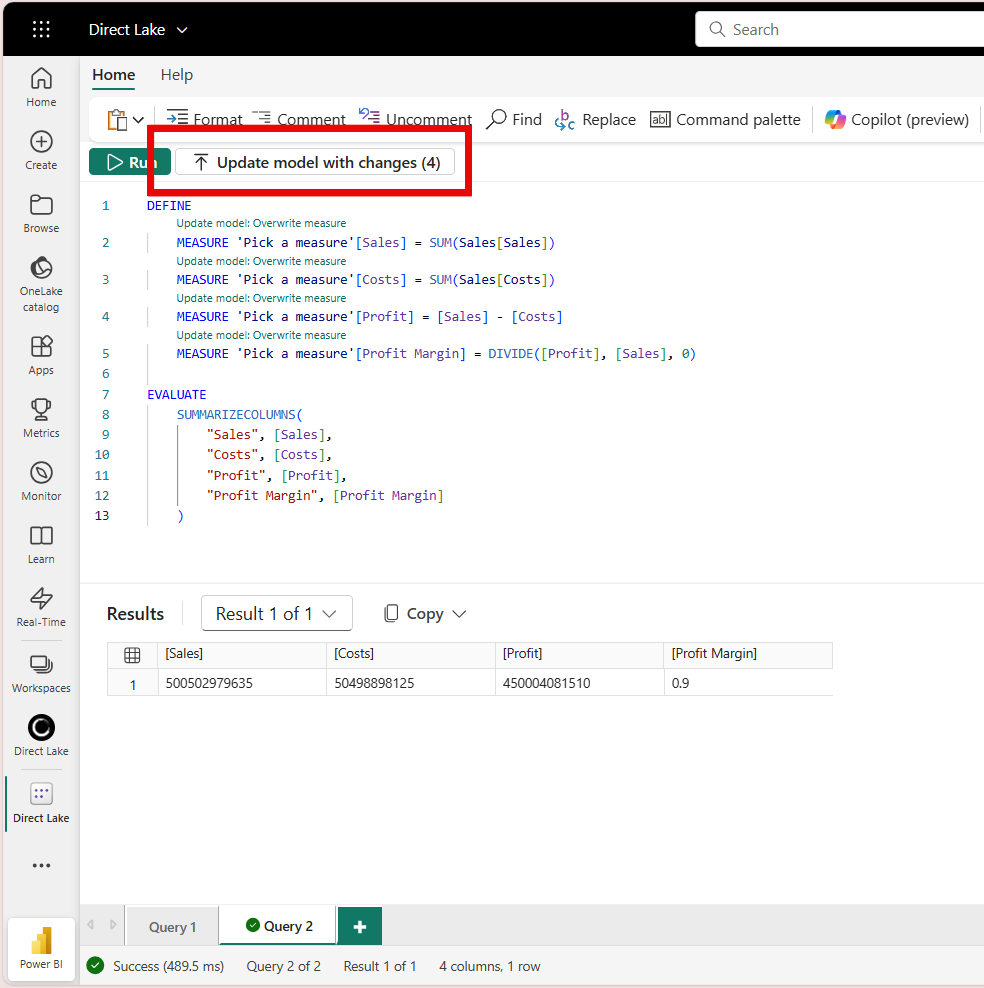
เวิร์กโฟลว์การอัปเดตหน่วยวัด
การดําเนินการด่วนของหลอดไฟและ CodeLens สามารถใช้ร่วมกันในเวิร์กโฟลว์ที่สมบูรณ์:
- ในเมนูบริบทของหน่วยวัด ให้เลือก คิวรีด่วน แล้วเลือก ประเมิน เพื่อให้คิวรีถูกสร้างขึ้นสําหรับคุณในแท็บคิวรีใหม่
- เลือกหน่วยวัดในคิวรีเพื่อกําหนดหรือกําหนดด้วยการอ้างอิง โดยการเพิ่มคําสั่ง DEFINE
- ทําการอัปเดตสูตร DAX ให้กับหน่วยวัด แล้วเรียกใช้คิวรี DAX เพื่อดูผลลัพธ์
- เมื่อการเปลี่ยนแปลงปรากฏขึ้นตามที่คาดไว้ ให้ใช้แบบจําลองการอัปเดต CodeLens: เขียนทับหน่วยวัดเพื่อบันทึกกลับไปยังแบบจําลอง
นี่คือวิธีการแสดงภาพเพิ่มเติมเพื่อทําความเข้าใจเวิร์กโฟลว์:

เส้นตารางผลลัพธ์
เมื่อเรียกใช้คิวรี ผลลัพธ์จะแสดงในตาราง ผลลัพธ์

ถ้ามีคําสั่ง EVALUATE มากกว่าหนึ่งรายการในตัวแก้ไขคิวรี จะส่งกลับผลลัพธ์หลายรายการ คุณสามารถใช้รายการ ดรอปดาวน์ผลลัพธ์ เพื่อสลับไปมาระหว่างกันได้ ปุ่ม คัดลอก คัดลอก จะคัดลอกเส้นตารางทั้งหมดเป็นตารางที่มีตัวคั่นแท็บพร้อมส่วนหัว ปรับขนาดเส้นตารางโดยการลากลูกศรมุมขวาบนหรือเส้นขอบระหว่างเส้นตารางผลลัพธ์และตัวแก้ไขคิวรี
หากคิวรีเกิดข้อผิดพลาด เส้นตารางผลลัพธ์จะแสดง

ปุ่มคัดลอกจะถ่ายโอนข้อผิดพลาดไปยังคลิปบอร์ดของคุณ จุดเริ่มต้นของข้อผิดพลาดระบุตําแหน่งที่ข้อผิดพลาดอยู่ในคิวรี ในภาพด้านบนข้อผิดพลาดคือ: Query (4, 23) The value for 'Sales 2' can't be determined. Either the column doesn't exist, or there is no current row for this column.
และ "คิวรี (4, 23)" แสดงข้อผิดพลาดอยู่ในบรรทัด 4 และที่อักขระ 23
แท็บคิวรี
มุมมองคิวรี DAX สามารถมีแท็บคิวรีได้หลายแท็บ ซึ่งสามารถเปลี่ยนชื่อหรือลบออกได้ นอกจากนี้ยังแสดงสถานะปัจจุบันของคิวรีด้วย

แต่ละแท็บจะมีตัวบ่งชี้สถานะ:
- ไม่มีตัวบ่งชี้แสดงขึ้นก่อนที่จะเรียกใช้คิวรี
- เครื่องหมายถูกสีเขียวแสดงว่าการเรียกใช้คิวรีสําเร็จ
- กากบาทสีแดงแสดงข้อผิดพลาด
- สี่เหลี่ยมทึบในวงกลมระบุว่าคิวรีถูกยกเลิก
- นาฬิการะบุว่าคิวรีกําลังทํางานอยู่
คิวรีสามารถทํางานในเบื้องหลังซึ่งอนุญาตให้คุณทํางานบนแท็บคิวรีอื่นต่อได้
การบันทึกคิวรี DAX
แท็บคิวรีมุมมองคิวรี DAX จะถูกบันทึกในไฟล์เมื่อคุณบันทึกจาก Power BI Desktop เพื่อให้คุณสามารถดําเนินการต่อจากตําแหน่งที่คุณค้างไว้เมื่อคุณเปิดไฟล์อีกครั้ง ถ้าคุณใช้โหมดนักพัฒนาเพื่อบันทึกโครงการ Power BI แท็บคิวรีแต่ละแท็บจะรวมอยู่ในไฟล์ .dax ในโฟลเดอร์ DAXQueries ของโฟลเดอร์แบบจําลองเชิงความหมาย หรือโฟลเดอร์รายงานหากถูกสร้างขึ้นในรายงานที่เชื่อมต่อสด เรียนรู้เพิ่มเติมได้ที่ เอกสารโหมดนักพัฒนา Power BI
ในปัจจุบัน คุณไม่สามารถดูหรือแก้ไขคิวรี DAX ที่เพิ่มเข้ามาก่อนหน้านี้ใน Power BI Desktop ในบริการของ Power BI ได้ ผู้ชมของรายงานหรือแบบจําลองความหมายไม่เห็นคิวรี DAX ที่บันทึกด้วยแบบจําลองความหมาย
แท็บมุมมองคิวรี DAX จะถูกละทิ้งเมื่อปิดเมื่อคุณเขียนคิวรี DAX จากบริการของ Power BI หรือพอร์ทัล Fabric
บานหน้าต่างข้อมูล
บานหน้าต่าง ข้อมูล แสดงรายการในแบบจําลองเพื่อช่วยให้คุณสามารถเขียนคิวรีได้ เส้นทางการแก้ไขสําหรับรายการเหล่านี้ส่วนใหญ่จะถูกบล็อกในมุมมองคิวรี
คิวรีด่วน
เมนู บริบทบานหน้าต่างข้อมูล ประกอบด้วย คิวรีด่วน ใช้คิวรีด่วนเพื่อสร้างคิวรีในแท็บคิวรีใหม่สําหรับตาราง คอลัมน์ และหน่วยวัด คิวรี่แบบด่วนได้รับการออกแบบมาเพื่อเพิ่มประสิทธิภาพการทํางานสําหรับงานทั่วไปและสร้างขึ้นเพื่อให้สามารถปรับเปลี่ยนเพิ่มเติมได้อย่างง่ายดาย คิวรีด่วนทั้งหมดจะถูกสร้างขึ้นในแท็บคิวรีใหม่ และจะทํางานโดยอัตโนมัติ
ที่ไหน
กําหนดหน่วยวัดทั้งหมดในแบบจําลอง จะสร้างคิวรีด้วยสูตรหน่วยวัดทั้งหมดที่แสดงในคิวรี ค้นหาสูตรหน่วยวัดทั้งหมดของคุณได้อย่างง่ายดาย
กําหนดหน่วยวัด ใหม่สร้างคิวรีด้วยบล็อกหน่วยวัดที่กําหนด ใช้ข้อมูลนี้เพื่อสร้างหน่วยวัดของคุณเองในมุมมองคิวรี DAX จากนั้นเพิ่มไปยังแบบจําลองของคุณเมื่อคุณพร้อม
ตาราง
แสดง 100 แถว บนสุดสร้างคิวรีโดยใช้ SELECTCOLUMNS() เพื่อแสดง 100 แถวบนสุดของตาราง คอลัมน์จะแสดงอยู่บนแต่ละบรรทัดเพื่อให้ง่ายต่อการปรับเปลี่ยนโดยการแสดงข้อคิดเห็น รวม ORDER BY เพื่อระบุลําดับการจัดเรียงของคุณด้วย

แสดงสถิติของ คอลัมน์จะสร้างคิวรีที่แสดงข้อมูลทางสถิติสําหรับทุกคอลัมน์ในตารางของคุณ ดูสูตรมากมายสําหรับวิธีการรวมคอลัมน์เป็น MIN, MAX, AVERAGE, COUNT และอื่น ๆ
กําหนดหน่วยวัดทั้งหมดในตาราง นี้สร้างคิวรีด้วยสูตรหน่วยวัดของตารางนี้ที่แสดงในคิวรี

คอลัมน์
แสดงตัวอย่าง ข้อมูลสร้างคิวรีโดยใช้ DISTINCT() เพื่อดูค่าของคอลัมน์

แสดงสถิติของ คอลัมน์จะสร้างคิวรีที่แสดงข้อมูลทางสถิติสําหรับคอลัมน์เฉพาะนี้ ดูสูตรมากมายสําหรับวิธีการรวมคอลัมน์เป็น MIN, MAX, AVERAGE, COUNT และอื่น ๆ คิวรีที่ส่งกลับจะแตกต่างกันโดยขึ้นอยู่กับชนิดข้อมูลของคอลัมน์ ที่แสดงสถิติที่แตกต่างกันสําหรับคอลัมน์ตัวเลข ข้อความ และวันที่


การวัด
ประเมิน สร้างคิวรีเพื่อแสดงผลลัพธ์ของหน่วยวัด SUMMARIZECOLUMNS() ถูกใช้เพื่อให้คุณสามารถเพิ่มในกลุ่มใด ๆ ตามคอลัมน์เพื่อแสดงหน่วยวัดตามกลุ่มเฉพาะเช่นประเทศ, ผลิตภัณฑ์, ฯลฯ

กําหนดและประเมิน สร้างคิวรีเพื่อแสดงผลลัพธ์ของหน่วยวัด และแสดงสูตรของหน่วยวัดในคําสั่ง DEFINE ที่สามารถปรับเปลี่ยนได้

กําหนดด้วยการอ้างอิงและประเมิน จะสร้างคิวรีเพื่อแสดงผลลัพธ์ของหน่วยวัด และแสดงเฉพาะสูตรของหน่วยวัดในคําสั่ง DEFINE ที่สามารถปรับเปลี่ยนได้ แต่ยังรวมถึงหน่วยวัดอื่น ๆ ที่อ้างอิงในสูตรหน่วยวัดด้วย แก้ไขส่วนใด ส่วนหนึ่งในบริบททั้งหมดของหน่วยวัด

การรับคิวรี DAX วิชวลจาก ตัววิเคราะห์ประสิทธิภาพ
วิชวลในมุมมองรายงานรับข้อมูลจากแบบจําลองโดยการสร้างคิวรี DAX คุณสามารถดูคิวรีวิชวลในมุมมองคิวรี DAX ได้โดยใช้ตัววิเคราะห์ประสิทธิภาพ ตัววิเคราะห์ประสิทธิภาพจะให้ข้อมูลเชิงลึกเกี่ยวกับสาเหตุที่วิชวลอาจแสดงค่าที่ไม่คาดคิด หรือช่วยให้คุณเริ่มคิวรีที่คุณสามารถเปลี่ยนแปลงได้อย่างรวดเร็ว
ในมุมมองรายงาน ไปที่ ribbon ปรับให้เหมาะสม จากนั้นเลือกตัววิเคราะห์ประสิทธิภาพ เลือก เริ่มการบันทึก จากนั้น รีเฟรชวิชวล ในตารางต่อไปนี้ ให้ขยายวิชวลเพื่อดูตัวเลือกในการคัดลอกคิวรีหรือเรียกใช้คิวรีในมุมมองคิวรี DAX เลือก เรียกใช้ ในมุมมองคิวรี DAX เพื่อเพิ่มคิวรีวิชวลเป็นแท็บคิวรีใหม่ในมุมมองคิวรี DAX และเรียกใช้คิวรีนั้น

มุมมองคิวรี DAX และการเชื่อมต่อแบบสดใน Power BI Desktop
Power BI Desktop ช่วยให้คุณสามารถเชื่อมต่อกับแบบจําลองความหมายของ Power BI ที่เผยแพร่โดยการเลือก เชื่อมต่อ เมื่อคุณเลือกแบบจําลองความหมายในฮับข้อมูล OneLake มุมล่างขวาของมุมมองรายงานแสดง Live ที่เชื่อมต่อกับแบบจําลองความหมายของ Power BI ใช้มุมมองคิวรี DAX เพื่อเขียนคิวรี DAX เมื่อเชื่อมต่อแบบสด
หน่วยวัดแบบจําลอง
เมื่อเชื่อมต่อสดกับแบบจําลองความหมาย Power BI ที่เผยแพร่คุณจะไม่สามารถดูหรือแก้ไขหน่วยวัดแบบจําลองได้ ตัวเลือกการสืบค้นด่วนจะจํากัดเฉพาะการประเมิน
หน่วยวัดรายงาน
เมื่อเชื่อมต่อสดกับแบบจําลองความหมาย Power BI ที่เผยแพร่แล้ว คุณสามารถสร้างหน่วยวัดของรายงานได้ สร้างการวัดผลรายงานโดยใช้การดําเนินการการวัดผลใหม่ในมุมมองรายงานและแบบจําลอง การวัดผลรายงานมีเฉพาะในรายงานปัจจุบันเท่านั้น หลังจากที่คุณสร้างหน่วยวัดรายงาน คิว รีด่วน ในมุมมองคิวรี DAX จะแสดงตัวเลือก กําหนดด้วยการอ้างอิง และประเมินผล คิวรี DAX ทํางานบนแบบจําลองความหมาย ดังนั้นหน่วยวัดรายงานจะต้องถูกแปลงเป็นหน่วยวัดที่กําหนดขอบเขตคิวรี DAX ในบล็อก กําหนดหน่วยวัด เพื่อเรียกใช้เสมอ เนื่องจากไม่มีอยู่ในแบบจําลองเอง
ปุ่ม อัปเดตแบบจําลองที่มีการเปลี่ยนแปลง และตัวเลือก CodeLens เป็น ปรับปรุงแบบจําลอง ไม่พร้อมใช้งานสําหรับหน่วยวัดรายงาน
มุมมองคิวรี DAX ในเว็บ
ใช้มุมมองคิวรี DAX ในเว็บเพื่อเขียนคิวรี DAX จากแบบจําลองความหมายที่เผยแพร่ มุมมองคิวรี DAX ในเว็บมอบประสบการณ์เดียวกันกับ Power BI Desktop โดยมีข้อยกเว้นบางประการ
- ผู้ใช้สามารถแก้ไขแบบจําลองข้อมูลในบริการของ Power BI (พรีวิว) คุณต้องเปิดใช้งานการตั้งค่าพื้นที่ทํางาน Power BI เพื่อเขียนคิวรี DAX เรียนรู้เพิ่มเติมได้ที่ แก้ไขแบบจําลองข้อมูลในบริการของ Power BI
- คิวรี DAX จะถูกละทิ้งเมื่อปิด คิวรี DAX ใน Power BI Desktop บันทึกลงในแบบจําลอง และแบบจําลองความหมายสามารถมีคิวรี DAX ที่บันทึกไว้ในแบบจําลองแล้ว มุมมองคิวรี DAX ในเว็บไม่แสดงคิวรี DAX ที่บันทึกไว้ก่อนหน้านี้ในตัวแบบความหมาย และคิวรีที่คุณสร้างในเว็บจะไม่ถูกเก็บไว้หลังจากที่คุณปิดเบราว์เซอร์
- เขียนคิวรี DAX จําเป็นต้องมีสิทธิ์ในการเขียนบนแบบจําลองความหมาย ผู้ชมพื้นที่ทํางานจําเป็นต้องใช้ Power BI Desktop ที่มีการเชื่อมต่อสดกับแบบจําลองความหมายเพื่อเขียนคิวรี DAX
การแชร์ลิงก์ของคิวรี
คุณไม่สามารถเพิ่มคิวรี DAX เป็นพารามิเตอร์โดยใช้ ?query= หลัง URL เพื่อเชื่อมโยงไปยังมุมมองคิวรี DAX ในเว็บ
ข้อควรพิจารณาและข้อจำกัด
ข้อควรพิจารณาที่ควรทราบ:
- บรรทัดมากกว่า 500 เส้นในตัวแก้ไขคิวรี DAX มีความล่าช้าที่เห็นได้ชัดเมื่อพิมพ์
- การดําเนินการด่วนของหลอดไฟสําหรับหน่วยวัดจะแสดงเฉพาะเมื่อไม่มี
DEFINEคําสั่งในแท็บคิวรี - ชุดคําสั่งแสดงคําสั่งบางอย่างที่ยังไม่ได้ผล
- ตารางผลลัพธ์ไม่แสดงคอลัมน์และหน่วยวัดที่มีรูปแบบที่ระบุ เช่น สกุลเงิน จํานวนเต็มหลักพัน เป็นต้น
- การตั้งค่าการรวม Git เริ่มต้นจากพื้นที่ทํางานไม่รวมคิวรี DAX ที่บันทึกไว้ในแบบจําลองความหมายที่เผยแพร่ เรียนรู้เพิ่มเติมได้ที่ การรวม Fabric Git
ข้อจํากัดที่ควรทราบ:
สูงสุด 15MB ของข้อมูลต่อคิวรี เมื่อเกิน 15MB แถวปัจจุบันจะเสร็จสมบูรณ์ แต่ไม่มีการเขียนแถวอีกต่อไป
สูงสุด 1,000,000 ค่าต่อคิวรี ถ้าคุณคิวรีสําหรับ 20 คอลัมน์ คุณสามารถกลับมาสูงสุด 50,000 แถว (1 ล้านหารด้วย 20)
กําหนดหน่วยวัดทั้งหมดในตารางหรือแบบจําลองนี้ไม่พร้อมใช้งานเมื่อมีหน่วยวัดมากกว่า 500 รายการ
การเรียกใช้คิวรี DAX ในเว็บมีข้อจํากัดอื่นๆ ดังนี้
- ระบบจะส่งกลับแถวสูงสุด 99,999 แถวต่อคิวรี
- เขียนสิทธิ์บนแบบจําลองความหมาย ผู้ชมที่มีสิทธิ์ในการสร้างสามารถใช้ Power BI Desktop เพื่อเชื่อมต่อสด และใช้มุมมองคิวรี DAX เพื่อเรียกใช้คิวรี DAX ได้
- ใช้ได้เฉพาะกับโมเดลความหมายที่ไม่ใช่ค่าเริ่มต้นเท่านั้น คุณสามารถใช้ Power BI Desktop เพื่อเชื่อมต่อแบบสดกับแบบจําลองความหมายเริ่มต้น และใช้มุมมองคิวรี DAX เพื่อเรียกใช้คิวรี DAX ได้
หมายเหตุ
ภายในวันที่ 30 พฤศจิกายน 2025 แบบจําลองความหมาย เริ่มต้น ของ Power BI ทั้งหมดจะถูกตัดการเชื่อมต่อจากรายการและกลายเป็นแบบจําลองความหมายอิสระ คุณสามารถเก็บไว้ได้หากคุณยังคงใช้สําหรับรายงานหรือแดชบอร์ด หรือลบออกอย่างปลอดภัยหากไม่ต้องการอีกต่อไป สําหรับข้อมูลเพิ่มเติม โปรดดู บล็อก: การแยกแบบจําลองความหมายเริ่มต้นสําหรับรายการที่มีอยู่ใน Microsoft Fabric
- ตั้งแต่วันที่ 5 กันยายน 2025 แบบจําลองความหมาย เริ่มต้น ของ Power BI จะไม่ถูกสร้างขึ้นโดยอัตโนมัติอีกต่อไปเมื่อมีการสร้างคลังสินค้า เลคเฮาส์ หรือรายการมิเรอร์ สําหรับข้อมูลเพิ่มเติม โปรดดู บล็อก: การเลิกใช้แบบจําลองความหมายเริ่มต้น
- ถ้ารายการของคุณยังไม่มีแบบจําลองความหมาย คุณสามารถสร้าง แบบจําลองความหมายของ Power BI ได้
- ผู้ใช้สามารถแก้ไขแบบจําลองข้อมูลในบริการของ Power BI (พรีวิว) การตั้งค่าพื้นที่ทํางาน Power BI จําเป็นต้องเปิดใช้งานเพื่อเขียนคิวรี DAX เรียนรู้เพิ่มเติมที่ แก้ไขแบบจําลองข้อมูล ในบริการของ Power BI