หมายเหตุ
การเข้าถึงหน้านี้ต้องได้รับการอนุญาต คุณสามารถลอง ลงชื่อเข้าใช้หรือเปลี่ยนไดเรกทอรีได้
การเข้าถึงหน้านี้ต้องได้รับการอนุญาต คุณสามารถลองเปลี่ยนไดเรกทอรีได้
Microsoft Power Automate ช่วยให้คุณสามารถสร้างกระบวนการแบบอัตโนมัติระหว่างแอปและบริการที่คุณชื่นชอบ ความสามารถในการเรียกใช้โฟลว์จากภายในแอปการมีส่วนร่วมของลูกค้า (Dynamics 365 Sales, Dynamics 365 Customer Service, Dynamics 365 Field Service, Dynamics 365 Marketing และ Dynamics 365 Project Service Automation) เช่น Dynamics 365 Sales และส่วนบริการลูกค้า ทำให้ผู้ใช้สามารถรวมบริการที่หลากหลายที่สามารถเริ่มต้นได้จากภายในแอป Dynamics 365 เช่น การส่งข้อความ การมีส่วนร่วมทางสังคม และบริการกำหนดเส้นทางเอกสาร
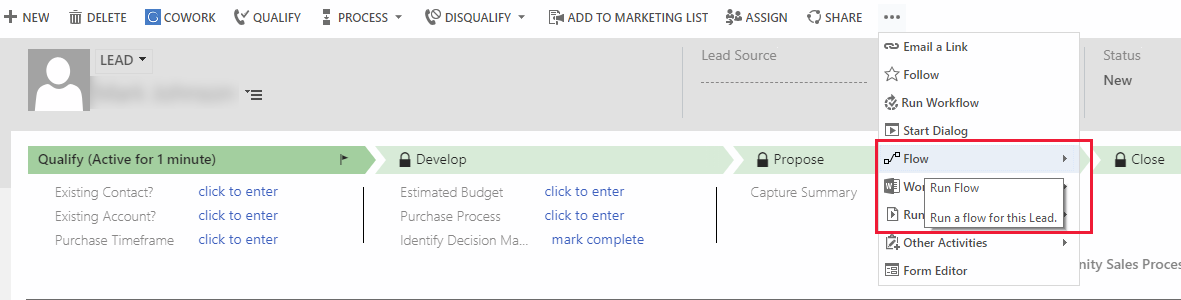
สภาพแวดล้อมใช้สภาพแวดล้อมเดียวกันกับที่สภาพแวดล้อมอยู่ สำหรับข้อมูลเพิ่มเติมเกี่ยวกับสภาพแวดล้อม Power Automate ดูที่ การใช้สภาพแวดล้อมภายใน Power Automate
ลักษณะการทำงานการรวม Power Automate ไม่พร้อมใช้งานสำหรับบริการหรือภูมิภาคทางภูมิศาสตร์ต่อไปนี้
- Microsoft Power Apps สำหรับรัฐบาลสหรัฐฯ
- เยอรมนี
เมื่อเปิดใช้งานคุณลักษณะการรวม Power Automate สิทธิ์การใช้งานต่อไปนี้จะถูกเพิ่มในส่วน เบ็ดเตล็ด ของแท็บ การกำหนดเอง สำหรับบทบาทความปลอดภัย
ชื่อ: prvFlow
ชื่อ: prvFlow
ข้อกำหนดเบื้องต้น
การเชื่อมต่อ Power Automate สำหรับแอปการมีส่วนร่วมของลูกค้า (แนะนำ) ข้อมูลเพิ่มเติม: ตัวเชื่อมต่อ
โฟลว์อย่างน้อยหนึ่งรายการที่สร้างในสภาพแวดล้อม Power Automate เพื่อใช้แอป Customer Engagement ข้อมูลเพิ่มเติม: สร้างโฟลว์โดยใช้แอปการมีส่วนร่วมกับลูกค้า
เปิดใช้งาน Power Automate ในองค์กรของคุณ
โดยค่าเริ่มต้นบทบาทความปลอดภัยทั้งหมดจะอนุญาตให้ผู้ใช้เรียกใช้ผังการทำงานต่างๆ บนบันทึกที่ผู้ใช้งานดังกล่าวสามารถเข้าถึงได้
เมื่อต้องการเปิดใช้งานการรวม Power Automate ในองค์กรของคุณ ให้ทำตามขั้นตอนต่อไปนี้
สำคัญ
เมื่อตัวเลือกการรวม Power Automate ถูกเปิดใช้งาน จะไม่สามารถปิดใช้งานได้
หากคุณกำลังใช้นโยบายการเข้าถึงแบบมีเงื่อนไขเพื่อจำกัดการเข้าถึง Power Automate และคุณลักษณะต่างๆ แอปต่อไปนี้ต้องมีอยู่ในการใช้งานนโยบาย แอประบบคลาวด์:
- Microsoft PowerApps
- Microsoft Flow
ปัจจุบัน การมีการเข้าถึงแบบมีเงื่อนไขใน Microsoft Flow เพียงอย่างเดียวยังไม่พอ หากต้องการเรียนรู้วิธีตั้งค่านโยบายการเข้าถึงแบบมีเงื่อนไข โปรดดู วางแผนการปรับใช้งานการเข้าถึงแบบมีเงื่อนไข และ ควบคุมการเข้าถึง Power Apps และ Power Automate ด้วยนโยบายการเข้าถึงแบบมีเงื่อนไขของ Microsoft Entra.
ลงชื่อเข้าใช้ใน ศูนย์การจัดการ Power Platform
ในบานหน้าต่างนำทาง ให้เลือก จัดการ
ในบานหน้าต่าง จัดการ ให้เลือก สภาพแวดล้อม
บนแท็บ สภาพแวดล้อม ให้เลือกสภาพแวดล้อม
เลือก การตั้งค่า>ตัวออกแบบฟอร์ม>ตัวออกแบบฟอร์ม
ภายใต้ ลักษณะการทำงานการแสดงผล เลือก แสดง Power Automate บนฟอร์มและในแผนผังเว็บไซต์ เพื่อเปิดใช้งาน Power Automate เมื่อเปิดใช้งานแล้ว การตั้งค่านี้จะไม่สามารถปิดใช้งานได้
เลือก บันทึก
เคล็ดลับ
เมนู Power Automate จะแสดงเฉพาะรายการโฟลว์ที่เริ่มต้นด้วยทริกเกอร์ เมื่อมีการเลือกเรกคอร์ด Microsoft Dataverse และประกอบด้วยทริกเกอร์หรือการดำเนินการที่ที่อ้างอิงถึงเรกคอร์ดนั้นอย่างน้อยหนึ่งรายการ