หมายเหตุ
การเข้าถึงหน้านี้ต้องได้รับการอนุญาต คุณสามารถลอง ลงชื่อเข้าใช้หรือเปลี่ยนไดเรกทอรีได้
การเข้าถึงหน้านี้ต้องได้รับการอนุญาต คุณสามารถลองเปลี่ยนไดเรกทอรีได้
เกตเวย์ข้อมูลภายในองค์กรทําหน้าที่เป็นสะพาน โดยให้บริการการถ่ายโอนข้อมูลที่รวดเร็วและปลอดภัยระหว่างข้อมูลภายในองค์กร (ข้อมูลที่ไม่ได้อยู่ในระบบคลาวด์) และบริการ Power BI, Power Automate, Logic Apps และ Power Apps ดูข้อมูลเพิ่มเติมได้ที่ เกตเวย์ข้อมูลภายในองค์กรคืออะไร
หมายเหตุ
คุณลักษณะการจัดการเกตเวย์ในศูนย์จัดการ Power Platform ไม่รองรับในหน้าจอมือถือหรือหน้าจอขนาดเล็กที่มีความละเอียดต่ำกว่าหรือเท่ากับ 320 x 256
บนหน้า ข้อมูล ของ ศูนย์จัดการ Power Platform คุณสามารถดูและจัดการเกตเวย์ข้อมูลในสถานที่
- ลงชื่อเข้าใช้ใน ศูนย์จัดการ Power Platform
- เลือก จัดการ ในบานหน้าต่างนำทาง
- ในบานหน้าต่าง จัดการ ภายใต้ ข้อมูล ให้เลือก ข้อมูล (ตัวอย่าง)
ผู้ใช้ที่เป็นส่วนหนึ่งของบทบาทผู้ดูแลระบบส่วนกลางของ Microsoft Entra (ซึ่งรวมถึงผู้ดูแลระบบส่วนกลาง) ผู้ดูแลระบบบริการของ Power BI และผู้ดูแลระบบเกตเวย์มีสิทธิ์เข้าถึงการจัดการเกตเวย์ข้อมูลบนศูนย์การจัดการ Power Platform อย่างไรก็ตาม อาจมีความแตกต่างในคุณลักษณะที่พร้อมใช้งานและการดําเนินการที่ดําเนินการโดยแต่ละบทบาทเหล่านี้
บทบาทผู้ดูแลระบบส่วนกลาง Microsoft Entra (ซึ่งรวมถึงผู้ดูแลระบบส่วนกลาง) และผู้ดูแลระบบบริการ Power BI สามารถใช้การตั้งค่า การจัดการผู้เช่า เพื่อควบคุมรายการเกตเวย์ที่เปิดเผย เฉพาะผู้ดูแลระบบเหล่านี้เท่านั้นที่เห็นการสลับการดูแลผู้เช่า
- เปิด การจัดการผู้เช่า เพื่อดูและจัดการเกตเวย์ทั้งหมดที่ติดตั้งในองค์กรของคุณ
- ปิด การดูแลผู้เช่า เพื่อดูและจัดการเกตเวย์ทั้งหมดที่คุณเป็นผู้ดูแลระบบ
คุณสามารถสลับระหว่างมุมมองทั้งสองนี้ได้โดยใช้การสลับนี้ที่มุมขวาบนของหน้า

เกตเวย์ข้อมูล
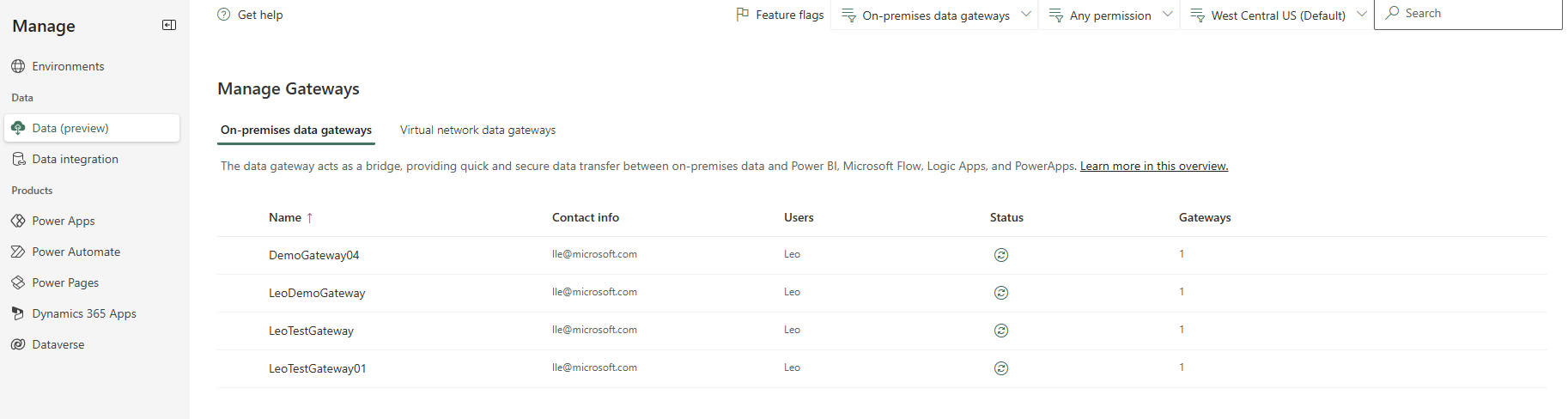
หน้า ข้อมูล (ตัวอย่าง) แสดงรายการคลัสเตอร์เกตเวย์ข้อมูลภายในองค์กรทั้งหมดที่ติดตั้ง นอกจากนี้คุณสามารถตรวจสอบข้อมูลต่อไปนี้เกี่ยวกับคลัสเตอร์เหล่านี้:
- ชื่อคลัสเตอร์เกตเวย์: ชื่อของคลัสเตอร์เกตเวย์
- ข้อมูลผู้ติดต่อ: ข้อมูลผู้ติดต่อของผู้ดูแลระบบสำหรับคลัสเตอร์เกตเวย์
- ผู้ใช้: รายการของผู้ใช้เกตเวย์
- สถานะ: เลือก ตรวจสอบสถานะ เพื่อดูว่าการเชื่อมต่อเกตเวย์ออนไลน์หรือออฟไลน์
- เกตเวย์ : จำนวนสมาชิกเกตเวย์ในคลัสเตอร์เกตเวย์
รายการคลัสเตอร์เกตเวย์รวมทั้งเกตเวย์ข้อมูลภายในองค์กร และเกตเวย์ข้อมูลภายในองค์กร (โหมดส่วนบุคคล)
คำอธิบาย
เลือกคลัสเตอร์เกตเวย์ และจากนั้น เลือก รายละเอียด เพื่อดูข้อมูลต่อไปนี้เกี่ยวกับสมาชิกเกตเวย์

- ชื่อ: ชื่อของสมาชิกเกตเวย์
- อุปกรณ์ : อุปกรณ์จริงที่ติดตั้งเกตเวย์
- สถานะ: เลือกไอคอน สถานะเกตเวย์ เพื่อตรวจสอบสถานะของสมาชิกเกตเวย์
- รุ่น : รุ่นของซอฟต์แวร์เกตเวย์ที่ติดตั้งบนเครื่อง
- สถานะ: เลือกเพื่อเปิดหรือปิดใช้งานสมาชิกเกตเวย์
หลังจากเลือกสมาชิกเกตเวย์ คุณสามารถเลือก ลบ เพื่อลบ ขั้นตอนนี้ไม่ถอนการติดตั้งเกตเวย์จากเครื่องจริง แต่ลบเมตาดาต้าทั้งหมดที่เกี่ยวข้องกับเกตเวย์ออก ไม่สามารถเปลี่ยนชื่อของสมาชิกเกตเวย์ได้เมื่อมีการติดตั้งและกําหนดค่าแล้ว
การตั้งค่า
หากต้องการตั้งค่าเกตเวย์ข้อมูลภายในองค์กร เช่น ชื่อคลัสเตอร์เกตเวย์ แผนก การตั้งค่าทั่วไป และการตั้งค่า Power BI ให้เลือก การตั้งค่า
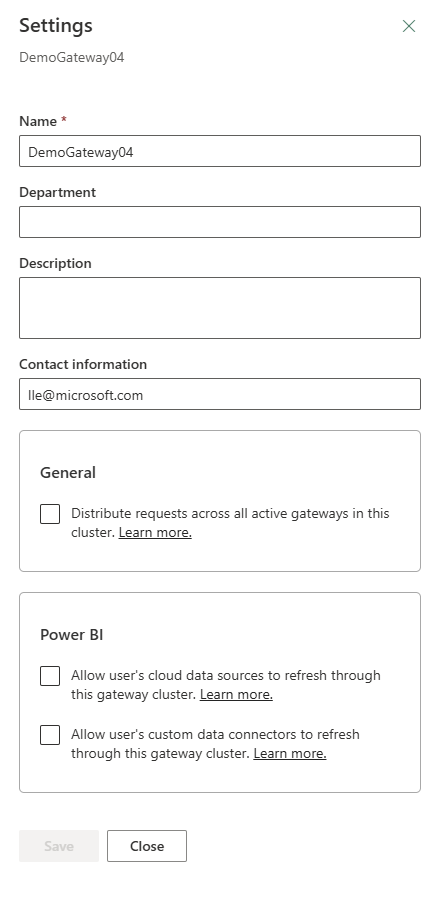
สำหรับข้อมูลเพิ่มเติมเกี่ยวกับ อนุญาตให้แหล่งข้อมูลบนคลาวด์ของผู้ใช้รีเฟรชผ่านคลัสเตอร์เกตเวย์นี้ ไปที่ รวมหรือต่อท้ายแหล่งข้อมูลในสถานที่และบนคลาวด์
สำหรับข้อมูลเพิ่มเติมเกี่ยวกับ อนุญาตให้ตัวเชื่อมต่อข้อมูลที่กำหนดเองของผู้ใช้รีเฟรชผ่านคลัสเตอร์เกตเวย์นี้ ไปที่ ใช้ตัวเชื่อมต่อข้อมูลแบบกำหนดเองกับเกตเวย์ข้อมูลในสถานที่
สำหรับข้อมูลเพิ่มเติมเกี่ยวกับ แจกจ่ายคำขอข้ามเกตเวย์ที่ใช้งานอยู่ทั้งหมดในคลัสเตอร์นี้ ไปที่ โหลดยอดดุลข้ามเกตเวย์ในคลัสเตอร์
จัดการผู้ใช้
เลือกคลัสเตอร์เกตเวย์จากนั้นเลือก จัดการผู้ใช้ เพื่อดูรายชื่อผู้ใช้เกตเวย์ เพิ่มหรือลบผู้ดูแลเกตเวย์ในหน้า จัดการผู้ใช้
สําหรับเกตเวย์ส่วนบุคคล การดําเนินการนี้จะแสดงเจ้าของเกตเวย์ส่วนบุคคล และไม่สามารถเปลี่ยนแปลงได้เนื่องจากขอบเขตความปลอดภัยของเกตเวย์ส่วนบุคคล
สำหรับเกตเวย์ข้อมูลในสถานที่ในโหมดมาตรฐาน คุณสามารถเพิ่มผู้ใช้ในสามประเภทต่อไปนี้:
-
ผู้ดูแลระบบ:
- Power BI: ผู้ดูแลระบบมีการควบคุมเกตเวย์อย่างสมบูรณ์ รวมถึงการเพิ่มผู้ดูแลระบบคนอื่น ๆ การสร้างแหล่งข้อมูล การจัดการผู้ใช้แหล่งข้อมูล และการลบเกตเวย์
- Power Apps และ Power Automate: ผู้ดูแลระบบสามารถควบคุมเกตเวย์ได้อย่างสมบูรณ์รวมถึงการเพิ่มผู้ดูแลระบบคนอื่น ๆ การสร้างการเชื่อมต่อและการแบ่งปันเกตเวย์เพิ่มเติมในระดับสิทธิ์และการลบเกตเวย์ สามารถใช้ และ สามารถใช้ + แบ่งปันได้
- อื่น ๆ: ผู้ดูแลระบบสามารถควบคุมเกตเวย์ได้อย่างสมบูรณ์รวมถึงการเพิ่มผู้ดูแลระบบคนอื่น ๆ และการลบเกตเวย์
- สามารถใช้: ผู้ใช้ที่สามารถสร้างการเชื่อมต่อบนเกตเวย์เพื่อใช้งานสําหรับแอปและโฟลว์ได้ แต่ไม่สามารถแชร์เกตเวย์ได้ ใช้สิทธิ์นี้สําหรับผู้ใช้ที่เรียกใช้แอป แต่ไม่แชร์แอป นำไปใช้ได้กับ Power Apps และ Power Automate เท่านั้น
- สามารถใช้ + แบ่งปัน: ผู้ใช้ที่มีสิทธิ์นี้สามารถสร้างการเชื่อมต่อบนเกตเวย์เพื่อใช้สำหรับแอปและโฟลว์ และแบ่งปันเกตเวย์โดยอัตโนมัติเมื่อแบ่งปันแอป ใช้สิทธิ์นี้สำหรับผู้ใช้ที่ต้องการแชร์แอปกับผู้ใช้รายอื่นหรือกับองค์กร นำไปใช้ได้กับ Power Apps และ Power Automate เท่านั้น
หมายเหตุ
- สามารถใช้ และ สามารถใช้ + แบ่งปันได้ ใช้กับ Power Apps และ Power Automate เท่านั้น
- ในขณะที่แบ่งปันเกตเวย์สำหรับระดับสิทธิ์ สามารถใช้ และ สามารถใช้ + แบ่งปัน คุณสามารถจำกัดชนิดของแหล่งข้อมูลที่ผู้ใช้สามารถเชื่อมต่อผ่านเกตเวย์ได้ ควรเลือกอย่างน้อยหนึ่งชนิดแหล่งข้อมูล เพื่อให้ผู้ใช้สามารถเพิ่มได้สำเร็จ
- สามารถใช้ และ สามารถใช้ + แชร์ ไม่สามารถนําไปใช้กับตัวเชื่อมต่อแบบกําหนดเองใน Power Apps และ Power Automate
- เกตเวย์จะต้องแชร์กับระดับสิทธิ์ของ ผู้ดูแลระบบ ที่จะใช้โดยตัวเชื่อมต่อแบบกำหนดเอง
นำคลัสเตอร์เกตเวย์ออก
ใช้ ลบ เพื่อลบคลัสเตอร์เกตเวย์ การดําเนินการนี้จะพร้อมใช้งานสําหรับเกตเวย์ข้อมูลในโหมดมาตรฐานและโหมดส่วนบุคคล
สำหรับข้อมูลเพิ่มเติม ไปที่ ลบหรือลบเกตเวย์ข้อมูลในสถานที่
ขอรับวิธีใช้
สำหรับการแก้ไขปัญหาและความช่วยเหลือที่เร็วขึ้นเลือก ขอรับความช่วยเหลือ เพื่อเปิดแผงรับความช่วยเหลือ รวมรหัสเซสชันในบัตรผ่านการสนับสนุนลูกค้าสำหรับปัญหาใดๆ เกี่ยวกับคุณลักษณะเกตเวย์ข้อมูลในศูนย์จัดการ Power Platform

จัดการเกตเวย์ตามภูมิภาค
เลือกรายการแบบหล่นลงภูมิภาคเพื่อดูภูมิภาคเกตเวย์ เมื่อคุณเลือกหนึ่งในภูมิภาค คุณจะเห็นรายการของเกตเวย์ที่ติดตั้งในภูมิภาคนั้น คุณสามารถจัดการผู้ใช้หรือดูสมาชิกเกตเวย์สำหรับเกตเวย์เหล่านี้ ตามค่าเริ่มต้น คุณจะเห็นเกตเวย์ภายในภูมิภาคเริ่มต้นของผู้เช่าของคุณ

กรองตามชนิดของเกตเวย์
เลือกรายการดรอปดาวน์ประเภทเกตเวย์เพื่อกรองตามประเภทเกตเวย์ ตามค่าเริ่มต้น คุณจะเห็นเกตเวย์ข้อมูลทั้งหมดที่ทํางานในโหมดมาตรฐาน ใช้ตัวกรองเพื่อดูเกตเวย์ข้อมูลในโหมดส่วนตัวหรือเกตเวย์ทั้งหมด สำหรับข้อมูลเพิ่มเติม ดู ชนิดของเกตเวย์

การค้นหา
ใช้ ค้นหา เพื่อค้นหาคลัสเตอร์เกตเวย์และดูรายละเอียด คุณสามารถค้นหาชื่อคลัสเตอร์เกตเวย์และข้อมูลผู้ติดต่อ แต่ไม่ใช่ผู้ดูแลระบบ

Status
เลือกคลัสเตอร์เกตเวย์ แล้วเลือก รายละเอียด>ตรวจสอบสถานะ เพื่อตรวจสอบสถานะของคลัสเตอร์เกตเวย์
จัดการตัวติดตั้งเกตเวย์
ในฐานะที่เป็นผู้ดูแลระบบส่วนกลาง Microsoft Entra (ซึ่งรวมถึงผู้ดูแลระบบส่วนกลาง) หรือผู้ดูแลระบบบริการ Power BI ใช้ตัวติดตั้งจัดการเกตเวย์ เพื่อจัดการผู้ที่สามารถติดตั้งเกตเวย์ข้อมูล on-premises ในองค์กรของคุณ การดำเนินการนี้ไม่พร้อมใช้งานสำหรับผู้ดูแลระบบเกตเวย์
หมายเหตุ
คุณลักษณะนี้ใช้ไม่ได้กับเกตเวย์ข้อมูลภายในองค์กร (โหมดส่วนบุคคล)
เลือก จัดการตัวติดตั้งเกตเวย์

เปืดใช้งาน จำกัดผู้ใช้ในองค์กรของคุณจากการติดตั้งเกตเวย์ ตัวเลือกนี้จะปิดโดยค่าเริ่มต้น ทำให้ทุกคนในองค์กรของคุณสามารถติดตั้งเกตเวย์ได้

เพิ่มผู้ใช้ที่สามารถติดตั้งเกตเวย์ จากนั้นเลือก เพิ่ม
หมายเหตุ
ในปัจจุบัน เราไม่รองรับการจัดระบบกลุ่มผู้ใช้สำหรับการจัดการโปรแกรมติดตั้ง แต่คุณสามารถเพิ่มผู้ใช้แต่ละรายได้
หากต้องการลบผู้ใช้ที่มีสิทธิ์ในการติดตั้งเกตเวย์ ให้เลือก ลบตัวติดตั้ง (
 ) จากนั้นเลือก ยืนยัน
หมายเหตุ
ขั้นตอนนี้ไม่ส่งผลกระทบต่อเกตเวย์ที่ติดตั้งไว้แล้ว คุณลักษณะนี้อนุญาตหรือจำกัดผู้ใช้ไม่ให้ติดตั้งเกตเวย์ต่อไปเท่านั้น
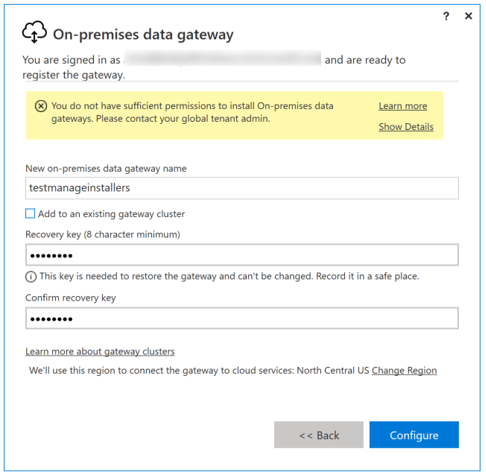
ถ้าบุคคลที่ไม่สามารถเข้าถึงการติดตั้งเกตเวย์พยายามติดตั้งเกตเวย์ จะได้รับข้อผิดพลาดต่อไปนี้เมื่อพวกเขาใส่ข้อมูลประจําตัวของพวกเขาระหว่างการลงทะเบียนเกตเวย์
ดูเพิ่มเติม
เกตเวย์ข้อมูลภายในองค์กร
การเชื่อมต่อกับแหล่งข้อมูลภายในองค์กรด้วยเกตเวย์ข้อมูลภายในองค์กร