หมายเหตุ
การเข้าถึงหน้านี้ต้องได้รับการอนุญาต คุณสามารถลอง ลงชื่อเข้าใช้หรือเปลี่ยนไดเรกทอรีได้
การเข้าถึงหน้านี้ต้องได้รับการอนุญาต คุณสามารถลองเปลี่ยนไดเรกทอรีได้
รวบรวมความคิด ความคิด แผน งาน และงานวิจัยของคุณในที่เดียวด้วย OneNote ในแอป Power Apps แบบจําลองข้อมูลและแอปการมีส่วนร่วมของลูกค้า (Dynamics 365 Sales, Dynamics 365 Customer Service, Dynamics 365 Field Service, Dynamics 365 Marketing และ Dynamics 365 Project Service Automation)
เมื่อคุณเปิดใช้งานการรวม OneNote คุณจะได้รับประโยชน์จากการใช้ OneNote เพื่อถ่ายหรือตรวจทานบันทึกย่อของลูกค้าจากภายในระเบียนของคุณ
คุณสามารถกำหนดค่าการรวม OneNote เมื่อคุณกำลังใช้ SharePoint Online. คุณต้องมีการสมัครใช้งานไปยัง Microsoft 365 เพื่อใช้ OneNote ในแอปแบบจำลองและแอปการมีส่วนร่วมกับลูกค้า
ขั้นตอนที่ 1: เปิดการรวม SharePoint ที่ใช้เซิร์ฟเวอร์
ก่อนที่คุณจะสามารถเปิดใช้งานการรวม OneNote คุณจำเป็นต้อง เปิดใช้งานการรวม SharePoint ที่ใช้เซิร์ฟเวอร์
ตรวจสอบให้แน่ใจว่าคุณมี Security role ของผู้ดูแลระบบหรือมีสิทธิ์เทียบเท่าใน Microsoft Dynamics 365 หรือตรวจสอบให้แน่ใจว่าคุณมีสิทธิ์อ่านและเขียนบนระเบียนทุกประเภทที่คุณสามารถกําหนดด้วยตนเองได้
ตรวจสอบ Security role ของคุณ
ทำตามขั้นตอนใน ดูโปรไฟล์ผู้ใช้ของคุณ
ไม่มีสิทธิ์ที่ถูกต้องหรือไม่ โปรดติดต่อผู้ดูแลระบบของคุณ
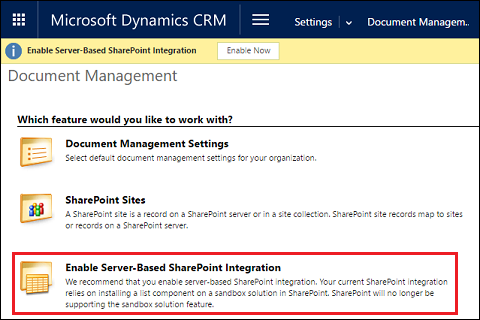
ขั้นตอนที่ 2: เปิดใช้งานการรวม OneNote
เมื่อคุณเปิดใช้งานการรวม SharePoint ที่ใช้เซิร์ฟเวอร์ การรวม OneNote จะปรากฏในการจัดการเอกสาร
ลงชื่อเข้าใช้ใน ศูนย์จัดการ Power Platform
ในบานหน้าต่างนำทาง ให้เลือก จัดการ
ในบานหน้าต่าง จัดการ ให้เลือก สภาพแวดล้อม
เลือกสภาพแวดล้อม
ไปที่การตั้งค่า>การจัดการเอกสาร>
เลือก OneNote การรวม
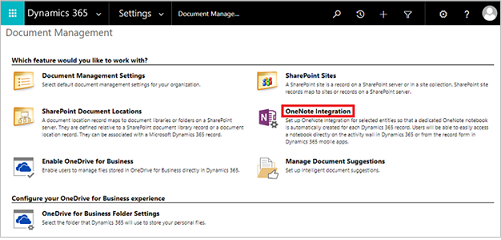
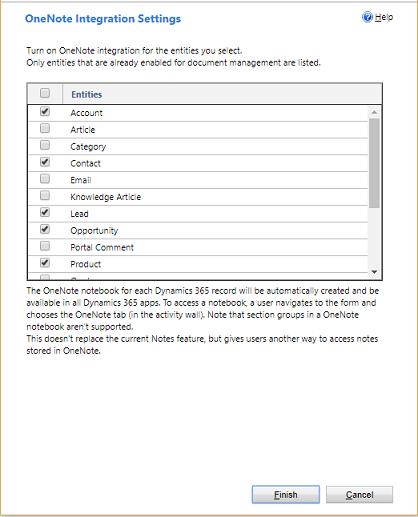
ทำตามคำแนะนำในตัวช่วยสร้างเพื่อเปิดใช้งานการรวม OneNote ของเอนทิตีที่เลือก เลือกเอนทิตีที่คุณต้องการสมุดบันทึกทั้งหมดสำหรับแต่ละเรกคอร์ด แสดงรายการเฉพาะเอนทิตีที่เปิดใช้งานสำหรับการจัดการเอกสารแล้ว เลือก จบ
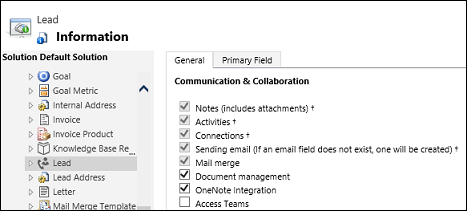
คุณยังสามารถเปิดใช้งานการรวม OneNote สําหรับเอนทิตีจากฟอร์มการกําหนดค่าตราบใดที่เปิดใช้งานการจัดการเอกสารสําหรับเอนทิตีนั้น
สมุดบันทึก OneNote ถูกสร้างขึ้นโดยอัตโนมัติสำหรับเรกคอร์ดในครั้งแรกที่คุณเลือกแท็บ OneNote ในพื้นที่กิจกรรมในแอปแบบจำลองและแอปการมีส่วนร่วมกับลูกค้า หลังจากที่สมุดบันทึก OneNote ถูกสร้างขึ้นเฉพาะสำหรับเรกคอร์ดนั้น คุณสามารถดูและไปยังสมุดบันทึกนั้นได้จากไคลเอ็นต์แอป Dynamics 365 ใดๆ
ข้อมูลเพิ่มเติม: จดบันทึกโดยใช้ OneNote
เพื่อปิดใช้งานการรวม OneNote นั้น
เมื่อต้องการปิดการรวม OneNote ให้ทําตามขั้นตอนเหล่านี้:
- ลงชื่อเข้าใช้ใน ศูนย์จัดการ Power Platform
- ในบานหน้าต่างนำทาง ให้เลือก จัดการ
- ในบานหน้าต่าง จัดการ ให้เลือก สภาพแวดล้อม
- เลือกสภาพแวดล้อม
- ไปที่การตั้งค่า>การจัดการเอกสาร>
- เลือก OneNote การรวม
- ในกล่องโต้ตอบการตั้งค่าการรวม OneNote ให้ล้างกล่องกาเครื่องหมายเอนทิตีทั้งหมด แล้วเลือก เสร็จสิ้น
การแก้ปัญหาการรวม OneNote
ส่วนนี้ตอบคําถามทั่วไปและช่วยให้คุณแก้ไขปัญหาได้
แฟ้ม OneNote แสดงไอคอนโฟลเดอร์เพราะเหตุใด
ปัญหานี้เป็นที่รู้จัก เลือกชื่อไฟล์ เพื่อเปิด OneNote ตามที่คาดไว้
ทำไมสมุดบันทึก OneNote ของฉันไม่แสดงในพื้นที่เอกสาร OneDrive
สมุดบันทึก OneNote ที่บันทึกไปยัง Microsoft 365 Group OneDrive จะไม่แสดงขึ้น
ข้อความแสดงข้อผิดพลาด: เราไม่พบสมุดบันทึก
คุณได้รับข้อความข้อผิดพลาดนี้:
เราไม่พบสมุดบันทึก สมุดบันทึก OneNote อาจถูกเอาออกหรือย้ายไปยังตําแหน่งที่ตั้งอื่น ตรวจสอบที่ตั้งสมุดบันทึกหรือติดต่อผู้ดูแลระบบของคุณเพื่ออัปเดตเรกคอร์ดตำแหน่งที่จัดเก็บไว้ใน Dynamics 365 Customer Engagement (ข้อผิดพลาด: 0x80060729)
เมื่อต้องการแก้ปัญหา ให้ทำตามขั้นตอนเหล่านี้:
- ลงชื่อเข้าใช้ใน ศูนย์จัดการ Power Platform
- ในบานหน้าต่างนำทาง ให้เลือก จัดการ
- ในบานหน้าต่าง จัดการ ให้เลือก สภาพแวดล้อม
- เลือกสภาพแวดล้อมที่คุณต้องการ
- ไปที่ การรวมการตั้งค่า> จากนั้นเลือก การตั้งค่าการจัดการเอกสาร
- เลือก ตำแหน่งที่ตั้งเอกสาร SharePoint เปิดเรกคอร์ดตำแหน่งที่ตั้งเอกสาร และเปลี่ยน URL ที่สอดคล้องกันเพื่อให้ตรงกับตำแหน่งที่ตั้งสมุดบันทึกของคุณแล้ว
ฉันสามารถแก้ไขแฟ้ม OneNote ภายในแอปแบบจำลองหรือ Dynamics 365 Customer Engagement ได้หรือไม่
ไม่ใช่ คุณสามารถแก้ไขไฟล์ OneNote จากแอป OneNote ที่เปิดขึ้นเมื่อคุณเลือกลิงก์ OneNote เท่านั้น
ฉันไม่สามารถเข้าถึงสมุดบันทึก OneNote ของฉัน
อย่าลบชนิดไฟล์ OneNote .onetoc2 หรือ .one ใดๆ ในส่วนของ OneNote ในแอป ถ้าคุณทําเช่นนั้น คุณจะไม่สามารถเข้าถึงสมุดบันทึก OneNote ของคุณได้
กลุ่มส่วนสนับสนุนหรือไม่
กลุ่มส่วนที่รวมส่วนที่เกี่ยวข้องเข้าด้วยกันใน OneNote ไม่ได้รับการสนับสนุนใน Power Apps แบบจําลองข้อมูลหรือแอปการมีส่วนร่วมของลูกค้า
ฉันสามารถเปลี่ยนชื่อส่วนใน OneNote แบบออนไลน์ได้หรือไม่
ไม่ใช่ คุณสามารถเปลี่ยนชื่อส่วนในรุ่นเดสก์ท็อปของ OneNote เท่านั้น ถ้าคุณเปลี่ยนชื่อส่วนใน OneNote Online คุณจะไม่เห็นชื่อส่วนที่ปรับปรุงแล้วในแอป
เหตุใดฉันจึงมองเห็นเรกคอร์ดที่ควรจะอยู่ในแท็บ OneNote
ปัญหานี้จะเกิดขึ้นเมื่อคุณลบส่วนทั้งหมดในสมุดบันทึก เก็บอย่างน้อยหนึ่งส่วนในสมุดบันทึก OneNote ของคุณ เมื่อต้องการแก้ไขปัญหา ให้ทําตามขั้นตอนเหล่านี้:
ไปยังระเบียนที่คุณเห็นปัญหา ตัวอย่างเช่น จากเมนูหลัก เลือก การขาย>ลูกค้าองค์กร> เลือกเรกคอร์ดลูกค้าองค์กร
จากเมนูหลัก ให้เลือกเมนูแบบหล่นลงที่อยู่ถัดจากชื่อเรกคอร์ด จากนั้นเลือก เอกสาร
เลือก เปิดใน SharePoint จากนั้นสร้างส่วนใหม่โดยใช้ OneNote เวอร์ชันเดสก์ท็อป
การเปลี่ยนชื่อไฟล์ OneNote ผ่านตารางเอกสารแสดงข้อความแสดงข้อผิดพลาด
ลองนึกภาพเหตุการณ์ต่อไปนี้:
- ผู้ใช้ A เปิดบันทึกย่อ OneNote ในแอปแบบจำลอง Power Apps หรือแอป Dynamics 365 customer engagement และเพิ่มเนื้อหา ตัวอย่างเช่น ส่วน ฝ่ายขาย>ผู้ติดต่อ>ติดต่อ>สรุป>เส้นเวลา>+> OneNote
- ผู้ใช้ A หรือผู้ใช้อื่น เช่น ผู้ใช้ B เปลี่ยนชื่อของไฟล์ OneNote ในตารางเอกสาร ตัวอย่างเช่น ฝ่ายขาย>ผู้ติดต่อ>ติดต่อ>ที่เกี่ยวข้อง>เอกสาร
- ผู้ใช้ A เปิดบันทึกย่อในเส้นเวลาบนฟอร์ม ตัวอย่างเช่น ส่วน ฝ่ายขาย>ผู้ติดต่อ>ติดต่อ>สรุป>เส้นเวลา>+>OneNote
เมื่อเกิดเหตุการณ์นี้ ผู้ใช้ A เห็นข้อความแสดงข้อผิดพลาด " ผู้ติดต่อ โฟลเดอร์ถูกเปลี่ยนชื่อหรือลบจาก SharePoint คาดว่าอยู่ข้างในพาธ โฟลเดอร์ SharePoint "
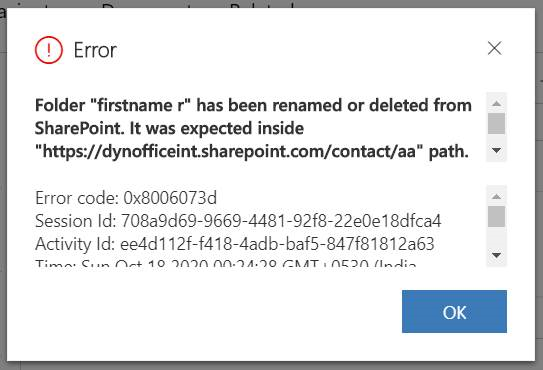
ข้อความแสดงข้อผิดพลาด: ไม่พบแฟ้ม
คุณได้รับข้อความแสดงข้อผิดพลาดนี้:
ไม่พบแฟ้ม (ข้อผิดพลาด: 0x80060706)
ในการปรับใช้ภายในองค์กร คุณจะได้รับข้อผิดพลาดนี้เมื่อเปิดแท็บ OneNote ในเอนทิตีที่เปิดใช้งานสําหรับ OneNote ถ้าคุณปิด CreateSPFoldersUsingNameandGuid โดยใช้เครื่องมือ OrgDBOrgSettings ตั้งค่าตัวเลือกนี้เป็น True สําหรับข้อมูลเพิ่มเติม ดูเครื่องมือ OrgDBOrgSettings สําหรับ Dynamics CRM
โปรดทราบว่าต้องใช้ OneNote โฟลเดอร์ SharePoint เพื่อรวม GUID
ข้อความแสดงข้อผิดพลาด: รายการไม่สนับสนุนการดําเนินการนี้ (ข้อผิดพลาด: 0x80060715)
ในการคลิก OneNote ครั้งต่อมา ข้อความแสดงข้อผิดพลาดนี้ปรากฏขึ้น: ไม่มีส่วนที่จะแสดง โปรดทราบว่าส่วนต่างๆ ในกลุ่มส่วนไม่ได้รับการรองรับ เมื่อต้องการแก้ไขปัญหานี้ ตั้งค่าความยาวพาธไฟล์เป็นน้อยกว่า 70 อักขระ
การเปลี่ยนชื่อของแฟ้ม OneNote ใน Dynamics 365 (online) รุ่น 9.0 สามารถสร้างความขัดแย้งได้
พิจารณาสถานการณ์สมมตินี้:
ผู้ใช้ ก เปิดบันทึกย่อ OneNote ใน Dynamics 365 Customer Engagement (on-premises) และเพิ่มเนื้อหา (ตัวอย่างเช่น: การขาย>ลูกค้าองค์กร> บัญชี >สรุป> ส่วนเส้นเวลา >+> OneNote) ผู้ใช้ A หรือผู้ใช้ที่สอง ผู้ใช้ B เปลี่ยนชื่อของไฟล์ OneNote ในกริดเอกสาร (ตัวอย่างเช่น: การขาย>ลูกค้าองค์กร> บัญชี >ที่เกี่ยวข้อง>เอกสาร) ผู้ใช้ A เปิดบันทึกย่อโดยใช้ไทม์ไลน์ (ตัวอย่างเช่น: ส่วน>ไทม์ไลน์>>บัญชี>>+การขาย> OneNote) ผู้ใช้ ก ควรเห็นบันทึกย่อที่มีการเปลี่ยนชื่อพร้อมกับเนื้อหาที่มีอยู่ แต่บันทึกย่อใหม่จะเปิดขึ้นแทน