หมายเหตุ
การเข้าถึงหน้านี้ต้องได้รับการอนุญาต คุณสามารถลอง ลงชื่อเข้าใช้หรือเปลี่ยนไดเรกทอรีได้
การเข้าถึงหน้านี้ต้องได้รับการอนุญาต คุณสามารถลองเปลี่ยนไดเรกทอรีได้
การสนับสนุนเครือข่ายเสมือน Azure สำหรับ Power Platform ช่วยให้คุณสามารถรวมส่วนประกอบ Power Platform และ Dataverse กับบริการคลาวด์หรือบริการที่โฮสต์ภายในเครือข่ายองค์กรส่วนตัวของคุณโดยไม่ต้องเปิดเผยต่ออินเทอร์เน็ตสาธารณะ บทความนี้อธิบายวิธีการตั้งค่าการสนับสนุนเครือข่ายเสมือนในสภาพแวดล้อม Power Platform ของคุณ
ข้อกำหนดเบื้องต้น
หมายเหตุ
หากต้องการเปิดใช้งานการสนับสนุนเครือข่ายเสมือนสำหรับ Power Platform สภาพแวดล้อมจะต้องเป็นสภาพแวดล้อมที่มีการจัดการ
ตรวจสอบทรัพยากร Power Platform ของคุณ: ตรวจสอบแอป โฟลว์ และโค้ดปลั๊กอินเพื่อให้แน่ใจว่าเชื่อมต่อผ่านเครือข่ายเสมือนของคุณ พวกเขาไม่ควรโทรหาปลายทางผ่านอินเทอร์เน็ตสาธารณะ หากส่วนประกอบของคุณจำเป็นต้องเชื่อมต่อกับจุดสิ้นสุดสาธารณะ ตรวจสอบให้แน่ใจว่าไฟร์วอลล์หรือการกำหนดค่าเครือข่ายของคุณอนุญาตให้เรียกใช้ได้ เรียนรู้เพิ่มเติมในข้อควรพิจารณาเพื่อเปิดใช้งานการสนับสนุนเครือข่ายเสมือนสําหรับสภาพแวดล้อม Power Platform และในคําถามที่ถามบ่อย
เตรียมผู้เช่าของคุณและตั้งค่าสิทธิ์:
- การสมัครใช้งาน Azure: ตรวจสอบให้แน่ใจว่าคุณมีการสมัครใช้งาน Azure ที่มีการสร้างเครือข่ายเสมือน ซับเน็ต และทรัพยากรนโยบายองค์กร
-
กำหนดบทบาท: ตรวจสอบให้แน่ใจว่าคุณมีบทบาทที่จำเป็นในการสร้างทรัพยากรและนโยบายองค์กร
- ในพอร์ทัล Azure ให้กำหนดบทบาทผู้ดูแลระบบเครือข่าย Azure เช่น บทบาทผู้สนับสนุนเครือข่าย หรือบทบาทที่กำหนดเองที่เทียบเท่า
- ในศูนย์จัดการ Microsoft Entra ให้กำหนดบทบาทผู้ดูแลระบบ Power Platform
เตรียมพร้อมที่จะใช้ PowerShell:
- ใช้ Windows PowerShell หรือติดตั้ง PowerShell Core
- โคลนที่เก็บ GitHub เพื่อรับสคริปต์ PowerShell สำหรับนโยบายองค์กร
- เรียกใช้ สคริปต์ "ติดตั้งโมดูลและตั้งค่าการสมัครใช้งาน"
ไดอะแกรมต่อไปนี้แสดงฟังก์ชันของบทบาทในกระบวนการตั้งค่าสำหรับการสนับสนุนเครือข่ายเสมือนในสภาพแวดล้อม Power Platform

ตั้งค่าการรองรับเครือข่ายเสมือน
ตั้งค่าเครือข่ายเสมือนและซับเน็ต
สร้างเครือข่ายเสมือนในภูมิภาค Azure ที่เกี่ยวข้องกับสภาพแวดล้อม Power Platform ของคุณ ตัวอย่างเช่น หากภูมิภาคสภาพแวดล้อม Power Platform ของคุณคือสหรัฐอเมริกา เครือข่ายเสมือนของคุณควรสร้างขึ้นในภูมิภาค eastus และ westus ของ Azure สำหรับการแมปภูมิภาคของสภาพแวดล้อมกับภูมิภาค Azure ให้ตรวจสอบรายการภูมิภาคที่รองรับ
สำคัญ
- หากมีภูมิภาคที่รองรับสำหรับภูมิศาสตร์ตั้งแต่สองภูมิภาคขึ้นไป เช่น สหรัฐอเมริกาที่มี eastus และ westus จำเป็นต้องมีเครือข่ายเสมือนสองเครือข่ายในภูมิภาคที่แตกต่างกัน เพื่อสร้างนโยบายองค์กรสำหรับความต่อเนื่องทางธุรกิจและการกอบกู้ระบบหรือสถานการณ์การย้ายโหนดเมื่อเกิดข้อผิดพลาด
- ตรวจสอบให้แน่ใจว่าซับเน็ตที่คุณสร้างมีขนาดที่เหมาะสมตามการประเมินขนาดซับเน็ตสำหรับสภาพแวดล้อม Power Platform
คุณสามารถใช้เครือข่ายเสมือนที่มีอยู่ซ้ำได้หากต้องการ ซับเน็ตไม่สามารถใช้ซ้ำในหลายนโยบายขององค์กรได้
สร้างซับเน็ตในแต่ละเครือข่ายเสมือนของคุณ ตรวจสอบจำนวนที่อยู่ IP ที่จัดสรรให้กับแต่ละซับเน็ตและพิจารณาโหลดของสภาพแวดล้อม ซับเน็ตทั้งสองต้องมีจำนวนที่อยู่ IP ที่พร้อมใช้งานเท่ากัน
สำคัญ
- หากคุณวางแผนที่จะใช้ซับเน็ตที่ได้รับมอบสิทธิ์เดียวกันสำหรับสภาพแวดล้อม Power Platform หลายรายการ คุณอาจต้องใช้บล็อกที่อยู่ IP ที่ใหญ่กว่า /24 อ่านคำแนะนำการปรับขนาดซับเน็ตใน การประมาณขนาดซับเน็ตสำหรับสภาพแวดล้อม Power Platform
- หากต้องการอนุญาตการเข้าถึงอินเทอร์เน็ตสาธารณะสำหรับส่วนประกอบ Power Platform ให้สร้างเกตเวย์ Azure NAT สำหรับซับเน็ต
ตรวจสอบให้แน่ใจว่าการสมัครใช้งาน Azure ของคุณลงทะเบียนสำหรับผู้ให้บริการทรัพยากร Microsoft.PowerPlatform โดยเรียกใช้ สคริปต์ SetupSubscriptionForPowerPlatform.ps1
ตรวจสอบให้แน่ใจว่าเครือข่ายย่อยของคุณไม่มีทรัพยากรเชื่อมต่ออยู่ มอบหมายแต่ละซับเน็ตให้กับ Microsoft.PowerPlatform/enterprisePolicies โดยเรียกใช้สคริปต์ SetupVnetForSubnetDelegation.ps1 สำหรับแต่ละซับเน็ต หากคุณไม่ต้องการใช้ PowerShell คุณสามารถมอบหมายเครือข่ายย่อยในขณะที่สร้างเครือข่ายเสมือนในพอร์ทัล Azure ไปยังบริการ Microsoft.PowerPlatform/enterprisePolicies
เรียนรู้เพิ่มเติมที่ เพิ่มหรือลบการมอบมอบหมายซับเน็ต
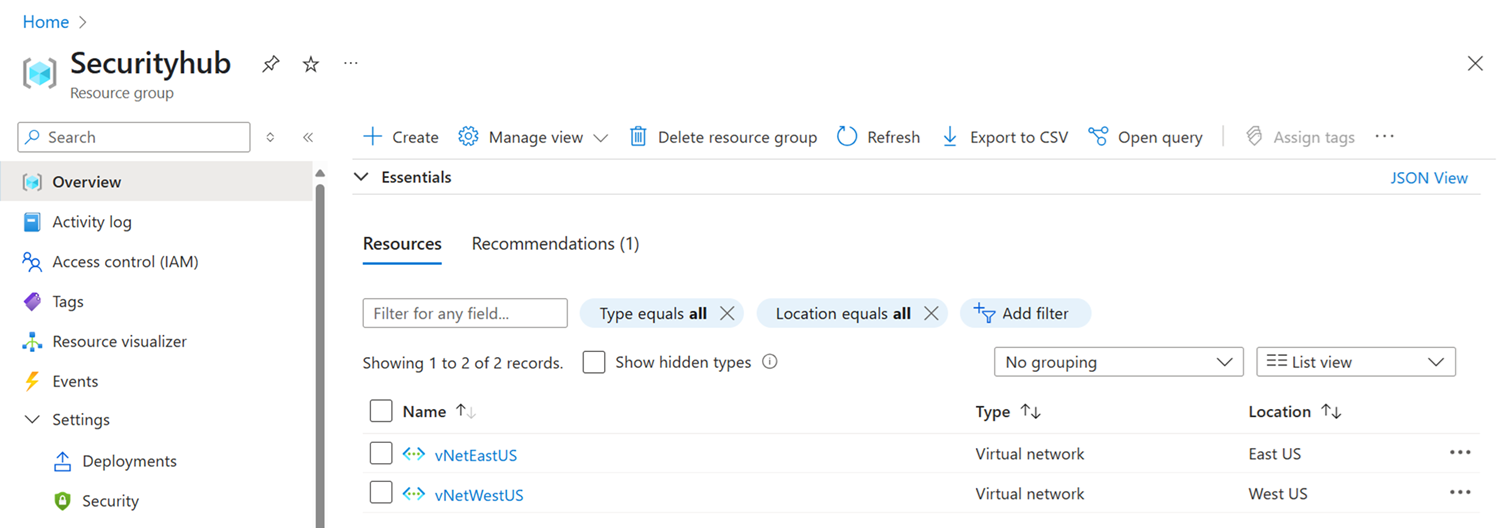
หลังจากที่คุณสร้างเครือข่ายเสมือนที่จับคู่แล้ว คุณสามารถดูเครือข่ายเหล่านั้นได้ในกลุ่มทรัพยากร Azure ดังที่แสดงในภาพต่อไปนี้
สร้างนโยบายองค์กร
ตัวเลือกที่ 1: ใช้เทมเพลต Azure ARM
ตรวจสอบให้แน่ใจว่าคุณได้บันทึกรายละเอียดที่จำเป็น เช่น ข้อมูลต่อไปนี้ จากเครือข่ายเสมือนที่คุณสร้างขึ้น
- VnetOneSubnetName
- VnetOneResourceId
- VnetTwoSubnetName
- VnetTwoResourceId
ปรับใช้เทมเพลตแบบกำหนดเองในพอร์ทัล Azure เลือกลิงก์ สร้างเทมเพลตของคุณเองในตัวแก้ไข แล้วคัดลอกและวางสคริปต์ JSON ต่อไปนี้
{
    "$schema": "https://schema.management.azure.com/schemas/2019-04-01/deploymentTemplate.json#",
    "contentVersion": "1.0.0.0",
    "parameters": {
        "policyName": {
            "type": "string",
            "metadata": {
                "description": "The name of the Enterprise Policy."
            }
        },
        "powerplatformEnvironmentRegion": {
            "type": "string",
            "metadata": {
                "description": "Geo of the PowerPlatform environment."
            }
        },
        "vNetOneSubnetName": {
            "type": "string"
        },
        "vNetOneResourceId": {
            "type": "string",
      			"metadata": {
                "description": "Fully qualified name, such as /subscription/{subscriptionid}/..."
            }
        },
        "vNetTwoSubnetName": {
            "defaultValue": "",
            "type": "string"
        },
        "vNetTwoResourceId": {
            "defaultValue": "",
            "type": "string",
      			"metadata": {
                "description": "Fully qualified name, such as /subscription/{subscriptionid}/..."
            }
        }
    },
    "variables": {
        "vNetOne": {
            "id": "[parameters('vNetOneResourceId')]",
            "subnet": {
                "name": "[parameters('vNetOneSubnetName')]"
            }
        },
        "vNetTwo": {
            "id": "[parameters('vNetTwoResourceId')]",
            "subnet": {
                "name": "[parameters('vNetTwoSubnetName')]"
            }
        },
        "vNetTwoSupplied": "[and(not(empty(parameters('vNetTwoSubnetName'))), not(empty(parameters('vNetTwoResourceId'))))]"
    },
    "resources": [
        {
            "type": "Microsoft.PowerPlatform/enterprisePolicies",
            "apiVersion": "2020-10-30-preview",
            "name": "[parameters('policyName')]",
            "location": "[parameters('powerplatformEnvironmentRegion')]",
            "kind": "NetworkInjection",
            "properties": {
                "networkInjection": {
                    "virtualNetworks": "[if(variables('vNetTwoSupplied'), concat(array(variables('vNetOne')), array(variables('vNetTwo'))), array(variables('vNetOne')))]"
                }
            }
        }
    ]
}
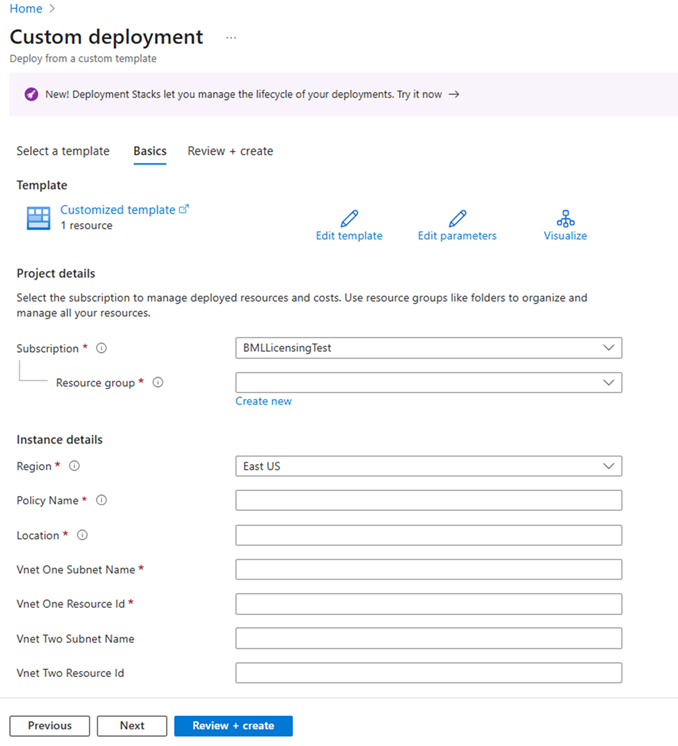
บันทึกเทมเพลตและกรอกรายละเอียดเพื่อสร้างนโยบายขององค์กร ซึ่งรวมถึงข้อมูลต่อไปนี้:
- ชื่อนโยบาย: ชื่อของนโยบายองค์กรที่ปรากฏในศูนย์จัดการ Power Platform
-
ตำแหน่งที่ตั้ง: เลือกตำแหน่งที่ตั้งของนโยบายองค์กรที่สอดคล้องกับภูมิภาคของสภาพแวดล้อม Dataverse:
- unitedstates
- แอฟริกาใต้
- uk
- ญี่ปุ่น
- อินเดีย
- ฝรั่งเศส
- ยุโรป
- เยอรมนี
- สวิตเซอร์แลนด์
- แคนาดา
- บราซิล
- ออสเตรเลีย
- เอเชีย
- UAE
- เกาหลีใต้
- นอร์เวย์
- สิงคโปร์
- สวีเดน
- usgov
- VnetOneSubnetName: ป้อนชื่อซับเน็ตจากเครือข่ายเสมือนแรก
- VnetOneResourceId: ป้อนรหัสทรัพยากรจากเครือข่ายเสมือนแรก
- VnetTwoSubnetName: ป้อนชื่อซับเน็ตจากเครือข่ายเสมือนที่สอง
- VnetTwoResourceId: ป้อนรหัสทรัพยากรจากเครือข่ายเสมือนที่สอง ควรตรงกับสตริงจากสคริปต์ Json ตัวอย่างเช่น: vNetOneResourceId, vNetOneSubnetName
เลือก ตรวจสอบ + สร้าง เพื่อสรุปนโยบายองค์กร
ตัวเลือกที่ 2: ใช้ PowerShell
เรียกใช้สคริปต์ CreateSubnetInjectionEnterprisePolicy.ps1 โดยใช้เครือข่ายเสมือนและซับเน็ตที่คุณมอบหมาย โปรดจำไว้ว่าจำเป็นต้องมีเครือข่ายเสมือนสองเครือข่ายในภูมิภาคที่ต่างกันสำหรับภูมิศาสตร์ที่รองรับสองภูมิภาคขึ้นไป
สำคัญ
หากคุณต้องการลบเครือข่ายเสมือนหรือซับเน็ต หรือได้รับข้อผิดพลาด เช่น
InUseSubnetCannotBeDeletedและSubnetMissingRequiredDelegationคุณต้องลบนโยบายองค์กร หากมีอยู่ คุณสามารถลบนโยบายองค์กรด้วยคำสั่งต่อไปนี้Remove-AzResource -ResourceId $policyArmId -Forceมีสคริปต์ PowerShell ต่างๆ เพื่อรับนโยบายองค์กรสำหรับ ID ทรัพยากร ARM
ให้สิทธิ์การเข้าถึงแบบอ่านสำหรับนโยบายองค์กรแก่ผู้ใช้ที่มีบทบาทผู้ดูแลระบบ Power Platform
กำหนดค่าสภาพแวดล้อม Power Platform ของคุณ
ข้อกำหนดเบื้องต้น
ในขั้นตอนต่อไปนี้ คุณกำหนดสภาพแวดล้อมของคุณให้กับนโยบายองค์กร สภาพแวดล้อมของคุณต้องเป็นสภาพแวดล้อมที่มีการจัดการ เพื่อกำหนดนโยบายองค์กรให้กับสภาพแวดล้อมนั้น
ตัวเลือก 1: ใช้ศูนย์จัดการ Power Platform ใหม่
- ลงชื่อเข้าใช้ใน ศูนย์จัดการ Power Platform
- ในบานหน้าต่างนำทาง เลือก ความปลอดภัย
- ในบานหน้าต่าง ความปลอดภัย ให้เลือก ข้อมูลและความเป็นส่วนตัว
- ในหน้า การป้องกันข้อมูลและความเป็นส่วนตัว ให้เลือก นโยบายเครือข่ายเสมือน Azure บานหน้าต่าง นโยบายเครือข่ายเสมือน จะปรากฏขึ้น
- เลือกสภาพแวดล้อมที่คุณต้องการกำหนดให้กับนโยบายองค์กร เลือกนโยบาย และเลือก บันทึก ตอนนี้นโยบายองค์กรเชื่อมโยงกับสภาพแวดล้อม
ตัวเลือกที่ 2: ใช้ PowerShell
- เรียกใช้สคริปต์ NewSubnetInjection.ps1 เพื่อใช้นโยบายองค์กรกับสภาพแวดล้อมของคุณ
- ถ้าคุณต้องการเอานโยบายองค์กรออกจากสภาพแวดล้อม คุณสามารถเรียกใช้สคริปต์ RevertSubnetInjection.ps1
ตรวจสอบความถูกต้องการเชื่อมต่อ
- ลงชื่อเข้าใช้ใน ศูนย์จัดการ Power Platform
- ในบานหน้าต่างนำทาง ให้เลือก จัดการ
- ในบานหน้าต่าง จัดการ ให้เลือก สภาพแวดล้อม
- บนแท็บ สภาพแวดล้อม ให้เลือกสภาพแวดล้อม
- ในแถบคำสั่ง ให้เลือก ประวัติ
- ตรวจสอบว่า สถานะ แสดงว่า สำเร็จ
แนวทางปฏิบัติ
ตรวจสอบให้แน่ใจว่าคุณเลือกขนาดซับเน็ตตามความต้องการของคุณ หลังจากมอบหมายซับเน็ตให้ Power Platform และหากในภายหลัง จำเป็นต้องเปลี่ยนช่วงซับเน็ต จำเป็นต้องมีการสนับสนุน Microsoft เพื่อปรับใช้การเปลี่ยนแปลงซับเน็ตที่อัปเดต