หมายเหตุ
การเข้าถึงหน้านี้ต้องได้รับการอนุญาต คุณสามารถลอง ลงชื่อเข้าใช้หรือเปลี่ยนไดเรกทอรีได้
การเข้าถึงหน้านี้ต้องได้รับการอนุญาต คุณสามารถลองเปลี่ยนไดเรกทอรีได้
ดูการแสดงตัวอย่าง วิธีการทำงานของกระบวนการร้องขอเกี่ยวกับสภาพแวดล้อมและนโยบายข้อมูล
คำอธิบายกระบวนการ
คําชี้แจงปัญหา: เมื่อโครงการพัฒนาจําเป็นต้องมีสภาพแวดล้อมใหม่ และผู้ที่ไม่ใช่ผู้ดูแลระบบจะถูกจํากัดไม่ให้สร้างสภาพแวดล้อม เฉพาะผู้ดูแลระบบเท่านั้นที่สามารถตั้งค่าสภาพแวดล้อมและให้สิทธิ์การใช้แก่ผู้ใช้ได้ ผู้ดูแลระบบสามารถลดการพัฒนาเมื่อความต้องการสภาพแวดล้อมสูงเนื่องจากมีหลายขั้นตอนที่เกี่ยวข้อง สภาพแวดล้อมใหม่อาจจําเป็นต้องใช้ตัวเชื่อมต่อหรือนโยบายข้อมูลใหม่
วิธีแก้ไข: ผู้ที่ไม่ใช่ผู้ดูแลระบบสามารถใช้กระบวนการตามเพื่อร้องขอสภาพแวดล้อมใหม่และการเปลี่ยนแปลงนโยบายข้อมูลสําหรับสภาพแวดล้อมของพวกเขา

นักพัฒนา (ผู้ที่ไม่ใช่ผู้ดูแลระบบ) สามารถ:
- ส่งคำขอสำหรับสภาพแวดล้อมใหม่
- ส่งคําขอสําหรับนโยบายข้อมูลที่จะนําไปใช้กับสภาพแวดล้อมของพวกเขา
ผู้ดูแลระบบสามารถ:
- จัดเตรียมสภาพแวดล้อมใหม่สำหรับนักพัฒนาที่ใช้แอป
- ดูว่าสภาพแวดล้อมใหม่จะได้รับผลกระทบจากนโยบายข้อมูลอย่างไร
- อนุมัติหรือปฏิเสธคําขอนโยบายข้อมูล
นักพัฒนา: ร้องขอสภาพแวดล้อม
นักพัฒนา (ผู้ที่ไม่ใช่ผู้ดูแลระบบ) สามารถร้องขอสภาพแวดล้อมใหม่สำหรับผู้ดูแลระบบเพื่อคัดแยก
เปิดแอปMaker – Environment Request
เลือก + สร้าง
ในเมนูแบบลอยออก เลือกตัวเชื่อมต่อที่คุณต้องการในสภาพแวดล้อมใหม่ จากนั้น เลือก ถัดไป

เลือกบัญชีผู้ใช้ที่ต้องการการเข้าถึงโดยผู้ดูแลระบบสภาพแวดล้อม

ระบุรายละเอียดพื้นฐานเกี่ยวกับสภาพแวดล้อมที่ต้องการ รวมถึงชื่อที่แสดง ภูมิภาค ชนิด และวัตถุประสงค์
ระบุว่าสามารถล้างข้อมูลสภาพแวดล้อมได้โดยอัตโนมัติหลังจากช่วงระยะเวลาหนึ่งหรือไม่
- ถ้าใช่ ให้ระบุระยะเวลา (เป็นวัน) จากดรอปดาวน์ที่ปรากฏขึ้น ใช้ตัวเลือกนี้ถ้าคุณต้องการสภาพแวดล้อมสําหรับโครงการระยะสั้นเท่านั้น
- ถ้าไม่ใช่ สภาพแวดล้อมจะไม่ถูกลบโดยอัตโนมัติ ใช้ตัวเลือกนี้ถ้าคุณต้องการเก็บสภาพแวดล้อมไว้เป็นเวลานาน
ระบุว่าจะจัดเตรียมฐานข้อมูล Dataverse หรือไม่
ถ้าคุณต้องการฐานข้อมูล (สลับ =ใช่) ให้ใส่ค่าภาษาและสกุลเงินที่ต้องการ อีกทางหนึ่งคือ ให้ระบุกลุ่มความปลอดภัยเพื่อจํากัดการเข้าถึงสภาพแวดล้อม

เลือก บันทึก เพื่อส่งฟอร์ม
อีเมลจะถูกส่งเพื่อแจ้งให้ผู้ดูแลระบบ CoE Starter Kit ทราบเพื่อตรวจสอบคําขอใหม่
คำขอที่ส่งแล้วจะแสดงในแอป Canvas

ผู้ดูแลระบบ: อนุมัติหรือปฏิเสธคำขอสภาพแวดล้อม
ในฐานะผู้ดูแลระบบ คุณสามารถดูและจัดการคำร้องสำหรับสภาพแวดล้อมใหม่ได้
เปิดแอปพื้นที่ทำงานที่เรียกว่า ผู้ดูแลระบบ – คำขอสภาพแวดล้อม
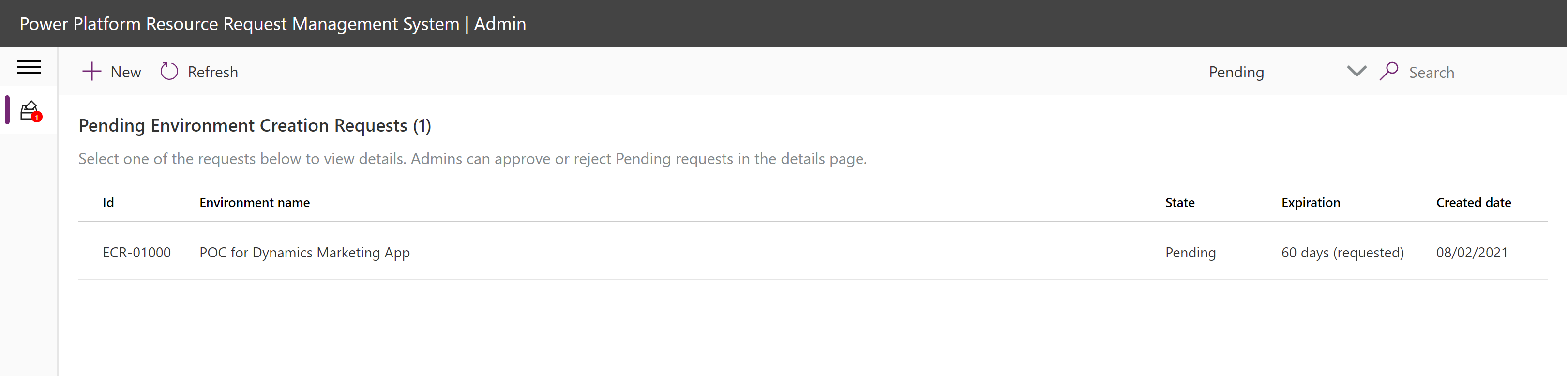
ดูคําขอสร้างสภาพแวดล้อมที่ค้างอยู่
เคล็ดลับ
โดยค่าเริ่มต้น คำขอที่รอดำเนินการจะแสดงขึ้นก่อน คุณสามารถเปลี่ยนตัวกรองสถานะคําขอโดยใช้ดรอปดาวน์ทางด้านขวาของริบบอน
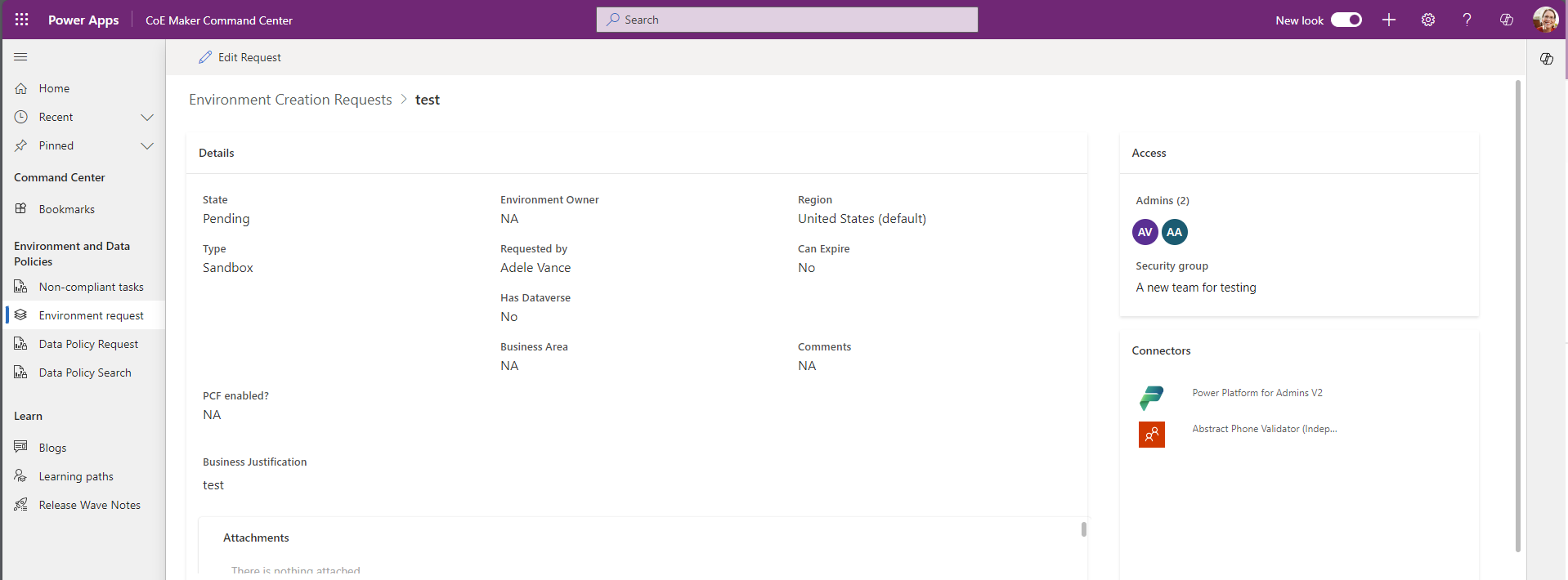
เลือกคําขอเพื่อดูรายละเอียดเพิ่มเติม
ตรวจทานรายละเอียดที่ร้องขอสําหรับสภาพแวดล้อมใหม่:
ข้อมูลสภาพแวดล้อม, เหตุผล
แอดมินร้องขอ
ดูกลุ่มความปลอดภัยที่ร้องขอ หรือเพิ่มกลุ่ม หากไม่ได้เลือกไว้
ตัวเชื่อมต่อ
นโยบายที่ส่งผลกระทบ
เพิ่มความคิดเห็นเกี่ยวกับการตัดสินใจในแผงบันทึกย่อ

หมายเหตุ
แบนเนอร์ทางด้านบนของหน้าแสดงให้เห็นว่าสภาพแวดล้อมใหม่ได้รับผลกระทบอย่างไรตามนโยบายที่มีอยู่ในผู้เช่า การเปลี่ยนแปลงการวิเคราะห์ผลกระทบเมื่อมีการปรับเปลี่ยนนโยบาย
ปรับเปลี่ยนนโยบายข้อมูลในตารางนโยบายที่ได้รับผลกระทบโดยการเลือกการดําเนินการที่แนะนํา (ถ้ามี)

คำเตือน
คุณสามารถเพิ่มนโยบายบางชนิดเท่านั้น (สภาพแวดล้อมระดับองค์กรที่ไม่ใช่นโยบายชนิด "สภาพแวดล้อมทั้งหมด")
เลือก ดูและปรับเปลี่ยนนโยบาย เพื่อดูนโยบายทั้งหมดและผลกระทบต่อตัวเชื่อมต่อที่ร้องขอ คุณสามารถเพิ่มหรือลบนโยบายไปยังรายการปรับเปลี่ยนที่คุณเปลี่ยนแปลงเมื่ออนุมัติโดยการเลือกนโยบายแล้วเลือกการดําเนินการที่ปรากฏในริบบิ้นได้

เลือกนโยบายและเลือก รายละเอียด ในริบบอนเพื่อดูผลกระทบต่อตัวเชื่อมต่อ

อนุมัติหรือปฏิเสธคำขอใน ribbon ด้านบนซ้าย

พาธที่ได้รับอนุมัติ
เมื่อคําขอได้รับอนุมัติ ระบบจะสร้างสภาพแวดล้อมด้วยการกําหนดค่าที่ร้องขอ ผู้ใช้จะได้รับสิทธิ์การเข้าถึงของผู้ดูแลระบบสภาพแวดล้อม
⏳ การหมดอายุ
หากสภาพแวดล้อมมีวันหมดอายุ จะถูกลบโดยอัตโนมัติหลังจากระยะเวลาที่ระบุ อีเมลเตือนจะถูกส่งไปยังผู้ดูแลระบบเป็นรายสัปดาห์เพื่อเตือนงานเพื่อบันทึกงานในตัวควบคุมแหล่งข้อมูลหรือตําแหน่งที่ตั้งอื่นภายนอกสภาพแวดล้อม
ถ้าไม่ได้ตั้งค่าวันหมดอายุ สภาพแวดล้อมจะไม่ถูกลบโดยอัตโนมัติ ต้องมีการลบสภาพแวดล้อมด้วยตนเองในศูนย์การจัดการ Power Platform
ตรรกะการแนะนํานโยบายข้อมูล
แอปผู้ดูแลระบบใช้ตรรกะต่อไปนี้เพื่อให้คําแนะนําเกี่ยวกับวิธีการกําหนดค่านโยบายข้อมูลเพื่ออนุญาตตัวเชื่อมต่อที่ร้องขอ
เมทริกซ์การตัดสินใจ: แบนเนอร์คำเตือน
แบนเนอร์นี้ปรากฏในแอปผู้ดูแลระบบเมื่อคุณดูหน้ารายละเอียดคําขอ
| สภาวะ | ไม่มีนโยบายที่เกี่ยวข้องกับสภาพแวดล้อม | นโยบายที่มีอยู่จะนําไปใช้กับสภาพแวดล้อมโดยไม่รวมไว้ในรายการสภาพแวดล้อมของนโยบาย | สภาพแวดล้อมจะถูกเพิ่มไปยังนโยบายเมื่อได้รับการอนุมัติ |
|---|---|---|---|
| ยกเลิกการบล็อกแล้ว | ตัวเชื่อมต่อไม่ได้ถูกบล็อกหรือจํากัด แต่ไม่มีนโยบายป้องกันสภาพแวดล้อม เพิ่มสภาพแวดล้อมไปยังนโยบายอย่างน้อยหนึ่งนโยบายเพื่อป้องกันการสูญหายของข้อมูล | ตัวเชื่อมต่อจะไม่ถูกบล็อกหรือจํากัด และสภาพแวดล้อมถูกครอบคลุมโดยนโยบายที่มีอยู่อย่างน้อยหนึ่งนโยบาย | ตัวเชื่อมต่อจะไม่ถูกบล็อกและสภาพแวดล้อมจะถูกเพิ่มไปยังนโยบายที่เลือกเมื่อคุณอนุมัติคําขอ |
| ถูกบล็อก | -- | ⛔ ตัวเชื่อมต่อถูกบล็อกโดยการกำหนดค่านโยบายดั้งเดิม เพิ่มสภาพแวดล้อมในรายการสภาพแวดล้อมนโยบายที่มีอยู่ หรือแก้ไขนโยบายในศูนย์การจัดการ Power Platform เพื่อยกเลิกการบล็อกตัวเชื่อมต่อ | ⛔ ตัวเชื่อมต่อถูกบล็อกโดยการกำหนดค่านโยบายปัจจุบัน เพิ่มสภาพแวดล้อมในนโยบายที่แตกต่างกัน หรือแก้ไขนโยบายในศูนย์การจัดการ Power Platform เพื่อยกเลิกการบล็อกตัวเชื่อมต่อ |
| ที่จํากัด | -- | ตัวเชื่อมต่อถูกจำกัดโดยการกำหนดค่านโยบายดั้งเดิม เพิ่มสภาพแวดล้อมในรายการสภาพแวดล้อมของนโยบายที่มีอยู่ หรือแก้ไขนโยบายในศูนย์การจัดการ Power Platform เพื่อยกเลิกการบล็อกตัวเชื่อมต่อ | ตัวเชื่อมต่อถูกจำกัดโดยการกำหนดค่านโยบายปัจจุบัน เพิ่มสภาพแวดล้อมในนโยบายที่แตกต่างกัน หรือแก้ไขนโยบายในศูนย์การจัดการ Power Platform เพื่อยกเลิกการบล็อกตัวเชื่อมต่อ |
เมทริกซ์การตัดสินใจ: การดำเนินการที่แนะนำระดับนโยบาย
ใช้เมทริกซ์ต่อไปนี้สําหรับการดําเนินการที่แนะนําตามนโยบายและตัวเชื่อมต่อที่ร้องขอ คอลัมน์แนวนอนแสดงนโยบายแต่ละประเภทและแถวแนวตั้งแสดงผลกระทบที่นโยบายมีต่อตัวเชื่อมต่อที่ร้องขอโดยยึดตามกฎ
| ผลกระทบ | สภาพแวดล้อมทั้งหมด | ไม่รวมสภาพแวดล้อมบางอย่าง | ประกอบด้วยสภาพแวดล้อมหลายรายการ |
|---|---|---|---|
| ไม่ถูกบล็อกหรือถูกจำกัด | ไม่จำเป็นต้องดำเนินการ ตัวเชื่อมต่อที่ร้องขอไม่ได้ถูกบล็อกโดยนโยบายนี้ นโยบายประเภทนี้ครอบคลุมถึงสภาพแวดล้อมใหม่นี้เมื่อสร้างแล้ว ดังนั้นจึงไม่จําเป็นต้องมีการดําเนินการใดๆ |
เพิ่มนโยบายหากสภาพแวดล้อมใหม่นั้นยังไม่ครอบคลุม ถ้าอยู่ในประกัน คุณก็ไม่จำเป็นต้องดำเนินการใดๆ | ตัวเชื่อมต่อที่ร้องขอจะไม่ถูกบล็อกโดยนโยบายนี้ถ้าถูกเพิ่มไปยังรายการสภาพแวดล้อม เพิ่มในรายการของนโยบายนี้ หากสภาพแวดล้อมนี้จะถูกเพิ่มในรายการนโยบาย "ยกเว้นสภาพแวดล้อมบางรายการ" อื่นที่ส่งผลต่อตัวเชื่อมต่อที่ร้องขอ |
| ถูกบล็อก | ยกเลิกการบล็อกตัวเชื่อมต่อที่ได้รับอนุญาตในข้อกําหนดของนโยบายในศูนย์การจัดการ Power Platform ⚠ข้อควรระวัง: การเปลี่ยนแปลงนโยบายที่ส่งผลต่อ "สภาพแวดล้อมทั้งหมด" อาจส่งผลต่อแอปพื้นที่ทำงานและโฟลว์ระบบคลาวด์ใดๆ ในผู้เช่า ยืนยันผลกระทบในเครื่องมือแก้ไข DLP ถ้าไม่สามารถเปลี่ยนกฎตัวเชื่อมต่อของนโยบายนี้ได้ คุณสามารถสร้างข้อยกเว้นสําหรับสภาพแวดล้อมใหม่นี้ได้ โดยการเปลี่ยนนโยบายนี้เป็นนโยบายชนิด "ไม่รวมสภาพแวดล้อมบางรายการ" ในศูนย์การจัดการ Power Platform ค้นหาหรือสร้างนโยบายชนิด "สภาพแวดล้อมหลายรายการ" ที่อนุญาตให้ตัวเชื่อมต่อที่ร้องขอเพิ่มสภาพแวดล้อมได้ กลับมาที่เรกคอร์ด Environment Request Admin App นี้ และเพิ่มลงในรายการสภาพแวดล้อมของนโยบายทั้งสองรายการ |
เพิ่มในนโยบายนี้หรือยกเลิกการบล็อกตัวเชื่อมต่อที่ถูกบล็อก ถ้าไม่มีนโยบายอื่น ๆ ที่ครอบคลุมสภาพแวดล้อม ให้เพิ่มลงในนโยบาย "หลายสภาพแวดล้อม" ที่มีอยู่หรือใหม่ที่ไม่ได้บล็อกตัวเชื่อมต่อที่ร้องขอ |
อย่าเพิ่มสภาพแวดล้อมใหม่ลงในนโยบายนี้ สภาพแวดล้อมจําเป็นต้องเพิ่มลงในนโยบายชนิด "หลายสภาพแวดล้อม" เท่านั้นถ้าไม่ครอบคลุมโดยนโยบายอื่น ๆ ตัวอย่างเช่น ถ้าไม่มี "นโยบายสภาพแวดล้อมทั้งหมด" และสภาพแวดล้อมถูกแยกออกจากนโยบายชนิด "ไม่รวมสภาพแวดล้อม" ทั้งหมด จะไม่มีนโยบายที่ครอบคลุมสภาพแวดล้อมดังกล่าว หากไม่มีนโยบายที่ดีกว่าในการเพิ่มสภาพแวดล้อมนี้ ให้พิจารณาอัปเดตกลุ่มตัวเชื่อมต่อของนโยบายนี้ หรือสร้างนโยบายใหม่ในศูนย์การจัดการ Power Platform |
| ที่จํากัด | ใส่ตัวเชื่อมต่อที่ถูกจํากัดในกลุ่มเดียวกันในข้อกําหนดของนโยบายในศูนย์การจัดการ Power Platform ⚠ข้อควรระวัง: การเปลี่ยนแปลงนโยบายชนิด "สภาพแวดล้อมทั้งหมด" อาจส่งผลต่อแอปพื้นที่ทำงานและโฟลว์ระบบคลาวด์ใดๆ ในผู้เช่า ถ้าไม่สามารถเปลี่ยนกฎตัวเชื่อมต่อของนโยบายนี้ได้ คุณสามารถสร้างข้อยกเว้นสําหรับสภาพแวดล้อมใหม่นี้ได้ โดยการเปลี่ยนนโยบายนี้เป็นนโยบายชนิด "ไม่รวมสภาพแวดล้อมบางรายการ" ในศูนย์การจัดการ Power Platform ค้นหาหรือสร้างนโยบายชนิด "สภาพแวดล้อมหลายรายการ" ที่มีตัวเชื่อมต่อที่ร้องขอในกลุ่มเดียวกัน กลับมาที่เรกคอร์ด Environment Creation Request Admin App และเพิ่มลงในรายการสภาพแวดล้อมของนโยบายทั้งสองรายการ |
เพิ่มสภาพแวดล้อมในรายการข้อยกเว้นของนโยบายนี้ ถ้าคุณเพิ่มรายการนี้ลงในรายการข้อยกเว้น และไม่มีนโยบายอื่นที่ครอบคลุมสภาพแวดล้อม ดังกล่าว ให้เพิ่มลงในนโยบาย "หลายสภาพแวดล้อม" อื่นที่ไม่จํากัดตัวเชื่อมต่อที่ร้องขอที่ยอมรับได้ หรือสร้างนโยบายอื่นเพื่อให้ครอบคลุมข้อกําหนดด้านความปลอดภัยที่สําคัญที่สุด พิจารณาว่าตัวเชื่อมต่อที่ร้องขอที่ยอมรับได้นั้นสามารถไม่ถูกจำกัดโดยการอัปเดตนโยบายนี้ในศูนย์การจัดการ Power Platform ได้หรือไม่ ข้อควรระวัง: ตรวจสอบให้แน่ใจว่าสภาพแวดล้อมอื่นที่ถูกแยกออกจากนโยบายนี้จะไม่ได้รับผลกระทบเชิงลบจากการเปลี่ยนแปลงนี้ |
อย่าเพิ่มสภาพแวดล้อมใหม่ลงในนโยบายนี้ สภาพแวดล้อมจําเป็นต้องเพิ่มลงในนโยบายชนิด "หลายสภาพแวดล้อม" เท่านั้นถ้าถูกแยกออกจากนโยบายชนิด "ไม่รวมสภาพแวดล้อม" และไม่มีนโยบายอื่น ๆ ที่ครอบคลุมสภาพแวดล้อม หากนโยบายที่มีอยู่ใช้ไม่ได้ ให้พิจารณาว่าการอัปเดตนโยบายนี้เพื่อรวมตัวเชื่อมต่อที่ร้องขอในกลุ่มเดียวกันเป็นตัวเลือกหรือไม่ ตรวจสอบให้แน่ใจว่าสภาพแวดล้อมอื่น ๆ ที่รวมอยู่ในรายการสภาพแวดล้อมจะไม่ได้รับผลกระทบในเชิงลบ ไปที่ศูนย์การจัดการ Power Platform เพื่ออัปเดตกฎนโยบาย |
นักพัฒนา: ร้องขอการเปลี่ยนแปลงนโยบายข้อมูล
ผู้สร้างสามารถใช้ระบบคําขอเปลี่ยนแปลงนโยบายข้อมูลเพื่อปรับเปลี่ยนนโยบายการป้องกันการสูญหายของข้อมูลใช้กับสภาพแวดล้อมที่พวกเขาเป็นผู้ดูแลระบบได้ ถ้าได้รับการอนุมัติ การเปลี่ยนแปลงนี้จะเปิดใช้งานตัวเชื่อมต่อที่คุณต้องการในสภาพแวดล้อมที่คุณทํางานอยู่
เปิดแอปMaker – คำขอสภาพแวดล้อม
นําทางไปยัง คําขอเปลี่ยนแปลงนโยบายข้อมูล โดยใช้การนําทางด้านซ้าย

เลือก + สร้าง
ในเขตข้อมูล การดําเนินการที่ร้องขอ ให้เลือกตัวเลือก นํานโยบายไปใช้กับสภาพแวดล้อม
ในเขตข้อมูล นโยบาย ให้เลือกนโยบายที่ต้องการ
ยืนยันว่าตัวเชื่อมต่อที่สภาพแวดล้อมของคุณจําเป็นต้องใช้อยู่ในนโยบายหรือไม่ โดยการเลือกไอคอนข้อมูลที่อยู่ถัดจากนโยบาย
เลือกสภาพแวดล้อมที่จะใช้นโยบายนี้ คุณสามารถเลือกสภาพแวดล้อมที่คุณเป็นผู้ดูแลระบบเท่านั้น
ถ้าคุณไม่เห็นสภาพแวดล้อมใด ๆ ในรายการดรอปดาวน์ คุณจะไม่มีบทบาทผู้ดูแลระบบสภาพแวดล้อมสําหรับสภาพแวดล้อมใดๆ
ระบุเหตุผลสำหรับคำขอ ตัวอย่างเช่น รายละเอียดโครงการของคุณและตัวเชื่อมต่อที่คุณต้องการ
เลือก บันทึก เพื่อยื่นคำขอ
ถ้าผู้ดูแลระบบอนุมัติคําขอ นโยบายจะถูกนําไปใช้กับสภาพแวดล้อม
ผู้ดูแลระบบ: อนุมัติหรือปฏิเสธคําขอเปลี่ยนแปลงนโยบายข้อมูล
สำคัญ
ถ้าคุณอนุมัติการร้องขอการเปลี่ยนแปลงนโยบายข้อมูลในระบบนี้ แล้วระบบจะอัปเดตสถานะเป็นอนุมัติ การเปลี่ยนแปลงสถานะนี้จะทริกเกอร์โฟลว์ที่ใช้นโยบายที่เลือกไปยังสภาพแวดล้อมที่ระบุโดยอัตโนมัติ โฟลว์ยังเอาสภาพแวดล้อมออกจากนโยบายอื่น ๆ ทั้งหมดที่มีขอบเขตสภาพแวดล้อม "รวม" และเพิ่มสภาพแวดล้อมไปยังนโยบายทั้งหมดด้วยขอบเขตสภาพแวดล้อม "ไม่รวม" ก่อนที่จะใช้เครื่องมือคําขอนโยบายข้อมูล ให้ตรวจสอบให้แน่ใจว่ากระบวนการนี้เหมาะกับการตั้งค่าของคุณ
กําหนดค่านโยบายที่แชร์
กําหนดค่า นโยบายข้อมูล ในศูนย์การจัดการ Power Platform
หมายเหตุ
ทําตามแนวทางปฏิบัติที่ดีที่สุดของเราเพื่อสร้างกลยุทธ์นโยบายข้อมูล
ชุดตัวอย่างของนโยบายข้อมูลที่แชร์ที่จัดการระดับที่แตกต่างกันของกลุ่ม:
- ประสิทธิภาพ (นําไปใช้กับทุกสภาพแวดล้อมยกเว้น): นโยบายนี้ครอบคลุมสภาพแวดล้อมเริ่มต้น สภาพแวดล้อมรุ่นทดลองใช้ และสภาพแวดล้อมอื่น ๆ ทั้งหมดที่ไม่ครอบคลุมโดยสภาพแวดล้อมอื่น ๆ ซึ่งมีกฎเกณฑ์ที่เข้มงวดที่สุด
- ผู้ใช้ Power (นําไปใช้กับหลายสภาพแวดล้อม): พร้อมใช้งานสําหรับแต่ละสภาพแวดล้อมที่มีกฎที่เข้มงวดน้อยกว่าประสิทธิภาพการทํางานเล็กน้อย
- Pro Dev (นําไปใช้กับหลายสภาพแวดล้อม): พร้อมใช้งานสําหรับสภาพแวดล้อมแต่ละรายการที่มีการเข้าถึงตัวเชื่อมต่อส่วนใหญ่เมื่อเทียบกับผู้ใช้ Power ซึ่งมีไว้สําหรับผู้ใช้ที่ได้รับการฝึกที่ยอมรับนโยบายการรักษาความปลอดภัยของข้อมูลของบริษัท ซึ่งต้องรวมถึงการยอมรับความรับผิดชอบสําหรับการใช้งาน
ซิงค์นโยบายที่แชร์
เนื่องจากผู้สร้างไม่สามารถดูนโยบายข้อมูลทั้งหมด ระบบคําขอจะทําให้พวกเขาสามารถมองเห็นข้อมูลนี้ผ่านทาง Dataverse ได้ ระบบจะซิงค์นโยบายที่ระบุจากบริการ Power Platform ไปยังตาราง Dataverse และผู้สร้างสามารถดูนโยบายที่ผู้ดูแลระบบอนุญาตให้พวกเขาดูได้ ผู้สร้างสามารถร้องขอใช้นโยบายที่แชร์เหล่านั้นกับสภาพแวดล้อมของตนได้
หากต้องการให้ผู้สร้างเห็นนโยบายข้อมูลที่ใช้ร่วมกัน ให้สร้างนโยบายเป็นบันทึกใน Dataverse
เปิดแอป ผู้ดูแลระบบ – คำขอสภาพแวดล้อม
นำทางไปยัง นโยบายข้อมูล ในเมนูนำทางด้านซ้าย
เลือกนโยบายที่คุณต้องการทําให้ผู้สร้างมองเห็นได้ จากนั้นเลือกตัวเลือก ทําให้มองเห็นได้ใน ริบบิ้น

แชร์แอปและคำแนะนำกับผู้สร้าง
- ให้สิทธิ์ผู้สร้างของคุณเข้าถึงแอปพื้นที่ทำงาน ผู้สร้าง – คำขอสภาพแวดล้อม และกำหนดบทบาทความปลอดภัย Power Platform Maker SR ใช้กลุ่ม Microsoft Entra เพื่อให้งานง่ายขึ้น
- ให้คำแนะนำผู้ใช้เกี่ยวกับวิธีการใช้ระบบคำขอ
อนุมัติหรือปฏิเสธคําขอ
เมื่อผู้ใช้มีสิทธิ์เข้าถึงและเริ่มทําการร้องขอ ผู้ดูแลระบบสามารถดูคําขอเหล่านี้ในแอปผู้ดูแลระบบ – พื้นที่ทํางานคําขอสภาพแวดล้อม

เมื่อต้องการดูและตอบสนองต่อการร้องขอการเปลี่ยนแปลงนโยบาย DLP:
เปิดแอป ผู้ดูแลระบบ – คำขอสภาพแวดล้อม
นําทางไปยัง คําขอเปลี่ยนแปลงนโยบาย โดยใช้การนําทางด้านซ้าย
ดูรายการของคำขอ คุณสามารถกรองคําขอตามสถานะโดยใช้ตัวกรองสถานะทางด้านขวาของริบบอน

เมื่อต้องการดูคําขอในรายละเอียดเพิ่มเติม เลือกหนึ่งในคําขอ และเลือกการดําเนินการ รายละเอียด ในริบบอน
ในการอนุมัติหรือปฏิเสธคำขอ ให้กรองสถานะเป็น "รอดำเนินการ" และเลือกหนึ่งในคำขอ เฉพาะคำขอที่มีสถานะรอดำเนินการเท่านั้นที่สามารถตอบกลับได้ในแอป
เลือกเพื่อ "อนุมัติ" หรือ "ปฏิเสธ" คําขอที่เลือกโดยใช้การดําเนินการใน ribbon
ถ้าคุณอนุมัติคําขอ แอปจะอัปเดตสถานะเป็น "Approved" การอัปเดตนี้จะทริกเกอร์โฟลว์ที่ใช้นโยบายที่เลือกไปยังสภาพแวดล้อมที่ระบุโดยอัตโนมัติ โฟลว์ยังเอาสภาพแวดล้อมออกจากนโยบายอื่น ๆ ทั้งหมดที่มีขอบเขตสภาพแวดล้อม "รวม" และเพิ่มสภาพแวดล้อมไปยังนโยบายทั้งหมดด้วยขอบเขตสภาพแวดล้อม "ไม่รวม" ตรวจสอบให้แน่ใจว่าลักษณะการทำงานนี้สอดคล้องกับข้อกำหนดด้านความปลอดภัยของบริษัทของคุณก่อนดำเนินการต่อ เมื่อระบบอัตโนมัติเสร็จสมบูรณ์ สถานะคําขอจะถูกตั้งค่าเป็น "จัดส่งแล้ว" และระเบียนถูกปิดใช้งาน
ถ้าคุณปฏิเสธคําขอ แอปจะตั้งค่าสถานะเป็น "ปฏิเสธ" และปิดใช้งานระเบียน