หมายเหตุ
การเข้าถึงหน้านี้ต้องได้รับการอนุญาต คุณสามารถลอง ลงชื่อเข้าใช้หรือเปลี่ยนไดเรกทอรีได้
การเข้าถึงหน้านี้ต้องได้รับการอนุญาต คุณสามารถลองเปลี่ยนไดเรกทอรีได้
สรุป
| รายการ | คำอธิบาย |
|---|---|
| สถานะการเผยแพร่ | ความพร้อมใช้งานทั่วไป |
| ผลิตภัณฑ์ | Power BI (แบบจําลองความหมาย) Power BI (กระแสข้อมูล) ผ้า (กระแสข้อมูลรุ่น 2) Power Apps (กระแสข้อมูล) ข้อมูลเชิงลึกของลูกค้า (กระแสข้อมูล) |
| ชนิดการรับรองความถูกต้องที่ได้รับการสนับสนุน | บัญชีองค์กร |
| เอกสารอ้างอิงฟังก์ชัน | AdobeAnalytics.Cubes |
ข้อกำหนดเบื้องต้น
ก่อนที่คุณจะสามารถลงชื่อเข้าใช้ Adobe Analytics คุณต้องมีบัญชี Adobe Analytics (ชื่อผู้ใช้/รหัสผ่าน)
รองรับความสามารถแล้ว
- นำเข้า
เชื่อมต่อกับข้อมูล Adobe Analytics
วิธีเชื่อมต่อกับข้อมูล Adobe Analytics:
เลือกรับข้อมูลจากริบบอนหน้าแรกใน Power BI Desktop เลือก บริการออนไลน์ จากหมวดหมู่ทางด้านซ้าย เลือก Adobe Analytics จากนั้นเลือก เชื่อมต่อ
 รับข้อมูลจาก Adobe Analytics
ถ้านี่เป็นครั้งแรกที่คุณได้รับข้อมูลผ่านตัวเชื่อมต่อ Adobe Analytics การแจ้งเตือนของบุคคลที่สามจะแสดงขึ้นมา เลือกไม่ต้องเตือนฉันอีกครั้งด้วยตัวเชื่อมต่อนี้ถ้าคุณไม่ต้องการให้ข้อความนี้แสดงอีกครั้ง จากนั้นเลือกดําเนินการต่อ
หากต้องการลงชื่อเข้าใช้บัญชี Adobe Analytics ให้เลือก ลงชื่อเข้าใช้
 เลือกปุ่มลงชื่อเข้าใช้
ในหน้าต่าง Adobe Analytics ที่ปรากฏขึ้น ให้ระบุข้อมูลประจําตัวของคุณเพื่อลงชื่อเข้าใช้บัญชี Adobe Analytics ของคุณ คุณสามารถใส่ชื่อผู้ใช้ (ซึ่งมักจะเป็นที่อยู่อีเมล) หรือเลือก ดําเนินการต่อด้วย Google หรือ ดําเนินการต่อด้วย Facebook ได้
 ลงชื่อเข้าใช้ Adobe Analytics
ถ้าคุณใส่ที่อยู่อีเมล ให้เลือกดําเนินการต่อ
ใส่รหัสผ่าน Adobe Analytics ของคุณ และเลือกดําเนินการต่อ
 ใส่รหัสผ่านของคุณ
เมื่อคุณลงชื่อเข้าใช้เรียบร้อยแล้ว ให้เลือก เชื่อมต่อ
 ลงชื่อเข้าใช้และพร้อมที่จะเชื่อมต่อ
เมื่อสร้างการเชื่อมต่อแล้ว คุณสามารถดูตัวอย่างและเลือกมิติและหน่วยวัดหลายรายการภายใน กล่องโต้ตอบตัว นําทางเพื่อสร้างผลลัพธ์แบบตารางเดียวได้
 เลือกข้อมูลโดยใช้ตัวนําทาง
คุณยังสามารถใส่พารามิเตอร์การป้อนข้อมูลที่เลือกได้ตามต้องการสําหรับรายการที่เลือก สําหรับข้อมูลเพิ่มเติมเกี่ยวกับพารามิเตอร์เหล่านี้ ดู พารามิเตอร์การป้อนข้อมูลทางเลือก
คุณสามารถโหลดตารางที่เลือก ซึ่งจะนําทั้งตารางลงใน Power BI Desktop หรือคุณสามารถเลือก แปลงข้อมูล เพื่อแก้ไขคิวรี ซึ่งจะเปิดตัวแก้ไข Power Query จากนั้นคุณสามารถกรองและปรับแต่งชุดข้อมูลที่คุณต้องการใช้ จากนั้นโหลดชุดข้อมูลที่ปรับแต่งแล้วนั้นลงใน Power BI Desktop
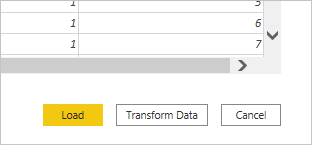 โหลดหรือแปลงข้อมูล
พารามิเตอร์ข้อมูลป้อนเข้าเพิ่มเติม
เมื่อคุณเลือกข้อมูล Adobe Analytics ที่คุณต้องการโหลดหรือแปลงในกล่องโต้ตอบ Power Query Navigator คุณยังสามารถจํากัดจํานวนข้อมูลได้โดยการเลือกชุดพารามิเตอร์การป้อนข้อมูลทางเลือก
 พารามิเตอร์ข้อมูลป้อนเข้าที่เลือกได้
พารามิเตอร์ป้อนเข้าเหล่านี้คือ:
ช่วงวันที่—กรองด้วยช่วงการรายงานระหว่างวันที่เริ่มต้นและวันที่สิ้นสุดที่คุณตั้งค่าไว้
เซกเมนต์ —กรองข้อมูลตามเซ็กเมนต์ทั้งหมดที่มีอยู่ในข้อมูล หรือเฉพาะเซกเมนต์เหล่านั้นที่คุณเลือก หากต้องการเปลี่ยนรายการเซกเมนต์ ให้เลือกจุดไข่ปลาทางด้านขวาของ กล่องรายการเซกเมนต์ จากนั้นเลือกเซกเมนต์ที่คุณต้องการ ตามค่าเริ่มต้น เซกเมนต์ทั้งหมดจะรวมอยู่ในข้อมูล
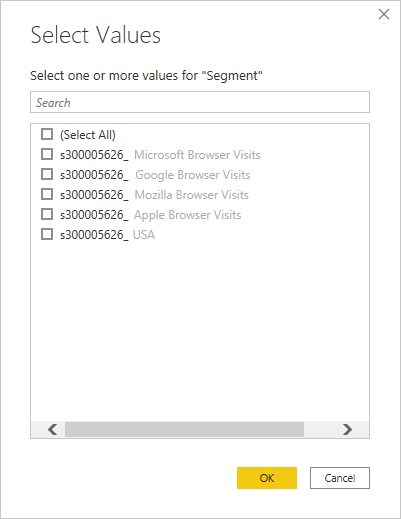 เลือกรายการเซกเมนต์
ด้านบน— กรองข้อมูลตามรายการด้านบนสุดสําหรับมิติ คุณสามารถใส่ค่าใน กล่องข้อความด้านบนสุด หรือเลือกจุดไข่ปลาที่อยู่ถัดจากกล่องข้อความเพื่อเลือกค่าเริ่มต้นบางอย่างได้ ตามค่าเริ่มต้น รายการทั้งหมดจะถูกเลือก
มิติ— กรองข้อมูลตามมิติที่เลือก ตามค่าเริ่มต้น จะมีการเลือกมิติทั้งหมด ตัวกรองมิติ Adobe แบบกําหนดเองยังไม่รองรับในอินเทอร์เฟซผู้ใช้ Power Query แต่สามารถกําหนดเป็นพารามิเตอร์ M ในคิวรีได้ สําหรับข้อมูลเพิ่มเติม โปรดดูการใช้พารามิเตอร์คิวรีใน Power BI Desktop
ข้อจํากัดและปัญหา
คุณควรทราบถึงข้อจํากัดและปัญหาต่อไปนี้ที่เกี่ยวข้องกับการเข้าถึงข้อมูล Adobe Analytics
Adobe Analytics มีขีดจํากัดภายใน 50 K แถวที่ส่งกลับต่อการเรียกใช้ API
ถ้าจํานวนการเรียกใช้ API เกินสี่ต่อวินาที จะมีการแจ้งเตือน ถ้าตัวเลขเกินห้าต่อวินาที ข้อความแสดงข้อผิดพลาดจะถูกส่งกลับ สําหรับข้อมูลเพิ่มเติมเกี่ยวกับขีดจํากัดเหล่านี้และข้อความเกี่ยวข้อง ดู รหัสข้อผิดพลาดของบริการเว็บ
การหมดเวลาของคําขอ API ตลอด adobe.io คือ 60 วินาทีในขณะนี้
ขีดจํากัดอัตราเริ่มต้นสําหรับบริษัท Adobe Analytics คือ 120 คําขอต่อนาทีต่อผู้ใช้ (ขีดจํากัดถูกบังคับใช้เป็น 12 คําขอทุก 6 วินาที)
ตัวเชื่อมต่อนี้ไม่ได้รับการสนับสนุนด้วยเกตเวย์ข้อมูลภายในองค์กร อย่างไรก็ตามจะได้รับการรองรับเมื่อใช้ เกตเวย์ข้อมูล VNet
การนําเข้าจาก Adobe Analytics จะหยุดและแสดงข้อผิดพลาดเมื่อใดก็ตามที่ตัวเชื่อมต่อ Adobe Analytics เข้าชมขีดจํากัด API ใด ๆ ที่ระบุไว้ด้านบน
เมื่อเข้าถึงข้อมูลของคุณโดยใช้ตัวเชื่อมต่อ Adobe Analytics ให้ทําตามคําแนะนําที่ระบุไว้ภายใต้ หัวเรื่อง แนวทางปฏิบัติ ที่ดีที่สุด
สําหรับคําแนะนําเพิ่มเติมเกี่ยวกับการเข้าถึงข้อมูล Adobe Analytics ให้ดู แนวทางการใช้งานที่แนะนํา
ขั้นตอนถัดไป
คุณยังอาจพบข้อมูล Adobe Analytics ต่อไปนี้ที่เป็นประโยชน์: