หมายเหตุ
การเข้าถึงหน้านี้ต้องได้รับการอนุญาต คุณสามารถลอง ลงชื่อเข้าใช้หรือเปลี่ยนไดเรกทอรีได้
การเข้าถึงหน้านี้ต้องได้รับการอนุญาต คุณสามารถลองเปลี่ยนไดเรกทอรีได้
Summary
| Item | คำอธิบาย |
|---|---|
| สถานะการเผยแพร่ | ความพร้อมใช้งานทั่วไป |
| ผลิตภัณฑ์ | Excel Power BI (แบบจําลองความหมาย) Power BI (กระแสข้อมูล) ผ้า (กระแสข้อมูลรุ่น 2) Power Apps (กระแสข้อมูล) Dynamics 365 Customer Insights |
| ชนิดการรับรองความถูกต้องที่ได้รับการสนับสนุน | บัญชีองค์กร |
| เอกสารอ้างอิงฟังก์ชัน | — |
Note
ความสามารถบางอย่างอาจมีอยู่ในผลิตภัณฑ์เดียว แต่ไม่ใช่อย่างอื่นเนื่องจากตารางเวลาการปรับใช้และความสามารถเฉพาะของโฮสต์
ข้อกําหนดเบื้องต้น
การสมัครใช้งาน Azure ไปที่ รับ Azure รุ่นทดลองใช้ฟรี
บัญชีอีเมลขององค์กรที่เป็นสมาชิกของ Microsoft Entra ID บทความนี้ใช้บัญชีนี้เพื่อเชื่อมต่อกับตัวอย่างคลัสเตอร์วิธีใช้ Azure Data Explorer
รองรับความสามารถ
- นำเข้า
- DirectQuery (แบบจําลองความหมายของ Power BI)
- ตัวเลือกขั้นสูง
- จํากัดหมายเลขระเบียนผลลัพธ์คิวรี
- จํากัดขนาดข้อมูลผลลัพธ์คิวรีเป็นไบต์
- ปิดใช้งานการตัดทอนชุดผลลัพธ์
- ใบแจ้งยอดชุดเพิ่มเติม
เชื่อมต่อกับ Azure Data Explorer จาก Power Query Desktop
เมื่อต้องการเชื่อมต่อกับ Azure Data Explorer จาก Power Query Desktop:
เลือก Azure Data Explorer (Kusto) ในประสบการณ์การรับข้อมูล ประสบการณ์การใช้งานรับข้อมูลใน Power Query Desktop แตกต่างกันระหว่างแอป สําหรับข้อมูลเพิ่มเติมเกี่ยวกับประสบการณ์การใช้งานข้อมูลของ Power Query Desktop สําหรับแอปของคุณ ให้ไปที่ สถานที่รับข้อมูล
ใน Azure Data Explorer (Kusto) ให้ระบุชื่อคลัสเตอร์ Azure Data Explorer ของคุณ สําหรับตัวอย่างนี้ ใช้เพื่อ
https://help.kusto.windows.netเข้าถึงคลัสเตอร์วิธีใช้ตัวอย่าง สําหรับคลัสเตอร์อื่นๆ URL จะอยู่ในรูปแบบ https:// <ClusterName><ภูมิภาค>.kusto.windows.net.คุณยังสามารถเลือกฐานข้อมูลที่โฮสต์บนคลัสเตอร์ที่คุณกําลังเชื่อมต่อ และตารางใดตารางหนึ่งในฐานข้อมูล หรือแบบสอบถาม เช่น
StormEvents | take 1000หากคุณต้องการใช้ตัวเลือกขั้นสูง ให้เลือกตัวเลือกและป้อนข้อมูลที่จะใช้กับตัวเลือกนั้น ข้อมูลเพิ่มเติม: เชื่อมต่อโดยใช้ตัวเลือกขั้นสูง
Note
คุณอาจต้องเลื่อนลงเพื่อแสดงตัวเลือกขั้นสูงทั้งหมดและการเลือกการเชื่อมต่อข้อมูล
เลือกโหมดการเชื่อมต่อ นําเข้า หรือ DirectQuery (Power BI Desktop เท่านั้น) ข้อมูลเพิ่มเติม: เมื่อใดควรใช้โหมดนําเข้าหรือแบบสอบถามโดยตรง
เลือก ตกลง เพื่อดำเนินการต่อ

ถ้าคุณยังไม่มีการเชื่อมต่อกับคลัสเตอร์ ให้เลือก ลงชื่อเข้าใช้ ลงชื่อเข้าใช้ด้วยบัญชีขององค์กร แล้วเลือกเชื่อมต่อ

ใน ตัวนําทางเลือกข้อมูลฐานข้อมูลที่คุณต้องการ จากนั้นเลือก โหลด เพื่อโหลดข้อมูลหรือ แปลงข้อมูล เพื่อแปลงข้อมูลในตัวแก้ไข Power Query ต่อไป ในตัวอย่างนี้ StormEvents ถูกเลือกในฐานข้อมูลตัวอย่าง


เชื่อมต่อกับ Azure Data Explorer จาก Power Query Online
เมื่อต้องการเชื่อมต่อกับ Azure Data Explorer จาก Power Query Online:
เลือกตัวเลือก Azure Data Explorer (Kusto) ในประสบการณ์การรับข้อมูล แอปต่าง ๆ มีวิธีการต่าง ๆ ในการเข้าถึง Power Query Online รับประสบการณ์ข้อมูล สําหรับข้อมูลเพิ่มเติมเกี่ยวกับวิธีการเข้าถึง Power Query Online รับประสบการณ์ข้อมูลจากแอปของคุณ ไปที่ สถานที่รับข้อมูล

ใน เชื่อมต่อกับแหล่งข้อมูล ให้ระบุชื่อของคลัสเตอร์ Azure Data Explorer ของคุณ สําหรับตัวอย่างนี้ ใช้เพื่อ
https://help.kusto.windows.netเข้าถึงคลัสเตอร์วิธีใช้ตัวอย่าง สําหรับคลัสเตอร์อื่นๆ URL จะอยู่ในรูปแบบ https:// <ClusterName><ภูมิภาค>.kusto.windows.net.คุณยังสามารถเลือกฐานข้อมูลที่โฮสต์บนคลัสเตอร์ที่คุณกําลังเชื่อมต่อ และตารางใดตารางหนึ่งในฐานข้อมูล หรือแบบสอบถาม เช่น
StormEvents | take 1000
หากคุณต้องการใช้ตัวเลือกขั้นสูง ให้เลือกตัวเลือกและป้อนข้อมูลที่จะใช้กับตัวเลือกนั้น ข้อมูลเพิ่มเติม: เชื่อมต่อโดยใช้ตัวเลือกขั้นสูง
ถ้าจําเป็น ให้เลือกเกตเวย์ข้อมูลภายในองค์กรในเกตเวย์ข้อมูล
ถ้าคุณยังไม่มีการเชื่อมต่อกับคลัสเตอร์ ให้เลือก ลงชื่อเข้าใช้ ลงชื่อเข้าใช้ด้วยบัญชีขององค์กร
หลังจากลงชื่อเข้าใช้สําเร็จแล้ว ให้เลือก ถัดไป
ในหน้า เลือกข้อมูล ให้เลือกข้อมูลฐานข้อมูลที่คุณต้องการ จากนั้นเลือก แปลงข้อมูล หรือ ถัดไป เพื่อแปลงข้อมูลในตัวแก้ไข Power Query ต่อไป ในตัวอย่างนี้ StormEvents ถูกเลือกในฐานข้อมูลตัวอย่าง


เชื่อมต่อโดยใช้ตัวเลือกขั้นสูง
ทั้ง Power Query Desktop และ Power Query Online มีชุดของตัวเลือกขั้นสูงที่คุณสามารถเพิ่มลงในคิวรีของคุณได้ถ้าจําเป็น
ตารางต่อไปนี้แสดงรายการของตัวเลือกขั้นสูงทั้งหมดที่คุณสามารถตั้งค่าใน Power Query Desktop และ Power Query Online
| ตัวเลือกขั้นสูง | คำอธิบาย |
|---|---|
| จํากัดหมายเลขระเบียนผลลัพธ์คิวรี | จํานวนสูงสุดของเรกคอร์ดที่จะส่งคืนในผลลัพธ์ |
| จํากัดขนาดข้อมูลผลลัพธ์คิวรีเป็นไบต์ | ขนาดข้อมูลสูงสุดเป็นไบต์ที่จะส่งคืนในผลลัพธ์ |
| ปิดใช้งานการตัดทอนชุดผลลัพธ์ | เปิดหรือปิดใช้งานการตัดทอนผลลัพธ์โดยใช้ตัวเลือกการ notruncation ร้องขอ |
| ใบแจ้งยอดชุดเพิ่มเติม | ตั้งค่าตัวเลือกคิวรีสําหรับระยะเวลาของคิวรี ตัวเลือกคิวรีจะควบคุมวิธีที่คิวรีดําเนินการและส่งกลับผลลัพธ์ คําสั่ง Set หลายคําสั่งสามารถคั่นด้วยเครื่องหมายอัฒภาค |
สําหรับข้อมูลเกี่ยวกับตัวเลือกขั้นสูงเพิ่มเติมที่ไม่พร้อมใช้งานใน Power Query UI ไปที่ การกําหนดค่าตัวเลือกตัวเชื่อมต่อ Azure Data Explorer ในคิวรี M
เมื่อใดควรใช้โหมดนําเข้าหรือคิวรีโดยตรง
ในโหมดนําเข้า ข้อมูลจะถูกย้ายไปยัง Power BI ในโหมด DirectQuery ข้อมูลจะถูกคิวรีโดยตรงจากคลัสเตอร์ของคุณ
ใช้โหมดนําเข้าเมื่อ:
- ชุดข้อมูลของคุณมีขนาดเล็ก
- คุณไม่จําเป็นต้องมีข้อมูลแบบเรียลไทม์
- ข้อมูลของคุณถูกรวมไว้แล้วหรือคุณทําการรวมใน Kusto
ใช้โหมด DirectQuery เมื่อ:
- ชุดข้อมูลของคุณมีขนาดใหญ่มาก
- คุณต้องการข้อมูลที่ใกล้เคียงกับเรียลไทม์
เมื่อต้องการเรียนรู้เพิ่มเติมเกี่ยวกับการใช้ DirectQuery ไปที่ เกี่ยวกับการใช้ DirectQuery ใน Power BI
เคล็ดลับสําหรับการใช้ตัวเชื่อมต่อ Azure Data Explorer เพื่อคิวรีข้อมูล
ส่วนต่อไปนี้ประกอบด้วยเคล็ดลับและเทคนิคสําหรับการใช้ภาษาคิวรี Kusto กับ Power Query
คิวรีที่ซับซ้อนใน Power BI
คิวรีที่ซับซ้อนจะแสดงใน Kusto ได้ง่ายกว่าใน Power Query ควรใช้เป็น ฟังก์ชัน Kusto และเรียกใช้ใน Power BI วิธีนี้จําเป็นเมื่อใช้ DirectQuery กับ let คําสั่งในคิวรี Kusto ของคุณ เนื่องจาก Power BI รวมคิวรีสองคิวรี และไม่ let สามารถใช้คําสั่งกับ join ตัวดําเนินการ จึงอาจเกิดข้อผิดพลาดทางไวยากรณ์ได้ ดังนั้น ให้บันทึกแต่ละส่วนของการรวมเป็นฟังก์ชัน Kusto และอนุญาตให้ Power BI รวมฟังก์ชันทั้งสองนี้เข้าด้วยกัน
วิธีการจําลองตัวดําเนินการวันที่-เวลาสัมพัทธ์
Power Query ไม่มีตัวดําเนินการวันที่-เวลาแบบสัมพัทธ์ เช่นago()
เมื่อต้องการจําลอง ago()ให้ใช้ฟังก์ชัน DateTime.FixedLocalNow และ #duration Power Query M ร่วมกัน
แทนที่จะใช้คิวรีนี้โดยใช้ ago() ตัวดําเนินการ:
    StormEvents | where StartTime > (now()-5d)
    StormEvents | where StartTime > ago(5d)
ใช้แบบสอบถามที่เทียบเท่าต่อไปนี้:
let
    Source = AzureDataExplorer.Contents("help", "Samples", "StormEvents", []),
    #"Filtered Rows" = Table.SelectRows(Source, each [StartTime] > (DateTime.FixedLocalNow()-#duration(5,0,0,0)))
in
    #"Filtered Rows"
การกําหนดค่าตัวเลือกตัวเชื่อมต่อ Azure Data Explorer ในคิวรี M
คุณสามารถกําหนดค่าตัวเลือกของตัวเชื่อมต่อ Azure Data Explorer จากตัวแก้ไขขั้นสูงของ Power Query ในภาษาคิวรี M เมื่อใช้ตัวเลือกเหล่านี้ คุณสามารถควบคุมคิวรีที่สร้างขึ้นซึ่งจะถูกส่งไปยังคลัสเตอร์ Azure Data Explorer ของคุณได้
let
    Source = AzureDataExplorer.Contents("help", "Samples", "StormEvents", [<options>])
in
    Source
คุณสามารถใช้ตัวเลือกใดๆ ต่อไปนี้ในแบบสอบถาม M ของคุณ:
| ตัวเลือก | ตัวอย่าง | คำอธิบาย |
|---|---|---|
| แม็กซ์โรว์ | [MaxRows=300000] |
เพิ่ม truncationmaxrecords คําสั่ง set ลงในแบบสอบถามของคุณ แทนที่จํานวนระเบียนสูงสุดเริ่มต้นที่แบบสอบถามสามารถส่งคืนไปยังผู้โทร (การตัดทอน) |
| แม็กซ์ไซส์ | [MaxSize=4194304] |
เพิ่ม truncationmaxsize คําสั่ง set ลงในแบบสอบถามของคุณ แทนที่ขนาดข้อมูลสูงสุดเริ่มต้นที่คิวรีได้รับอนุญาตให้ส่งคืนไปยังผู้เรียก (การตัดทอน) |
| ไม่มีการตัดทอน | [NoTruncate=true] |
เพิ่ม notruncation คําสั่ง set ลงในแบบสอบถามของคุณ เปิดใช้งานการระงับการตัดทอนผลลัพธ์แบบสอบถามที่ส่งกลับไปยังผู้เรียก |
| คําสั่ง AdditionalSetStatements | [AdditionalSetStatements="set query_datascope=hotcache"] |
เพิ่มคําสั่ง set ที่ให้มาในแบบสอบถามของคุณ คําสั่งเหล่านี้ใช้เพื่อตั้งค่าตัวเลือกคิวรีสําหรับระยะเวลาของคิวรี ตัวเลือกคิวรีจะควบคุมวิธีที่คิวรีดําเนินการและส่งกลับผลลัพธ์ |
| ตัวพิมพ์ใหญ่ไม่คํานึงถึงตัวพิมพ์ใหญ่ | [CaseInsensitive=true] |
ทําให้ตัวเชื่อมต่อสร้างคิวรีที่ไม่คํานึงถึงตัวพิมพ์เล็กและใหญ่—คิวรีจะใช้ตัว =~ ดําเนินการแทน == ตัวดําเนินการเมื่อเปรียบเทียบค่า |
| บังคับใช้ประกอบด้วย | [ForceUseContains=true] |
ทําให้ตัวเชื่อมต่อสร้างคิวรีที่ใช้ contains แทนค่าเริ่มต้น has เมื่อทํางานกับฟิลด์ข้อความ แม้ว่าจะ has มีประสิทธิภาพมากกว่ามาก แต่ก็ไม่ได้จัดการกับสตริงย่อย สําหรับข้อมูลเพิ่มเติมเกี่ยวกับความแตกต่างระหว่างตัวดําเนินการทั้งสอง ไปที่ ตัวดําเนินการสตริง |
| การหมดเวลา | [Timeout=#duration(0,10,0,0)] |
กําหนดค่าการหมดเวลาทั้งไคลเอ็นต์และเซิร์ฟเวอร์ของคิวรีตามระยะเวลาที่ระบุ |
| ClientRequestIdPrefix | [ClientRequestIdPrefix="MyReport"] |
กําหนดค่าคํานําหน้า ClientRequestId สําหรับคิวรีทั้งหมดที่ส่งโดยตัวเชื่อมต่อ ซึ่งช่วยให้สามารถระบุคิวรีในคลัสเตอร์ได้ว่ามาจากรายงานและ/หรือแหล่งข้อมูลเฉพาะ |
Note
คุณสามารถรวมหลายตัวเลือกเข้าด้วยกันเพื่อให้ได้ลักษณะการทํางานที่ต้องการ: [NoTruncate=true, CaseInsensitive=true]
ถึงขีดจํากัดการสืบค้น Kusto
โดยค่าเริ่มต้นการสืบค้น Kusto จะส่งคืนสูงสุด 500,000 แถวหรือ 64 MB ตามที่อธิบายไว้ในขีดจํากัดการสืบค้น คุณสามารถแทนที่ค่าเริ่มต้นเหล่านี้ได้โดยใช้ตัวเลือกขั้นสูงในหน้าต่างการเชื่อมต่อ Azure Data Explorer (Kusto):

ตัวเลือกเหล่านี้จะออก คําสั่งชุด กับคิวรีของคุณเพื่อเปลี่ยนขีดจํากัดคิวรีเริ่มต้น:
-
จํากัดหมายเลขเรกคอร์ดผลลัพธ์คิวรี จะสร้าง
set truncationmaxrecords -
จํากัดขนาดข้อมูลผลลัพธ์คิวรีเป็นไบต์ สร้าง
set truncationmaxsize -
ปิดใช้งานการตัดทอนชุดผลลัพธ์ จะสร้าง
set notruncation
การใช้ตัวพิมพ์ใหญ่-เล็ก
โดยค่าเริ่มต้น ตัวเชื่อมต่อจะสร้างแบบสอบถามที่ใช้ตัวดําเนินการที่คํานึงถึง == ตัวพิมพ์เล็กและตัวพิมพ์ใหญ่เมื่อเปรียบเทียบค่าสตริง ถ้าข้อมูลไม่คํานึงถึงตัวพิมพ์เล็กและใหญ่ แสดงว่านี่ไม่ใช่ลักษณะการทํางานที่ต้องการ เมื่อต้องการเปลี่ยนคิวรีที่สร้างขึ้น ให้ใช้ CaseInsensitive ตัวเลือกตัวเชื่อมต่อ:
let
    Source = AzureDataExplorer.Contents("help", "Samples", "StormEvents", [CaseInsensitive=true]),
    #"Filtered Rows" = Table.SelectRows(Source, each [State] == "aLaBama")
in
    #"Filtered Rows"
การใช้พารามิเตอร์แบบสอบถาม
คุณสามารถใช้ พารามิเตอร์คิวรี เพื่อปรับเปลี่ยนคิวรีของคุณแบบไดนามิก
ใช้พารามิเตอร์คิวรีในขั้นตอนคิวรี
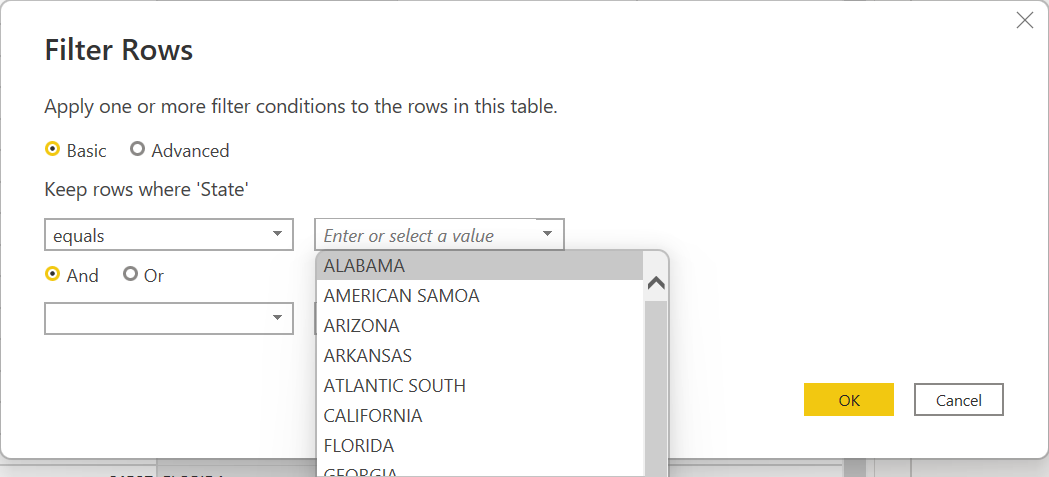
คุณสามารถใช้พารามิเตอร์คิวรีในขั้นตอนคิวรีใดๆ ที่สนับสนุนพารามิเตอร์คิวรี ตัวอย่างเช่น กรองผลลัพธ์ตามค่าของพารามิเตอร์ ในตัวอย่างนี้ ให้เลือกเมนูดรอปดาวน์ทางด้านขวาของStateคอลัมน์ในตัวแก้ไข Power Query เลือก ตัวกรองข้อความเท่ากับ> จากนั้นเลือก ALABAMA ภายใต้ เก็บแถวที่ 'รัฐ'
ระบุพารามิเตอร์ให้กับฟังก์ชัน Azure Data Explorer
ฟังก์ชัน Kusto เป็นวิธีที่ยอดเยี่ยมในการรักษาการสืบค้น Kusto Query Language (KQL) ที่ซับซ้อน เราขอแนะนําให้ใช้ฟังก์ชันแทนการฝัง KQL ใน Power Query ข้อได้เปรียบหลักของการใช้ฟังก์ชันคือตรรกะจะคงอยู่เพียงครั้งเดียวในสภาพแวดล้อมที่ง่ายต่อการสร้างและทดสอบ
ฟังก์ชันยังสามารถรับพารามิเตอร์และเพิ่มความยืดหยุ่นให้กับผู้ใช้ Power BI ได้มาก Power BI มีหลายวิธีในการแบ่งส่วนข้อมูล แต่ตัวกรองและตัวแบ่งส่วนข้อมูลทั้งหมดจะถูกเพิ่มหลังจาก KQL ดั้งเดิม และในหลายกรณี คุณจะต้องใช้การกรองในระยะแรกของคิวรี การใช้ฟังก์ชันและพารามิเตอร์แบบไดนามิกเป็นวิธีที่มีประสิทธิภาพมากในการปรับแต่งคิวรีสุดท้าย
การสร้างฟังก์ชัน
คุณสามารถสร้างฟังก์ชันต่อไปนี้ในคลัสเตอร์ Azure Data Explorer ใดๆ ที่คุณสามารถเข้าถึงได้ รวมถึงคลัสเตอร์ฟรี ฟังก์ชันจะส่งกลับตาราง SalesTable จากคลัสเตอร์วิธีใช้ ซึ่งกรองสําหรับธุรกรรมการขายที่มากกว่าหรือน้อยกว่าตัวเลขที่ผู้ใช้รายงานให้มา
.create-or-alter  function LargeOrSmallSales(Cutoff:long,Op:string=">")
{
    cluster("help").database("ContosoSales").SalesTable
    | where  (Op==">" and SalesAmount >= Cutoff) or (Op=="<"  and SalesAmount <= Cutoff)
}
หลังจากที่คุณสร้างฟังก์ชันแล้ว คุณสามารถทดสอบได้โดยใช้:
LargeOrSmallSales(2000,">")
| summarize Sales=tolong(sum(SalesAmount)) by Country
คุณยังสามารถทดสอบได้โดยใช้:
LargeOrSmallSales(20,"<")
| summarize Sales=tolong(sum(SalesAmount)) by Country
การใช้ฟังก์ชันใน Power BI
เชื่อมต่อกับคลัสเตอร์ที่คุณสร้างฟังก์ชัน
ในตัวนําทาง Power Query ให้เลือกฟังก์ชันจากรายการออบเจ็กต์ ตัวเชื่อมต่อจะวิเคราะห์พารามิเตอร์และแสดงเหนือข้อมูลทางด้านขวาของตัวนําทาง

เพิ่มค่าให้กับพารามิเตอร์ แล้วเลือก นําไปใช้
หลังจากการแสดงตัวอย่างปรากฏขึ้น ให้เลือก แปลงข้อมูล
เมื่ออยู่ในตัวแก้ไข Power Query ให้สร้างพารามิเตอร์สองตัว หนึ่งสําหรับค่าตัดและอีกตัวสําหรับตัวดําเนินการ
กลับไปที่
LargeOrSmallSalesคิวรีและแทนที่ค่าด้วยพารามิเตอร์คิวรีในแถบสูตร
จากตัวแก้ไข ให้สร้างตารางแบบคงที่สองตาราง (ป้อนข้อมูล) เพื่อให้ตัวเลือกสําหรับพารามิเตอร์ทั้งสอง สําหรับจุดตัด คุณสามารถสร้างตารางที่มีค่าเช่น 10, 50, 100, 200, 500, 1000, 2000 สําหรับ
Op, ตารางที่มีค่า Text สองค่า<และ>.สองคอลัมน์ในตารางต้องผูกกับพารามิเตอร์คิวรีโดยใช้การเลือก ผูกกับพารามิเตอร์

รายงานขั้นสุดท้ายประกอบด้วยตัวแบ่งส่วนข้อมูลสําหรับตารางแบบคงที่สองตารางและวิชวลใดๆ จากยอดขายสรุป

ตารางฐานจะถูกกรองก่อนแล้วจึงรวม
การใช้พารามิเตอร์คิวรีในรายละเอียดการเชื่อมต่อ
ใช้พารามิเตอร์คิวรีเพื่อกรองข้อมูลในคิวรีและเพิ่มประสิทธิภาพคิวรี
ในตัว แก้ไขขั้นสูง:
ค้นหาส่วนต่อไปนี้ของแบบสอบถาม:
แหล่งที่มา = AzureDataExplorer.Contents("<คลัสเตอร์>", "<ฐานข้อมูล>", "<คิวรี>", [])
เช่น:
Source = AzureDataExplorer.Contents("Help", "Samples", "StormEvents | where State == 'ALABAMA' | take 100", [])แทรกพารามิเตอร์คิวรีลงในคิวรี Kusto Query Language (KQL)
ถ้าคุณวางคิวรี KQL โดยตรงในกล่องโต้ตอบการเชื่อมต่อ คิวรีจะเป็นส่วนหนึ่งของขั้นตอนแหล่งข้อมูลใน Power Query คุณสามารถฝังพารามิเตอร์เป็นส่วนหนึ่งของคิวรีโดยใช้ตัวแก้ไขขั้นสูง หรือเมื่อแก้ไขคําสั่งต้นทางในแถบสูตร ตัวอย่างคิวรี
StormEvents | where State == ' " & State & " ' | take 100อาจเป็นStateเป็นพารามิเตอร์และในรันไทม์คิวรีจะเป็น:StormEvents | where State == 'ALABAMA' | take 100หากคําค้นหาของคุณมีเครื่องหมายคําพูด ให้เข้ารหัสให้ถูกต้อง ตัวอย่างเช่น แบบสอบถามต่อไปนี้ใน KQL:
"StormEvents | where State == "ALABAMA" | take 100"จะปรากฏใน โปรแกรมแก้ไขขั้นสูง ดังนี้พร้อมเครื่องหมายคําพูดสองเครื่องหมาย:
"StormEvents | where State == ""ALABAMA"" | take 100"ถ้าคุณกําลังใช้พารามิเตอร์ เช่น
Stateควรแทนที่ด้วยแบบสอบถามต่อไปนี้ ซึ่งประกอบด้วยเครื่องหมายอัญประกาศสามเครื่องหมาย:"StormEvents | where State == """ & State & """ | take 100"
ใช้คุณลักษณะ Value.NativeQuery สําหรับ Azure Data Explorer
เมื่อต้องการใช้คุณลักษณะ Azure Data Explorer ที่ไม่ได้รับการสนับสนุนใน Power Query ให้ใช้วิธีการ Value.NativeQuery ใน Power Query M วิธีนี้แทรกส่วนย่อย Kusto Query Language ภายในคิวรีที่สร้างขึ้น และยังสามารถใช้เพื่อให้คุณควบคุมคิวรีที่ดําเนินการได้มากขึ้น
ตัวอย่างต่อไปนี้แสดงวิธีการใช้ฟังก์ชันใน percentiles Azure Data Explorer:
let
    StormEvents = AzureDataExplorer.Contents(DefaultCluster, DefaultDatabase){[Name = DefaultTable]}[Data],
    Percentiles = Value.NativeQuery(StormEvents, "| summarize percentiles(DamageProperty, 50, 90, 95) by State")
in
    Percentiles
อย่าใช้ตัวกําหนดการรีเฟรชข้อมูล Power BI เพื่อออกคําสั่งควบคุมไปยัง Kusto
Power BI มีตัวกําหนดการรีเฟรชข้อมูลที่สามารถออกคิวรีกับแหล่งข้อมูลเป็นระยะ กลไกนี้ไม่ควรใช้เพื่อจัดกําหนดการคําสั่งควบคุมไปยัง Kusto เนื่องจาก Power BI ถือว่าคิวรีทั้งหมดเป็นแบบอ่านอย่างเดียว