หมายเหตุ
การเข้าถึงหน้านี้ต้องได้รับการอนุญาต คุณสามารถลอง ลงชื่อเข้าใช้หรือเปลี่ยนไดเรกทอรีได้
การเข้าถึงหน้านี้ต้องได้รับการอนุญาต คุณสามารถลองเปลี่ยนไดเรกทอรีได้
หมายเหตุ
ตัวเชื่อมต่อนี้เป็นของ Denodo และให้บริการ
สรุป
| รายการ | คำอธิบาย |
|---|---|
| สถานะการเผยแพร่ | ความพร้อมใช้งานทั่วไป |
| ผลิตภัณฑ์ | Power BI (แบบจําลองความหมาย) Power BI (กระแสข้อมูล) ผ้า (กระแสข้อมูลรุ่น 2) |
| ชนิดการรับรองความถูกต้องที่ได้รับการสนับสนุน | พื้นฐาน Windows บัญชีองค์กร |
หมายเหตุ
ความสามารถบางอย่างอาจมีอยู่ในผลิตภัณฑ์เดียว แต่ไม่ใช่อย่างอื่นเนื่องจากตารางเวลาการปรับใช้และความสามารถเฉพาะของโฮสต์
ข้อกําหนดเบื้องต้น
ในการใช้ตัวเชื่อมต่อนี้ ต้องติดตั้งและกําหนดค่าแพลตฟอร์ม Denodo และเริ่มบริการ ถ้าคุณมีการเชื่อมต่อโดยใช้ ODBC DSN คุณต้องกําหนดค่าการเชื่อมต่อใน ODBC Data Source Administrator อย่างถูกต้อง
รองรับความสามารถ
- นําเข้า
- DirectQuery (แบบจําลองความหมายของ Power BI)
เชื่อมต่อกับแหล่งข้อมูล ODBC จาก Power Query Desktop
เมื่อต้องทําการเชื่อมต่อ ทําตามขั้นตอนต่อไปนี้:
เมื่อต้องการเชื่อมต่อกับข้อมูล เลือกรับข้อมูลจาก ribbon หน้าแรก และเลือก Denodo ในส่วนฐานข้อมูล

การเชื่อมต่อกับแหล่งข้อมูลที่คุณเลือกมีสองวิธี:
- ผ่าน DSN (ชื่อแหล่งข้อมูล ODBC)
- การใช้สตริงการเชื่อมต่อ
ในส่วน DSN หรือสตริงการเชื่อมต่อ ของกล่องโต้ตอบ ตัวเชื่อมต่อ Denodo ใส่ ชื่อแหล่งข้อมูล (DSN) หรือ สตริงการเชื่อมต่อ ขึ้นอยู่กับชนิดของการเชื่อมต่อที่คุณต้องการ

เมื่อสร้างสตริงการเชื่อมต่อที่เข้ากันได้กับ Denodo คุณต้องคํานึง ว่าต้องละ เว้นฟิลด์ไดรเวอร์ เนื่องจากฟิลด์นี้ถูกตั้งค่าอย่างโปร่งใสในเวลาเชื่อมต่อโดยตัวเชื่อมต่อเอง
สตริงการเชื่อมต่อต้องมีพารามิเตอร์บังคับสามตัว: SERVER,PORT และ DATABASE:
SERVER=<Server name>;PORT=<Port number>;DATABASE=<Database name>นอกจากนี้ อาจมีพารามิเตอร์ที่เลือกได้: SSLmode:
SERVER=<Server name>;PORT=<Port number>;DATABASE=<Database name>;SSLmode=<SSL mode>ต้องเว้นพารามิเตอร์การรับรองความถูกต้องไว้ เนื่องจากมีการกําหนดค่าการรับรองความถูกต้องในขั้นตอนถัดไป
หมายเหตุ
เมื่อคุณเขียนสตริงการเชื่อมต่อ ต้องคํานึงถึงข้อควรพิจารณาต่อไปนี้:
- สตริงการเชื่อมต่อต้องรักษาลําดับที่ถูกต้องของพารามิเตอร์: SERVER, PORT, DATABASE และ SSLMode
- ชื่อของพารามิเตอร์เหล่านี้ต้องถูกเขียนในลักษณะเดียวกันเสมอ ตัวอย่างเช่น ถ้าคุณเลือกที่จะเขียนตัวอักษรเหล่านั้นเป็นตัวพิมพ์ใหญ่ คุณต้องเขียนตัวอักษรเหล่านั้นเป็นตัวพิมพ์ใหญ่เสมอ ถ้าคุณตัดสินใจที่จะเขียนตัวอักษรเหล่านั้นเป็นตัวพิมพ์ใหญ่ (เขียนอักษรตัวแรกของคําเป็นตัวพิมพ์ใหญ่และตัวอักษรที่เหลือเป็นตัวพิมพ์เล็ก) จะต้องเขียนด้วยวิธีนั้นเสมอ
ทําอย่างอื่นอาจทําให้ Power BI ไม่สามารถจดจําชุดข้อมูล Denodo ที่แตกต่างกันในรายงานให้เป็นของแหล่งข้อมูล Denodo เดียวกันและเป็นผลให้ร้องขอข้อมูลประจําตัวการรับรองความถูกต้องแยกต่างหากสําหรับแต่ละชุด
ส่วนที่สอง เปิดใช้งานโหมดดีบัก เป็นฟิลด์ที่เลือกได้ที่ช่วยให้คุณสามารถเพิ่มข้อมูลการติดตามไปยังไฟล์ล็อก ไฟล์เหล่านี้จะถูกสร้างขึ้นโดย Power BI Desktop เมื่อคุณเปิดใช้งานการติดตามในแอปพลิเคชันโดยใช้แท็บการวินิจฉัยในเมนูตัวเลือก โปรดทราบว่าค่าเริ่มต้นสําหรับ เปิดใช้งานโหมดดีบัก เป็นเท็จ และในสถานการณ์นี้ จะไม่มีข้อมูลการติดตามในไฟล์บันทึกจากตัวเชื่อมต่อแบบกําหนดเองของ Denodo Power BI
ส่วนที่สาม เนทีฟคิวรีคือเขตข้อมูลทางเลือกที่คุณสามารถป้อนคิวรีได้ ถ้าใช้เขตข้อมูลแบบสอบถามนี้ ชุดข้อมูลที่ได้จะเป็นผลลัพธ์ของแบบสอบถามแทนที่จะเป็นตารางหรือชุดของตาราง
คุณสามารถเขียนคิวรีที่สอบถามฐานข้อมูลที่เชื่อมโยงกับแหล่งข้อมูลได้เพียงฐานข้อมูลเดียวเท่านั้น
SELECT title, name FROM film JOIN language ON film.language_id = language.language_id WHERE film.language_id = 1ถ้าคุณต้องการเขียนคิวรีที่คิวรีมากกว่าหนึ่งฐานข้อมูล คุณจะต้องระบุฐานข้อมูลที่เป็นเจ้าของแต่ละตารางในคิวรีนั้น
SELECT i_item_sk, country FROM sakila.country, ewd.itemส่วนสุดท้ายใน Denodo Connector คือ โหมดการเชื่อมต่อข้อมูล ซึ่งคุณสามารถเลือกระหว่างโหมดการนําเข้าหรือโหมด DirectQuery ได้
เมื่อคุณทําเสร็จแล้ว เลือกตกลง
ก่อนที่จะแสดงหน้าต่างตัวนําทางที่แสดงตัวอย่างข้อมูลที่มีอยู่ใน Denodo Virtual DataPort ระบบจะขอให้คุณตรวจสอบสิทธิ์ ตัวเชื่อมต่อแบบกําหนดเองของ Denodo Power BI สนับสนุนการรับรองความถูกต้องสองชนิด: Windows และพื้นฐาน
Windows: เมื่อคุณเลือกที่จะใช้การรับรองความถูกต้องของ Windows Power BI Desktop จะเชื่อมต่อกับ Virtual DataPort โดยใช้การรับรองความถูกต้อง Kerberos

ในกรณีนี้:
ต้องเปิดใช้งานการรับรองความถูกต้อง Kerberos ในเซิร์ฟเวอร์ Virtual DataPort
ฐานข้อมูล Denodo Virtual DataPort ที่แหล่งข้อมูลเชื่อมต่อต้องได้รับการกําหนดค่าด้วยตัวเลือกชนิดการรับรองความถูกต้อง ODBC/ADO.net ที่ตั้งค่าเป็น Kerberos
Power BI Desktop ต้องทํางานในโดเมน Windows เนื่องจากโปรแกรมควบคุม ODBC ร้องขอตั๋ว Kerberos จากแคชตั๋วของระบบปฏิบัติการ
ตรวจสอบให้แน่ใจว่า หน้า ตัวเลือกขั้นสูง ของการกําหนดค่า DSN มีการกําหนดค่าที่จําเป็นทั้งหมดสําหรับการใช้ Kerberos เป็นวิธีการรับรองความถูกต้อง

พื้นฐาน: การรับรองความถูกต้องชนิดนี้ช่วยให้คุณสามารถเชื่อมต่อ Power BI Desktop กับข้อมูล Virtual DataPort ของคุณโดยใช้ข้อมูลประจําตัวเซิร์ฟเวอร์ Virtual DataPort ของคุณ
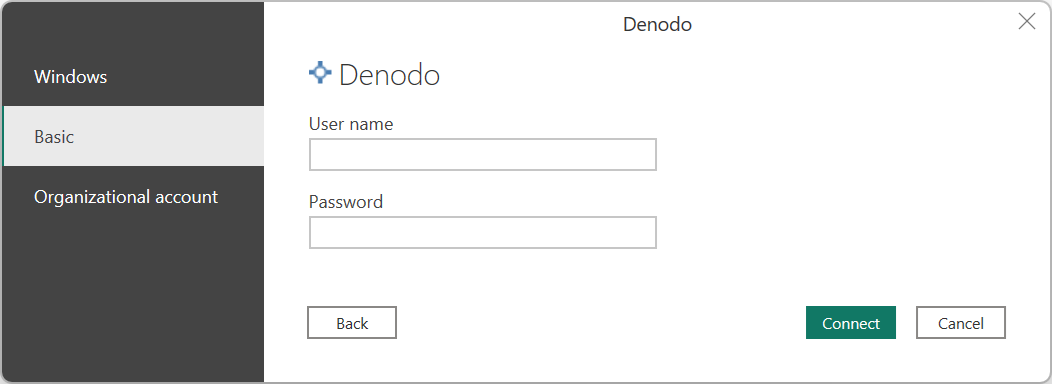
หมายเหตุ
เวอร์ชั่นเก่าของตัวเชื่อมต่อ Denodo จําเป็นต้องมีการกําจัดอักขระรหัสผ่านบางตัว ในเวอร์ชัน 1.0.8 ไม่จําเป็นต้องหลบหนีอีกต่อไป
บัญชีองค์กร: ชนิดการรับรองความถูกต้องนี้ช่วยให้คุณสามารถเชื่อมต่อ Power BI Desktop กับข้อมูล Virtual DataPort ของคุณโดยใช้ชุดข้อมูลประจําตัวของ Microsoft ที่เฉพาะเจาะจง ชนิดการรับรองความถูกต้องนี้เป็นเวอร์ชันเฉพาะของ OAuth สําหรับ Microsoft Entra ID

เมื่อคุณเลือก ลงชื่อเข้าใช้ แท็บการลงชื่อเข้าใช้จะเปิดขึ้น ป้อนข้อมูลประจําตัวของ Microsoft ที่จะใช้สําหรับแหล่งข้อมูลนี้

เมื่อคุณลงชื่อเข้าใช้แล้ว ให้เลือก เชื่อมต่อ และหน้าจอตัวนําทางสําหรับการเลือกตารางควรโหลด

หมายเหตุ
ในการเข้าถึงฐานข้อมูล VDP ผู้ใช้ต้องถูกสร้างขึ้นใน Denodo ซึ่งมีชื่อเหมือนกับอีเมลที่ใช้ใน Power BI เมื่อลงชื่อเข้าใช้บัญชีองค์กร เมื่อคุณสร้างผู้ใช้ใน Denodo ต้องเลือก EXTERNAL เป็นชนิดการรับรองความถูกต้อง สิทธิ์ที่มอบให้กับผู้ใช้รายนี้ในฐานข้อมูล Denodo จะกําหนดว่าฐานข้อมูลใดสามารถเข้าถึงได้จาก Power BI Desktop
เมื่อคุณทําเสร็จแล้ว ให้เลือก เชื่อมต่อ
ในตัว นําทาง ให้เลือกข้อมูลที่คุณต้องการจากฐานข้อมูลที่คุณต้องการและเลือก โหลด หรือเลือก แปลงข้อมูล ถ้าคุณกําลังจะปรับเปลี่ยนข้อมูลขาเข้า

เชื่อมต่อกับแหล่งข้อมูล ODBC จากบริการ Power BI โดยใช้เกตเวย์ข้อมูลภายในองค์กร
เมื่อต้องทําการเชื่อมต่อ ทําตามขั้นตอนต่อไปนี้:
กําหนดค่าเกตเวย์ข้อมูลภายในองค์กร (เกตเวย์ขององค์กร) ที่ทําหน้าที่เป็นบริดจ์ ให้การถ่ายโอนข้อมูลที่รวดเร็วและปลอดภัยระหว่างข้อมูลภายในองค์กร (ข้อมูลในแอปพลิเคชัน Power BI Desktop ของคุณ ไม่ใช่ในระบบคลาวด์) และบริการของ Power BI
ลงชื่อเข้าใช้และลงทะเบียนเกตเวย์ของคุณ ในแอปเกตเวย์ข้อมูลภายในองค์กร เลือกแท็บ สถานะ เพื่อตรวจสอบว่าเกตเวย์ของคุณออนไลน์และพร้อมใช้งาน

ใช้หน้าการตั้งค่าเกตเวย์ในบริการ Power BI สร้างแหล่งข้อมูลสําหรับตัวเชื่อมต่อแบบกําหนดเองของ Denodo Power BI

เมื่อต้องสร้างแหล่งข้อมูล คุณจะต้องระบุวิธีในการเชื่อมต่อกับแหล่งข้อมูลที่คุณเลือก:
- ผ่านทาง DSN
- การใช้สตริงการเชื่อมต่อ
หมายเหตุ
เมื่อตัดสินใจว่าจะเชื่อมต่อผ่านสตริงการเชื่อมต่อหรือ DSN ขอแนะนําให้ใช้สตริงหลัง แนะนําให้ใช้วิธีนี้เนื่องจากการตั้งค่าคอนฟิก DSN มีตัวเลือกการกําหนดค่าเพิ่มเติมมากมายที่อาจไม่พร้อมใช้งานโดยตรงเมื่อใช้สตริงการเชื่อมต่อ
คุณยังต้องระบุโหมดการรับรองความถูกต้องด้วย วิธีการรับรองความถูกต้องที่พร้อมใช้งานคือ:
Windows: เมื่อคุณเลือกที่จะใช้การรับรองความถูกต้องของ Windows บริการของ Power BI จะเชื่อมต่อกับ Virtual DataPort โดยใช้การรับรองความถูกต้อง Kerberos คุณต้องมี:
ใน การตั้งค่าแหล่งข้อมูล ให้ป้อนชื่อผู้ใช้และรหัสผ่านเพื่อสร้างตั๋ว Kerberos
ต้องเปิดใช้งานการรับรองความถูกต้อง Kerberos ในเซิร์ฟเวอร์ Virtual DataPort
ฐานข้อมูล Denodo Virtual DataPort ที่แหล่งข้อมูลเชื่อมต่อต้องได้รับการกําหนดค่าด้วยตัวเลือกชนิดการรับรองความถูกต้อง ODBC/ADO.net ที่ตั้งค่าเป็น Kerberos
ตรวจสอบให้แน่ใจว่า หน้า ตัวเลือกขั้นสูง ของการกําหนดค่า DSN มีการกําหนดค่าที่จําเป็นทั้งหมดสําหรับการใช้ Kerberos เป็นวิธีการรับรองความถูกต้อง
พื้นฐาน: การรับรองความถูกต้องชนิดนี้ช่วยให้คุณสามารถสร้างแหล่งข้อมูลในบริการ Power BI เพื่อเชื่อมต่อกับข้อมูล Virtual DataPort ของคุณโดยใช้ข้อมูลประจําตัวเซิร์ฟเวอร์ Virtual DataPort ของคุณ
Oauth: ชนิดการรับรองความถูกต้องนี้ช่วยให้คุณสามารถสร้างแหล่งข้อมูลในบริการของ Power BI เพื่อเชื่อมต่อกับข้อมูล Virtual DataPort ของคุณโดยใช้ข้อมูลประจําตัวของ Microsoft
หมายเหตุ
ในการเข้าถึงฐานข้อมูล VDP ผู้ใช้ต้องถูกสร้างขึ้นใน Denodo ซึ่งมีชื่อเหมือนกับอีเมลที่ใช้ใน Power BI เมื่อลงชื่อเข้าใช้บัญชีองค์กร เมื่อคุณสร้างผู้ใช้ใน Denodo ต้องเลือก EXTERNAL เป็นชนิดการรับรองความถูกต้อง สิทธิ์ที่มอบให้กับผู้ใช้นี้ในฐานข้อมูล Denodo จะกําหนดว่าฐานข้อมูลใดสามารถเข้าถึงได้จาก Power BI
ถ้าคุณใช้การรับรองความถูกต้องของ Windows ภายใต้ การตั้งค่าขั้นสูง สําหรับแหล่งข้อมูล คุณสามารถเปิดใช้งานเค้าร่างการรับรองความถูกต้องแบบลงชื่อเข้าระบบครั้งเดียว (SSO) เพื่อใช้ข้อมูลประจําตัวเดียวกันของผู้ใช้ที่เข้าถึงรายงานของคุณใน Power BI สําหรับการเข้าถึงข้อมูลที่จําเป็นใน Denodo

มีสองตัวเลือกสําหรับการเปิดใช้งาน SSO: ใช้ SSO ผ่าน Kerberos สําหรับคิวรี DirectQuery และใช้ SSO ผ่าน Kerberos สําหรับคิวรี DirectQuery และนําเข้า หากคุณกําลังทํางานกับรายงานที่ยึดตาม DirectQuery ตัวเลือกทั้งสองจะใช้ข้อมูลประจําตัว SSO ของผู้ใช้ที่ลงชื่อเข้าใช้บริการของ Power BI ความแตกต่างเกิดขึ้นเมื่อคุณทํางานกับรายงานที่ยึดตามการนําเข้า ในสถานการณ์นี้ ตัวเลือกเดิมใช้ข้อมูลประจําตัวที่ป้อนในหน้าแหล่งข้อมูล (เขตข้อมูลชื่อผู้ใช้ และ รหัสผ่าน ) ในขณะที่ตัวเลือกหลังใช้ข้อมูลประจําตัวของเจ้าของชุดข้อมูล
สิ่งสําคัญคือต้องทราบว่ามีข้อกําหนดเบื้องต้นและข้อควรพิจารณาเฉพาะที่คุณต้องคํานึงถึงเพื่อใช้ SSO ที่ใช้ Kerberos ข้อกําหนดที่จําเป็นเหล่านี้คือ:
ต้องเปิดใช้งานการมอบหมายที่มีข้อจํากัดของ Kerberos สําหรับผู้ใช้ Windows ที่เรียกใช้เกตเวย์ Microsoft Power BI นอกจากนี้ การกําหนดค่าของทั้งสภาพแวดล้อม Active Directory และ Microsoft Entra ID ในเครื่องควรดําเนินการตามคําแนะนําที่เสนอโดย Microsoft เพื่อจุดประสงค์นี้
ตามค่าเริ่มต้น เกตเวย์ของ Microsoft Power BI จะส่งชื่อหลักผู้ใช้ (UPN) เมื่อดําเนินการรับรองความถูกต้องของ SSO ดังนั้น คุณจําเป็นต้องตรวจสอบแอตทริบิวต์ที่คุณใช้เป็นตัวระบุการเข้าสู่ระบบในการรับรองความถูกต้องของ Denodo Kerberos และถ้าแตกต่างจาก
userPrincipalNameให้ปรับการตั้งค่าเกตเวย์ตามค่านี้ไฟล์การกําหนดค่าเกตเวย์ Microsoft Power BI ที่เรียกว่า
Microsoft.PowerBI.DataMovement.Pipeline.GatewayCore.dll.configจัดเก็บที่ มีคุณสมบัติสองอย่าง\Program Files\On-premises data gatewayที่เรียกว่าADUserNameLookupPropertyและADUserNameReplacementPropertyอนุญาตให้เกตเวย์ดําเนินการค้นหารหัส Microsoft Entra ในเครื่องในขณะทํางานADUserNameLookupPropertyต้องระบุแอตทริบิวต์ของ AD ภายในเครื่องที่ต้องแมปชื่อหลักของผู้ใช้ที่มาจากรหัส Microsoft Entra ดังนั้น ในสถานการณ์ADUserNameLookupPropertyนี้ ควรเป็นuserPrincipalNameค่าจะADUserNameReplacementPropertyระบุแอตทริบิวต์ที่ควรใช้เพื่อรับรองความถูกต้องของผู้ใช้ที่แอบอ้างเป็นบุคคลอื่น (แอตทริบิวต์ที่คุณใช้เป็นตัวระบุการเข้าสู่ระบบใน Denodo)คุณควรคํานึงด้วยว่าการเปลี่ยนแปลงในไฟล์การกําหนดค่านี้อยู่ที่ระดับเกตเวย์ ดังนั้นจึงส่งผลต่อแหล่งข้อมูลใดๆ ที่การรับรองความถูกต้อง SSO ทําผ่านเกตเวย์ Microsoft Power BI
เมื่อแหล่งข้อมูลถูกสร้างขึ้นสําหรับตัวเชื่อมต่อ Denodo คุณสามารถรีเฟรชรายงาน Power BI ได้ หากต้องการเผยแพร่รายงานบน powerbi.com คุณจําเป็นต้อง:
- เปิดรายงานใน Power BI Desktop
- เลือกไฟล์>เผยแพร่>เผยแพร่ไปยัง Power BI
- บันทึกรายงานบนคอมพิวเตอร์
- เลือกพื้นที่ทํางานที่คุณต้องการเผยแพร่
การกำหนดค่าขั้นสูง
การใช้พารามิเตอร์ ConnectionTimeout
ถ้าคุณต้องการควบคุมว่าจะรอนานเพียงใดก่อนที่จะละทิ้งความพยายามที่จะเชื่อมต่อกับเซิร์ฟเวอร์ คุณสามารถใช้ ConnectionTimeout พารามิเตอร์ได้
พารามิเตอร์นี้สามารถใช้ได้จากเครื่องมือแก้ไขขั้นสูงเท่านั้น เมื่อต้องการConnectionTimeoutทําเช่นนั้น ต้องเพิ่มพารามิเตอร์ ในตัวเลือกเรกคอร์ด โดยเชื่อมโยงค่าของชนิดduration
เรียนรู้เพิ่มเติมเกี่ยวกับ
durationชนิดที่นี่

การใช้พารามิเตอร์ QueryTimeout
หากคุณต้องการควบคุมว่าจะรอนานเพียงใดก่อนที่จะละทิ้งความพยายามที่จะดําเนินการคิวรี คุณสามารถใช้ QueryTimeout พารามิเตอร์ได้
พารามิเตอร์นี้สามารถใช้ได้จากเครื่องมือแก้ไขขั้นสูงเท่านั้น เมื่อต้องการQueryTimeoutทําเช่นนั้น ต้องเพิ่มพารามิเตอร์ ในตัวเลือกเรกคอร์ด โดยเชื่อมโยงค่าของชนิดnumber ค่าตัวเลขนี้จะแสดงในหน่วยมิลลิวินาที ตัวอย่างเช่น 100000 เท่ากับ 10 วินาที

การใช้พารามิเตอร์ UserAgent
ถ้าคุณต้องการระบุชื่อของแอปพลิเคชันไคลเอ็นต์ คุณสามารถใช้ UserAgent พารามิเตอร์ได้
พารามิเตอร์นี้สามารถใช้ได้จากเครื่องมือแก้ไขขั้นสูงเท่านั้น เมื่อต้องการUserAgentทําเช่นนั้น ต้องเพิ่มพารามิเตอร์ ในตัวเลือกเรกคอร์ด โดยเชื่อมโยงค่าชนิดtext

การใช้พารามิเตอร์การบีบอัด
เราขอแนะนําให้คุณเปิดใช้งานการตั้งค่านี้เมื่อแอปพลิเคชันไคลเอ็นต์และเซิร์ฟเวอร์ Denodo เชื่อมต่อผ่าน WAN ในกรณีเหล่านี้ คุณสามารถคาดหวังการปรับปรุงประสิทธิภาพการทํางานที่สําคัญเมื่อแอปพลิเคชันไคลเอ็นต์อ่านข้อมูลปริมาณปานกลางหรือขนาดใหญ่ สําหรับสิ่งนี้คุณสามารถใช้ Compression พารามิเตอร์
พารามิเตอร์นี้สามารถใช้ได้จากเครื่องมือแก้ไขขั้นสูงเท่านั้น เมื่อต้องการทําเช่นนั้น Compression ต้องเพิ่มพารามิเตอร์ในตัวเลือกเรกคอร์ด โดยเชื่อมโยงค่าของชนิด number (0 หรือ 1)

แก้ไข ปัญหา
การโหลดข้อมูลเมื่อฟิลด์ในมุมมอง Denodo มีความสัมพันธ์มากกว่า 42 รายการกับมุมมองอื่นๆ
ถ้ามีการนําเข้ามุมมอง Denodo เป็นแหล่งข้อมูลลงใน Power BI มีความสัมพันธ์มากกว่า 42 รายการกับมุมมองอื่น ๆ Power BI อาจแสดงข้อผิดพลาดต่อไปนี้เมื่อเข้าถึงหน้าต่างการแปลงข้อมูล:
Preview.Error: The type of the current preview value is too complex to display.
ข้อผิดพลาดนี้เกิดเนื่องจากข้อจํากัดในแพลตฟอร์ม Microsoft Power Query เมื่อต้องแก้ไขปัญหาดังกล่าว เลือกแหล่งข้อมูลที่ล้มเหลว (คิวรี) ในหน้าต่างการแปลงข้อมูล และเข้าถึงตัวแก้ไขขั้นสูงด้วยมุมมอง>ตัวแก้ไขขั้นสูง จากนั้นแก้ไขนิพจน์แหล่งข้อมูลในภาษา M โดยเพิ่มคุณสมบัติต่อไปนี้ใน options อาร์กิวเมนต์ของการ Denodo.Contents เรียกใช้ฟังก์ชัน:
CreateNavigationProperties=false
ดังนั้นการโทรของคุณจะมีลักษณะคล้ายกับ:
Source = Denodo.Contents(<dsn>, null, [CreateNavigationProperties=false])
คุณสมบัตินี้สั่งให้ Power BI ไม่พยายามสร้างคุณสมบัติการนําทางจากความสัมพันธ์ที่ลงทะเบียนสําหรับมุมมอง Denodo ที่เข้าถึงในแหล่งข้อมูลนี้ ดังนั้นถ้าคุณต้องการให้ความสัมพันธ์เหล่านี้บางส่วนมีอยู่ในแบบจําลองข้อมูล Power BI ของคุณคุณต้องลงทะเบียนด้วยตนเองในภายหลัง