หมายเหตุ
การเข้าถึงหน้านี้ต้องได้รับการอนุญาต คุณสามารถลอง ลงชื่อเข้าใช้หรือเปลี่ยนไดเรกทอรีได้
การเข้าถึงหน้านี้ต้องได้รับการอนุญาต คุณสามารถลองเปลี่ยนไดเรกทอรีได้
Note
ตัวเชื่อมต่อนี้เป็นเจ้าของและให้บริการโดย LinkedIn Learning
ตัวเชื่อมต่อ LinkedIn Learning Power BI เป็นตัวเชื่อมต่อข้อมูลเฉพาะที่ออกแบบและพัฒนาเพื่อสร้างการเชื่อมต่อโดยตรงระหว่าง Power BI และ LinkedIn Learning API ผู้ใช้สามารถเข้าถึงข้อมูลเชิงลึกที่จําเป็นและเมตริกการมีส่วนร่วม รวมถึงการจบหลักสูตร ชั่วโมงที่ดูเนื้อหา และวันเรียนรู้ที่ใช้งานอยู่
ข้อมูลเชิงลึกเหล่านี้สามารถรวมได้ตามเอนทิตีต่างๆ เช่น บุคคล กลุ่ม ลูกค้าองค์กร หรือออบเจ็กต์เนื้อหา เช่น หลักสูตรและวิดีโอ องค์กรที่วิเคราะห์ตัวชี้วัดเหล่านี้สามารถวัดผลและความสําเร็จของความคิดริเริ่มการเรียนรู้และการพัฒนาได้อย่างมีประสิทธิภาพ
Summary
| Item | คำอธิบาย |
|---|---|
| สถานะการเผยแพร่ | ความพร้อมใช้งานทั่วไป |
| Products | Power BI เดสก์ท็อป Power Apps |
| ชนิดการรับรองความถูกต้องที่ได้รับการสนับสนุน | Oauth 2 ขั้นตอน |
รองรับความสามารถ
- ตัวเชื่อมต่อ Power BI อํานวยความสะดวกในการดึงข้อมูลการมีส่วนร่วมของผู้เรียนและข้อมูลหลักสูตรในลักษณะที่ตรงไปตรงมาและใช้งานได้จริง
Note
ความสามารถบางอย่างที่แสดงอาจไม่มีอยู่ตามค่าเริ่มต้น และอาจต้องการการสนับสนุนเพิ่มเติมจาก LinkedIn เพื่อเปิดใช้งาน โปรดติดต่อทีมบัญชี LinkedIn Learning ของคุณ
ประโยชน์
- ไม่จําเป็นต้องดาวน์โหลดหรือรับไฟล์ CSV
- ความสามารถในการสืบค้นรอบระยะเวลาข้อมูลที่มากกว่าหนึ่งปี
- ไม่มีข้อกําหนดสําหรับโซลูชันการเข้ารหัสเพื่อเชื่อมต่อกับ LinkedIn Learning API สําหรับข้อมูลผู้เรียนและสินทรัพย์
Limitations
- สถานะสิทธิ์การใช้งานของผู้เรียนไม่สามารถเข้าถึงได้ใน API การรายงานของเรา ดังนั้นข้อมูลนี้จึงไม่พร้อมใช้งานในตัวเชื่อมต่อ Power BI
ข้อกําหนดเบื้องต้น
สถานการณ์สมมติที่ระบุไว้ในบทช่วยสอนนี้ถือว่าคุณมีข้อกําหนดเบื้องต้นต่อไปนี้อยู่แล้ว:
- พีซี Microsoft Windows
- Microsoft Power BI Desktop: ดาวน์โหลดที่นี่
- การเข้าถึงของผู้ดูแลระบบ LinkedIn Learning
เราขอแนะนําให้คุณใช้ Power BI เวอร์ชันล่าสุดเพื่อให้แน่ใจว่าคุณสามารถเข้าถึงตัวเชื่อมต่อการเรียนรู้ LinkedIn เวอร์ชันล่าสุดได้
ขั้นตอนในการกําหนดค่าตัวเชื่อมต่อ Power BI LinkedIn Learning
ขั้นตอนต่อไปนี้สรุปกระบวนการสําหรับการกําหนดค่าตัวเชื่อมต่อ Power BI ของ LinkedIn Learning:
Note
ตรวจสอบให้แน่ใจว่าคุณได้สร้างคีย์ API เพื่อรับ รหัสไคลเอ็นต์และข้อมูลลับไคลเอ็น ต์ที่จําเป็นสําหรับตัวเชื่อมต่อ Power BI แล้ว
เลือกที่นี่: สําหรับขั้นตอนเกี่ยวกับวิธีจัดสรรคีย์ API
ตรวจสอบให้แน่ใจว่าเมื่อสร้างคีย์ API คุณได้เลือกช่องทําเครื่องหมาย "เนื้อหาและรายงาน"
การรับรองความถูกต้อง
เมื่อต้องการรับรหัสไคลเอ็นต์และข้อมูลลับไคลเอ็นต์จาก LinkedIn Learning ให้ทําตามขั้นตอนเหล่านี้:
ลงชื่อเข้าใช้ LinkedIn Learning หากคุณยังไม่ได้อยู่ในหน้าจอผู้ดูแลระบบ ให้เลือก ไปที่ผู้ดูแลระบบ จากนั้นเลือก ฉัน>ผสานรวม

ภายใน เนื้อหาและรายงานการเข้าถึงผ่าน API รหัสไคลเอ็นต์และข้อมูลลับที่สร้างขึ้นสําหรับตัวเชื่อมต่อ Power BI สามารถระบุตําแหน่งได้ที่นี่
จากนั้น เปิด Power BI เลือก ไฟล์ จากนั้นเลือก รับข้อมูล
ในช่องค้นหา ให้มองหา "LinkedIn Learning"

เลือกตัวเชื่อมต่อการเรียนรู้ของ LinkedIn

เมื่อได้รับพร้อมท์ ให้ป้อน Client ID & Client Secret ที่สร้างขึ้นภายใน LinkedIn Learning ลงในส่วน ข้อมูลประจําตัวการเชื่อมต่อ พารามิเตอร์วันที่และเวลา Start_date และ end_date เป็นตัวเลือกและไม่จําเป็นสําหรับการเชื่อมต่อที่สําเร็จ
- เลือก พื้นฐาน สําหรับชนิดการรับรองความถูกต้อง
- ป้อนรหัสไคลเอ็นต์ในส่วนชื่อผู้ใช้
- ป้อนข้อมูลลับของไคลเอ็นต์ลงในส่วนรหัสผ่าน
เคล็ดลับ
พารามิเตอร์ start_date สามารถใช้เพื่อดาวน์โหลดข้อมูลที่มีมูลค่ามากกว่าหนึ่งปี และสามารถใช้พารามิเตอร์ end_date ร่วมกับพารามิเตอร์ start_date เพื่อตั้งค่าหน้าต่างข้อมูล หากเว้นว่างไว้ พารามิเตอร์ start_date จะถูกตั้งค่าเป็นวันที่ปัจจุบันลบ 1 ปีโดยอัตโนมัติ และพารามิเตอร์ end_date จะถูกตั้งค่าเป็นวันที่ปัจจุบันและจะรีเฟรชอย่างต่อเนื่องระหว่างการอัปเดตข้อมูล
Note
รหัสไคลเอ็นต์และข้อมูลลับของไคลเอ็นต์จะถูกเก็บไว้ภายใน Power BI และจําเป็นต้องป้อนเพียงครั้งเดียว อย่างไรก็ตาม คุณสามารถอัปเดตได้ภายใต้ แปลงข้อมูล แล้วคลิก การตั้งค่าแหล่งข้อมูล
เมื่อเชื่อมต่อสําเร็จแล้ว ตารางข้อมูลที่พร้อมใช้งานเพื่อโหลดลงใน Power BI จะมองเห็นได้ในขณะนี้

ภาพรวมของตารางข้อมูล
เมื่อต้องการโหลดข้อมูลลงในตาราง ให้ทําตามขั้นตอนเหล่านี้:
เลือกรับ ข้อมูล
เลือก ตัวเชื่อมต่อข้อมูล LinkedIn Learning
จากนั้นเลือกตารางที่คุณต้องการโหลดหรือสร้าง


Note
โดยค่าเริ่มต้น จะมีการโหลดข้อมูลมูลค่า 1 ปีสําหรับแต่ละตารางข้อมูล โปรดทราบว่าการดําเนินการนี้อาจใช้เวลาสักครู่ในการโหลด นอกจากนี้ ตารางข้อมูลที่ใช้ในตัวเชื่อมต่อ LinkedIn Learning Power BI จะตรงกับจุดสิ้นสุด API ที่จัดทําเป็นเอกสารของเรา
เอกสารปลายทาง API:
- เอกสารประกอบ LinkedIn Learning API อยู่ที่นี่
- บัญชีหลักสูตรยอดนิยม ตั้งอยู่ที่นี่
- บัญชี เนื้อหาที่กําหนดเองยอดนิยม อยู่ที่นี่
- สรุปกิจกรรมทั้งหมดของบัญชี อยู่ที่นี่
- สรุปเนื้อหา อยู่ที่นี่
- สรุปกิจกรรมของผู้เรียน อยู่ที่นี่
- รายละเอียดกิจกรรมหลักสูตรผู้เรียน อยู่ที่นี่
- รายละเอียดกิจกรรมเนื้อหาที่กําหนดเองของผู้เรียน อยู่ที่นี่
- รายละเอียดผู้เรียน อยู่ที่นี่
- สรุปผู้เรียน อยู่ที่นี่
- สรุปองค์กร อยู่ที่นี่
ตารางข้อมูลทั้งหมด ยกเว้นเนื้อหาการเรียนรู้ แสดงรายงานกิจกรรมของผู้เรียน ตารางเนื้อหาการเรียนรู้มีแคตตาล็อกหลักสูตรทั้งหมดของเรา รวมถึงทุกภาษา
แม้จะมีการสืบค้นที่เป็นไปได้หลายรายการในตําแหน่งข้อมูล API ของเนื้อหาการเรียนรู้ แต่ เนื้อหาทั้งหมดจะเต็มไปด้วยข้อมูลที่สมบูรณ์ รายละเอียดเพิ่มเติมเกี่ยวกับปลายทางสามารถพบได้ในเอกสารประกอบ API ของเรา ตั้งอยู่ที่นี่
ตัวเลือกการรีเฟรชข้อมูล
ใน Power BI มีสองตัวเลือกหลักในการรีเฟรชข้อมูลเพื่อให้แน่ใจว่าข้อมูลล่าสุด up-toวันที่พร้อมใช้งาน:
การรีเฟรชตามความต้องการ: อนุญาตให้ผู้ใช้ทริกเกอร์การรีเฟรชชุดข้อมูลด้วยตนเองเมื่อใดก็ตามที่ต้องการอัปเดตข้อมูล การรีเฟรชตามความต้องการสามารถทําได้โดยตรงจากอินเทอร์เฟซบริการของ Power BI หรือผ่านแอปพลิเคชัน Power BI Desktop การรีเฟรชตามความต้องการมีประโยชน์เมื่อจําเป็นต้องเข้าถึงข้อมูลล่าสุดได้ทันที หรือเมื่อแหล่งข้อมูลไม่สนับสนุนการรีเฟรชตามกําหนดการ

การรีเฟรชตามกําหนดเวลา: ตัวเลือกนี้ช่วยให้คุณสามารถตั้งค่ากําหนดการรีเฟรชสําหรับชุดข้อมูลของคุณในบริการของ Power BI คุณสามารถกําหนดความถี่ที่คุณต้องการให้รีเฟรชข้อมูล เช่น รายวัน รายสัปดาห์ หรือหลายครั้งต่อวัน
การรีเฟรชตามกําหนดการสามารถกําหนดค่าให้ทํางานในเวลาหรือช่วงเวลาที่ระบุเพื่อให้แน่ใจว่าข้อมูลเป็นปัจจุบันอยู่เสมอ
ตัวเลือกนี้เหมาะสําหรับชุดข้อมูลที่อัปเดตเป็นประจําซึ่งแหล่งข้อมูลสนับสนุนการรีเฟรชตามกําหนดการ

คุณลักษณะการรีเฟรชข้อมูลในชุดข้อมูลที่เผยแพร่
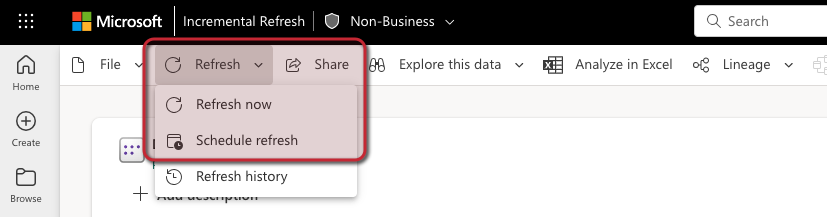
เมื่อต้องการอัปเดตตารางข้อมูล คุณสามารถกําหนดเวลาการรีเฟรชหรือทําการรีเฟรชตามความต้องการ
เลือกชื่อชุดข้อมูลที่คุณต้องการรีเฟรช
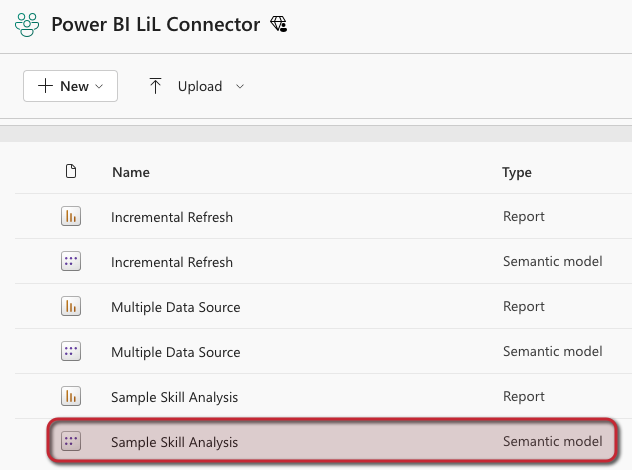
เลือกตัวเลือกการรีเฟรช:
- รีเฟรชเดี๋ยวนี้
- กําหนดตารางเวลาการรีเฟรช
การรีเฟรชแบบเพิ่มหน่วย (ไม่บังคับ)
Note
ก่อนเริ่มต้น ตรวจสอบให้แน่ใจว่าคุณมีแผนที่รองรับการรีเฟรชแบบเพิ่มหน่วยการ รีเฟรชแบบเพิ่มหน่วยได้รับการสนับสนุนสําหรับแบบจําลอง Power BI Premium, Premium ต่อผู้ใช้, Power BI Pro และ Power BI Embeddedคลิกที่นี่
การรีเฟรชแบบเพิ่มหน่วยช่วยปรับปรุงประสิทธิภาพการอัปเดตและให้ประโยชน์หลายประการ วิธีการรีเฟรชนี้ทํางานโดยการกําหนดหน้าต่างข้อมูลสําหรับการเก็บถาวรข้อมูล การรีเฟรชแบบเพิ่มหน่วย และข้อมูลแบบเรียลไทม์ (เมื่อได้รับการสนับสนุน)

ข้อมูลเพิ่มเติมเกี่ยวกับการรีเฟรชแบบเพิ่มหน่วย ตั้งอยู่ที่นี่
- การอัปเดตที่เพิ่มขึ้นจะถูกกําหนดค่าทีละตาราง และจําเป็นต้องแก้ไขคิวรีของแต่ละตารางใน Power BI Desktop
Note
กระบวนการนี้เป็นทางเลือกและไม่จําเป็นสําหรับการรวมกับ LinkedIn Learning ที่ประสบความสําเร็จโดยใช้ตัวเชื่อมต่อ Power BI
การตั้งค่าการรีเฟรชแบบเพิ่มหน่วย
เมื่อต้องการตั้งค่าการรีเฟรชแบบเพิ่มหน่วย ให้ทําตามขั้นตอนเหล่านี้:
คลิกขวาที่ "ชื่อตารางเฉพาะ"
เลือก "แก้ไขแบบสอบถาม"

Note
จําเป็นต้องมีพารามิเตอร์สองตัวของชนิดวันที่และเวลา: RangeStart และ RangeEnd>ไม่สามารถเปลี่ยนแปลงชื่อของพารามิเตอร์ได้
- RangeStart: ตั้งค่าพารามิเตอร์นี้เป็นวันที่ที่ต้องสืบค้นข้อมูลจาก API
- RangeEnd: ตั้งค่าพารามิเตอร์นี้เป็นวันที่ของวันนี้
เลือก "จัดการพารามิเตอร์"

ตั้งค่าพารามิเตอร์สําหรับ RangeStart และ RangeEnd
- เลือก "ใหม่"
- ในส่วน ชื่อ ให้ป้อนชื่อพารามิเตอร์ datetime เช่น RangeEnd
- ตรวจสอบให้แน่ใจว่าได้ทําเครื่องหมายในช่อง "จําเป็น" แล้ว
- ป้อนค่าดังนี้:
ชนิด: วันที่/เวลา
ค่าที่แนะนํา: ค่าใดก็ได้
ค่าปัจจุบัน: วันที่ปัจจุบัน
ทําซ้ําเช่นเดียวกันเพื่อสร้างพารามิเตอร์ RangeStart แต่ตรวจสอบให้แน่ใจว่า ค่าปัจจุบัน ถูกตั้งค่าเป็นวันที่ที่ต้องสืบค้นข้อมูล

หลังจากสร้างพารามิเตอร์แล้ว ให้ย้ายพารามิเตอร์ไปที่ด้านบนของส่วนคิวรี
จากนั้นเลือกชื่อตาราง จากนั้นเลือก "แหล่งที่มา" ภายในขั้นตอนที่ใช้
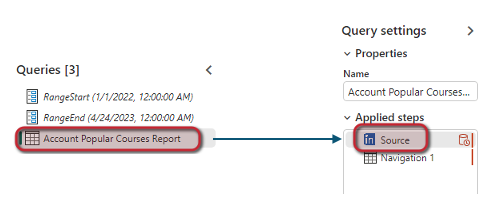
ในฟังก์ชันต้นทาง ให้ตั้งค่าพารามิเตอร์ตามที่แสดง: "= LinkedInLearning.Contents(RangeStart, RangeEnd)"
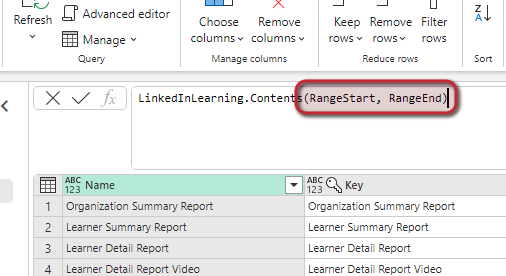
ทําซ้ําขั้นตอนสําหรับตารางข้อมูลทั้งหมด โดยตรวจสอบให้แน่ใจว่ามีการตั้งค่าพารามิเตอร์เดียวกัน (RangeStart และ RangeEnd) สําหรับแหล่งข้อมูลทั้งหมดภายในส่วนขั้นตอนที่ใช้สําหรับแต่ละตาราง
จากนั้นกําหนดค่า การกรองช่วงวันที่
ในแต่ละตารางหรือแบบสอบถาม ให้เลือก การนําทาง ภายในส่วน ขั้นตอนที่ใช้

สร้างตัวกรองวันที่และเวลา
- เลือกลูกศรแบบเลื่อนลงของ "คอลัมน์สัปดาห์"
- เลือก "ตัวกรองวันที่/เวลา"
- เลือก "ตัวกรองที่กําหนดเอง"
- ป้อนค่าดังนี้:
เลือกพื้นฐาน
เลือก "อยู่หลังหรือเท่ากับ"
ตรวจสอบให้แน่ใจว่าได้ตั้งค่าพารามิเตอร์แล้ว จากนั้นเลือก "RangeStart"
เลือก และ
เลือก "อยู่ก่อนหน้า"
ตรวจสอบให้แน่ใจว่าได้ตั้งค่าพารามิเตอร์แล้ว จากนั้นเลือก "RangeEnd"

บันทึกและปิดตัวแก้ไข Power Query กระบวนการนี้อาจใช้เวลาขึ้นอยู่กับจํานวนตารางและช่วงวันที่
ขั้นตอนต่อไปคือการเปิดใช้งานการรีเฟรชแบบเพิ่มหน่วยสําหรับแต่ละตาราง
คลิกขวาที่ "ชื่อตารางเฉพาะ"
เลือก "การรีเฟรชแบบเพิ่มหน่วย"
เลือก "รีเฟรชตารางนี้แบบเพิ่มหน่วย"
กําหนดค่าตามความต้องการ
เลือก "นําไปใช้"


เคล็ดลับ
เก็บข้อมูล: กําหนดช่วงเมื่อคุณไม่ต้องการดูข้อมูลอีกต่อไป ข้อมูลการรีเฟรชแบบเพิ่มหน่วย: กําหนดเวลาที่ข้อมูลจะไม่ถูกสืบค้นจาก API อีกต่อไป ตรวจสอบให้แน่ใจว่าได้ตั้งค่าการรีเฟรชแบบเพิ่มหน่วยเป็นไม่น้อยกว่า 1 เดือนและสูงสุด 6 เดือน
คอลัมน์ข้อมูล / JSON
คอลัมน์ต่อไปนี้ถูกใช้โดยตัวเชื่อมต่อข้อมูล และไม่ควรลบ เนื่องจากการทําเช่นนั้นอาจทําให้เกิดข้อผิดพลาดระหว่างการรีเฟรชข้อมูล:
- สัปดาห์ยุค
- อาทิตย์
- พารามิเตอร์
- total_pages_week
- page_index
- param_w_start
- page_data. เพจ
นอกจากนี้ คอลัมน์ page_data.paging ประกอบด้วยข้อมูลการเพจที่ส่งกลับ โดย API
ถ้าคุณพบสัญลักษณ์ "ขยาย" ขณะแก้ไขแบบสอบถาม แสดงว่าสามารถขยายคอลัมน์เพื่อแสดงแถวเพิ่มเติมได้

การขยายคอลัมน์ จะเพิ่มขั้นตอนในการตั้งค่าคิวรี
- การขยายคอลัมน์สามารถทําได้เมื่อจําเป็น ซึ่งจะทําซ้ําแถว
- การขยายคอลัมน์เป็นสิ่งสําคัญสําหรับการแสดงทักษะในเนื้อหาการเรียนรู้และคุณสมบัติที่กําหนดเองในรายงานรายละเอียดของผู้เรียน
ขอแสดงความยินดี! ผู้ดูแลระบบการเรียนรู้ของคุณสามารถรับข้อมูลเชิงลึกที่สําคัญและเมตริกการมีส่วนร่วมผ่านแอปพลิเคชัน Microsoft Power BI ของพวกเขาได้แล้ว
ปัญหาที่พบบ่อยและเคล็ดลับการแก้ปัญหา
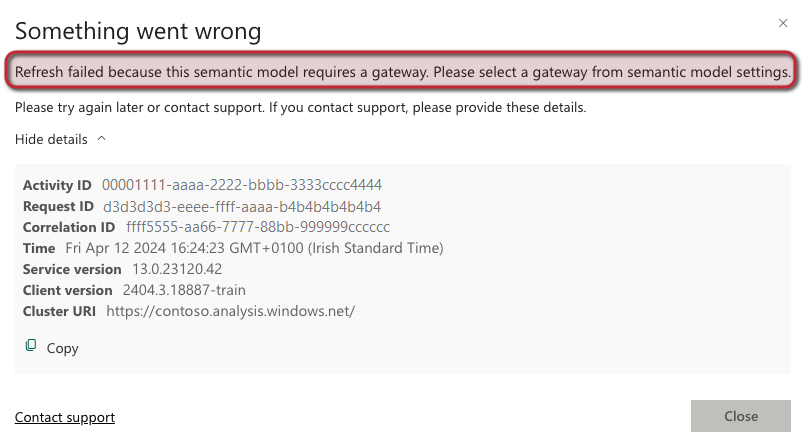
หากการอัปเดตข้อมูลล้มเหลวเมื่อพยายามรีเฟรชข้อมูล:
- เลือกที่เครื่องหมายเตือนเพื่อดูรายละเอียดของข้อความแสดงข้อผิดพลาดเพื่อวินิจฉัยปัญหา

- ตรวจสอบรายละเอียดของข้อความแสดงข้อผิดพลาด การตรวจสอบข้อความนี้จะช่วยระบุและแก้ไขปัญหาใดๆ ที่ขัดขวางการรีเฟรชข้อมูล
คำถามที่ถามบ่อย
สําหรับข้อมูลเพิ่มเติม โปรดอ่านคําถามที่พบบ่อยเกี่ยวกับ LinkedIn Learning Reporting API ของเรา
ทรัพยากรเพิ่มเติม
- เอกสารประกอบ LinkedIn Learning API อยู่ที่นี่
- Microsoft Power BI: อยู่ที่นี่
ข้อสงวนสิทธิ์
LinkedIn Learning ลงทุนในโครงสร้างพื้นฐานการรายงานของเราอย่างต่อเนื่อง ในอนาคต อาจมีการเปลี่ยนแปลงใน Reporting API ที่อาจต้องมีการปรับเปลี่ยนวิธีการสืบค้นข้อมูล การอัปเดตเหล่านี้อาจกําหนดให้คุณต้องทําการอัปเดตบางอย่างบนแพลตฟอร์มของคุณ เราตั้งใจที่จะให้คําแนะนําโดยละเอียดล่วงหน้าเกี่ยวกับการเปลี่ยนแปลงที่อาจเกิดขึ้นเพื่อให้แน่ใจว่าคุณมีเวลาเพียงพอในการเปลี่ยนแปลงที่จําเป็นในใบสมัครของคุณ