หมายเหตุ
การเข้าถึงหน้านี้ต้องได้รับการอนุญาต คุณสามารถลอง ลงชื่อเข้าใช้หรือเปลี่ยนไดเรกทอรีได้
การเข้าถึงหน้านี้ต้องได้รับการอนุญาต คุณสามารถลองเปลี่ยนไดเรกทอรีได้
Note
ตัวเชื่อมต่อนี้เป็นของ SingleStore และให้บริการ
Summary
| Item | คำอธิบาย |
|---|---|
| สถานะการเผยแพร่ | ความพร้อมใช้งานทั่วไป |
| ผลิตภัณฑ์ | Power BI (แบบจําลองความหมาย) Power BI (กระแสข้อมูล) ผ้า (กระแสข้อมูลรุ่น 2) |
| ชนิดการรับรองความถูกต้องที่ได้รับการสนับสนุน | พื้นฐาน Windows |
รองรับความสามารถ
- นำเข้า
- DirectQuery (แบบจําลองความหมายของ Power BI)
เชื่อมต่อกับ SingleStore
เมื่อต้องการเชื่อมต่อ Microsoft Power BI Desktop กับ SingleStore DB หรือ Managed Service:
ใน Ribbon หน้าแรก จากรายการ รับข้อมูล ให้เลือก เพิ่มเติม
ในกล่องโต้ตอบ รับข้อมูล ให้เลือก ตัวเชื่อมต่อคิวรีโดยตรง SingleStore

ในกล่องโต้ตอบฐานข้อมูล SingleStore ให้ป้อนที่อยู่ IP หรือชื่อโฮสต์ของคลัสเตอร์ SingleStore ในเซิร์ฟเวอร์ ใน ฐานข้อมูล ให้ใส่ชื่อฐานข้อมูล
ภายใต้ โหมดการเชื่อมต่อข้อมูล ให้เลือกโหมด นําเข้า หรือ DirectQuery แล้วเลือก ตกลง

ในกล่องโต้ตอบ ตัวเชื่อมต่อคิวรีโดยตรง SingleStore ในบานหน้าต่างด้านซ้าย ให้เลือกชนิดการรับรองความถูกต้อง ( Windows หรือ พื้นฐาน)
Note
ผู้ใช้ SingleStoreDB Cloud สามารถใช้การรับรองความถูกต้อง ขั้นพื้นฐาน เท่านั้น
สําหรับการรับรองความถูกต้องของ Windows ให้ตั้งค่าเซิร์ฟเวอร์ SingleStore สําหรับการรับรองความถูกต้อง Kerberos จากนั้นเลือกปุ่มเชื่อมต่อ
Note
คุณต้องเรียกใช้ Power BI ด้วยบัญชีผู้ใช้ที่แมปกับผู้ใช้ SingleStore DB

สําหรับการรับรองความถูกต้องขั้นพื้นฐาน ให้ป้อนชื่อผู้ใช้และรหัสผ่านที่ใช้ในการเชื่อมต่อกับ SingleStore จากนั้นเลือกปุ่มเชื่อมต่อ
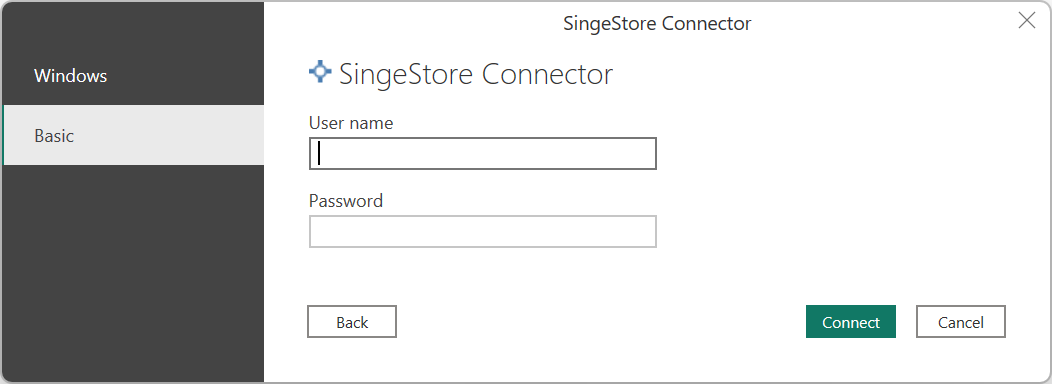
เมื่อรับรองความถูกต้องแล้ว—สําหรับโหมดนําเข้าหรือ DirectQuery—ในกล่องโต้ตอบ ตัวนําทาง ให้เลือกตารางที่ต้องการ แล้วเลือกปุ่ม โหลด

ขณะนี้คุณสามารถใช้ Power BI เพื่อสํารวจข้อมูล SingleStore ได้แล้ว
สร้างรายงาน SQL แบบกําหนดเอง
Note
ผู้ใช้ที่สร้างรายงาน SQL แบบกําหนดเองต้องมีสิทธิ์เข้าถึงฐานข้อมูล SingleStore แบบอ่านอย่างเดียวเท่านั้น
เมื่อต้องการสร้างรายงาน SQL แบบกําหนดเองใหม่:
เปิด Power BI Desktop
ใน Ribbon หน้าแรก จากรายการ รับข้อมูล ให้เลือก คิวรีเปล่า
ในกล่องโต้ตอบ ตัวแก้ไข Power Query ให้ระบุคิวรีในรูปแบบต่อไปนี้:
SingleStoreODBC.Query("<ip_address_or_hostname>", "<ฐานข้อมูล>", "<แบบสอบถาม>")
ส่งแบบสอบถาม
Note
หากคุณใช้เซิร์ฟเวอร์เป็นครั้งแรก ให้เลือก แก้ไข ข้อมูลเข้าสู่ระบบ และป้อนข้อมูลประจําตัว ไปที่ ขั้นตอนที่ 4 ใน เชื่อมต่อกับ SingleStore สําหรับข้อมูลเพิ่มเติม
ตรวจสอบข้อมูลที่จะโหลด และเลือก ปิด & นําไปใช้
หากคุณเคยทํางานกับชุดข้อมูลมาก่อนและถูกแคชไว้ในหน่วยความจํา ให้รีเฟรชรายงานเพื่อรีเซ็ตแคชภายในเครื่อง บน Ribbon หน้าแรก ให้เลือก รีเฟรช
เมื่อต้องการอัปเดตรายงาน SQL แบบกําหนดเองที่มีอยู่ ให้เลือกปุ่ม รีเฟรช บน Ribbon หน้าแรก
แก้ไขข้อมูลประจําตัว
ในการแก้ไขข้อมูลประจําตัวที่ใช้ในการเชื่อมต่อกับ SingleStore:
ใน Ribbon ไฟล์ ให้เลือก ตัวเลือกและการตั้งค่า>การตั้งค่าแหล่งข้อมูล
ในกล่องโต้ตอบ การตั้งค่าแหล่งข้อมูล ให้เลือก ตัวเชื่อมต่อคิวรีโดยตรง SingleStore แล้วเลือก แก้ไขสิทธิ์