หมายเหตุ
การเข้าถึงหน้านี้ต้องได้รับการอนุญาต คุณสามารถลอง ลงชื่อเข้าใช้หรือเปลี่ยนไดเรกทอรีได้
การเข้าถึงหน้านี้ต้องได้รับการอนุญาต คุณสามารถลองเปลี่ยนไดเรกทอรีได้
Summary
| Item | คำอธิบาย |
|---|---|
| สถานะการเผยแพร่ | Beta |
| ผลิตภัณฑ์ | Power BI (แบบจําลองความหมาย) ผ้า (กระแสข้อมูลรุ่น 2) |
| ชนิดการรับรองความถูกต้อง | บัญชีองค์กร |
Note
ความสามารถบางอย่างอาจมีอยู่ในผลิตภัณฑ์เดียว แต่ไม่ใช่อย่างอื่นเนื่องจากตารางเวลาการปรับใช้และความสามารถเฉพาะของโฮสต์
ข้อกําหนดเบื้องต้น
คุณต้องมีคลังสินค้า - สร้างคลังสินค้าใน Microsoft Fabric อยู่แล้ว
รองรับความสามารถ
- นำเข้า
เชื่อมต่อกับคลังสินค้าใน Power Query Desktop
เมื่อต้องการรับข้อมูลจากคลังสินค้าใน Power Query Desktop:
เลือก Microsoft Fabric>Warehouses ในการเลือกตัวเชื่อมต่อ แล้วเลือก เชื่อมต่อ ข้อมูลเพิ่มเติม: จะรับข้อมูลได้จากที่ใด

ใน ฮับข้อมูล OneLake ให้เลือกคลังสินค้าที่คุณต้องการเชื่อมต่อ หรือคุณสามารถใช้ปุ่ม ทั้งหมดข้อมูลของฉัน หรือ รับรองแล้ว ในองค์กรของคุณเพื่อ กรองคลังสินค้าที่แสดงในกล่องโต้ตอบ จากนั้นเลือก เชื่อมต่อ

Note
คุณยังสามารถเลือก เลือกตําแหน่งข้อมูล SQL เพื่อเลือกจุดสิ้นสุด SQL ของคลังสินค้า
เลือกข้อมูลที่คุณต้องการสร้างวิชวลจากบานหน้าต่าง ข้อมูล ใน Power BI Desktop


เชื่อมต่อกับคลังสินค้าจาก Power Query Online
เมื่อต้องการรับข้อมูลจากคลังสินค้าใน Power Query Online:
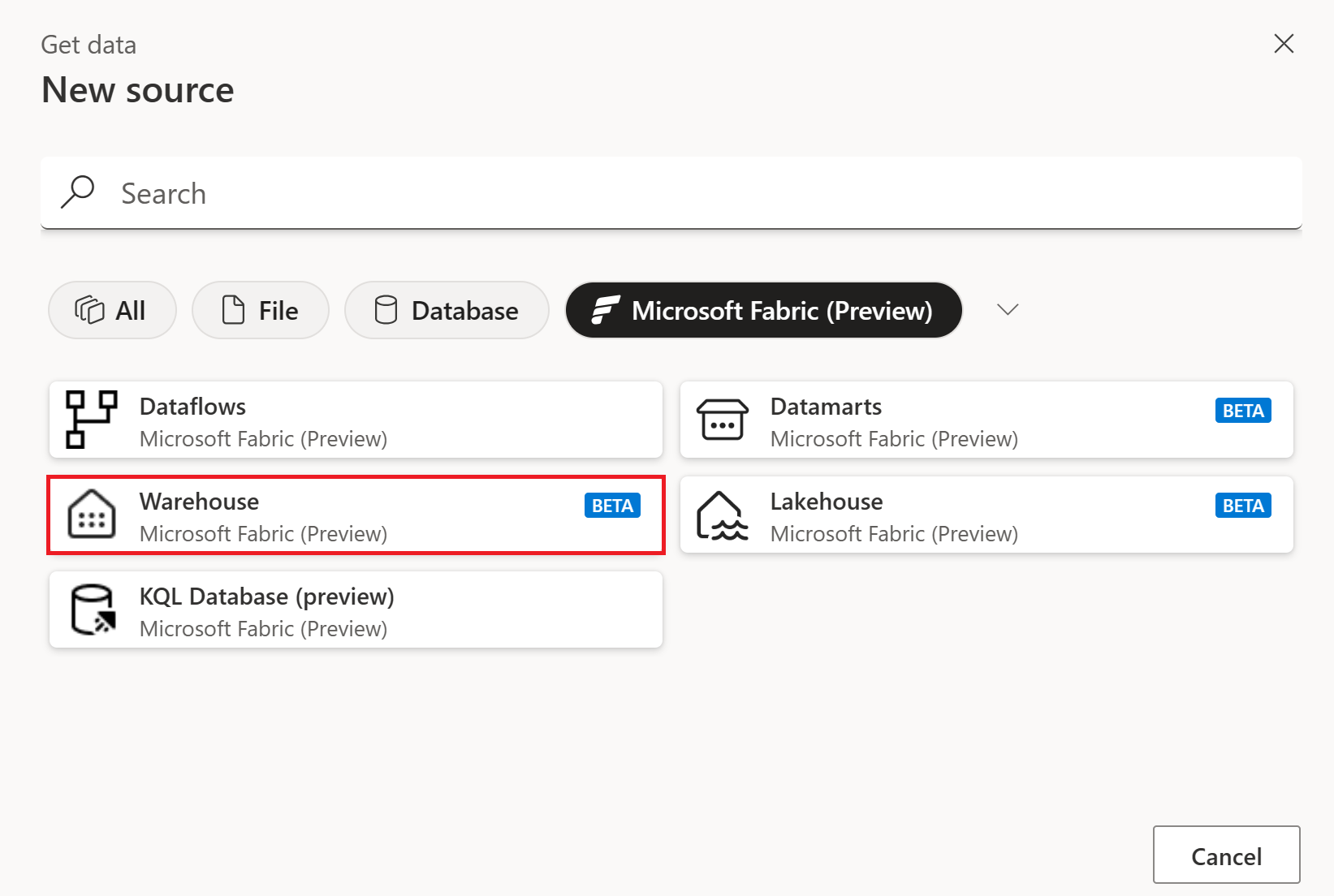
จากหน้า แหล่งข้อมูลใหม่ ให้เลือก Microsoft Fabric>Warehouse ข้อมูลเพิ่มเติม: จะรับข้อมูลได้จากที่ใด
ใน เชื่อมต่อกับแหล่งข้อมูล ให้เลือก ลงชื่อเข้าใช้ เพื่อลงชื่อเข้าใช้บัญชีองค์กรของคุณ

เมื่อคุณลงชื่อเข้าใช้แล้ว ให้เลือก ถัดไป
ใน เลือกข้อมูล ให้เลือกรายการข้อมูลที่คุณต้องการแปลง แล้วเลือก สร้าง

