หมายเหตุ
การเข้าถึงหน้านี้ต้องได้รับการอนุญาต คุณสามารถลอง ลงชื่อเข้าใช้หรือเปลี่ยนไดเรกทอรีได้
การเข้าถึงหน้านี้ต้องได้รับการอนุญาต คุณสามารถลองเปลี่ยนไดเรกทอรีได้
บทช่วยสอนนี้สาธิตวิธีการโหลดข้อมูลในตาราง Dataverse เพื่อสร้างรายงานการตรวจสอบกระแสข้อมูลใน Power BI
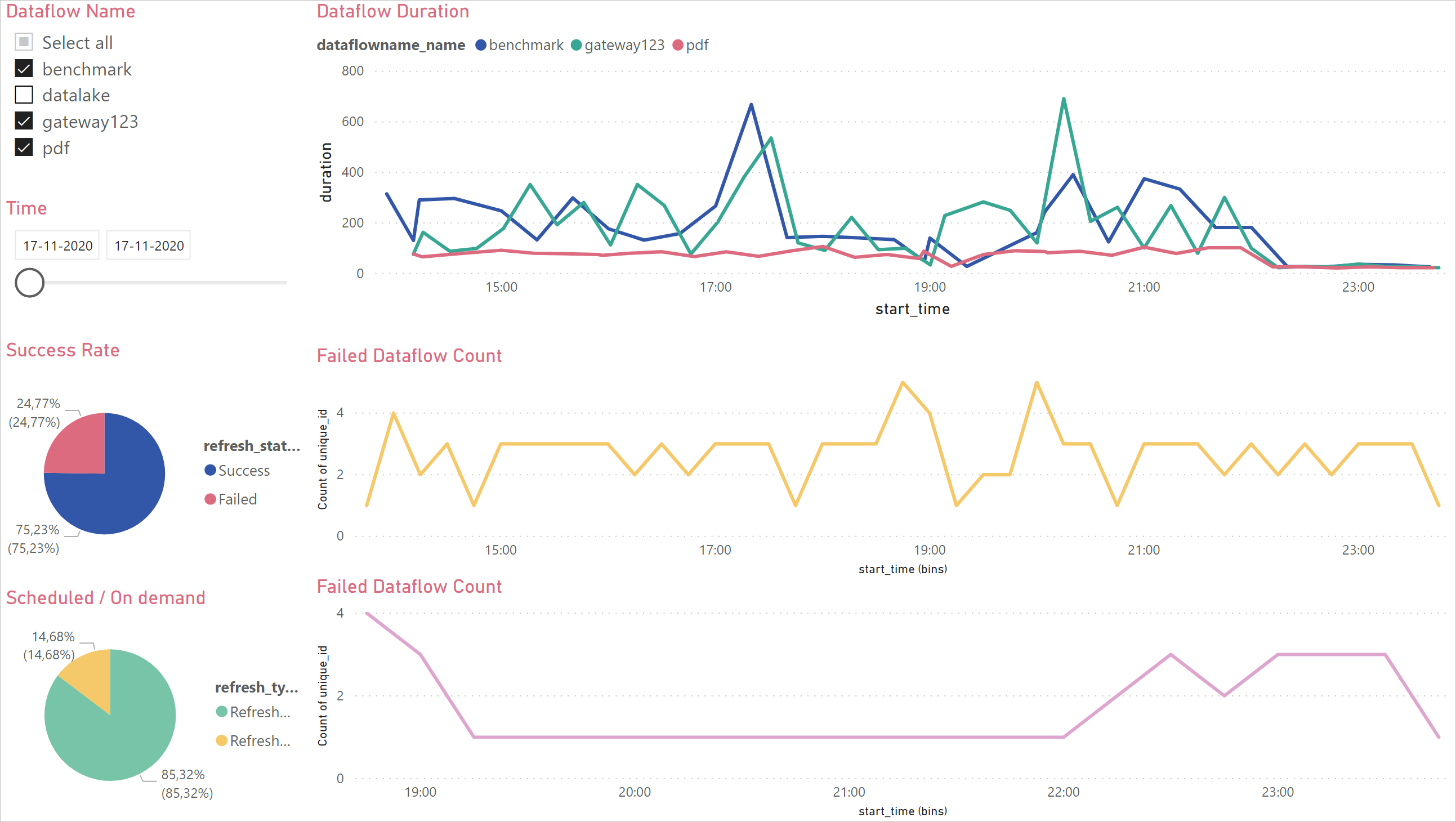
คุณสามารถใช้แดชบอร์ดนี้เพื่อตรวจสอบระยะเวลาการรีเฟรชและจํานวนความล้มเหลวของกระแสข้อมูลของคุณ ด้วยแดชบอร์ดนี้ คุณสามารถติดตามปัญหาใดๆ เกี่ยวกับประสิทธิภาพของกระแสข้อมูลของคุณและแชร์ข้อมูลกับผู้อื่นได้
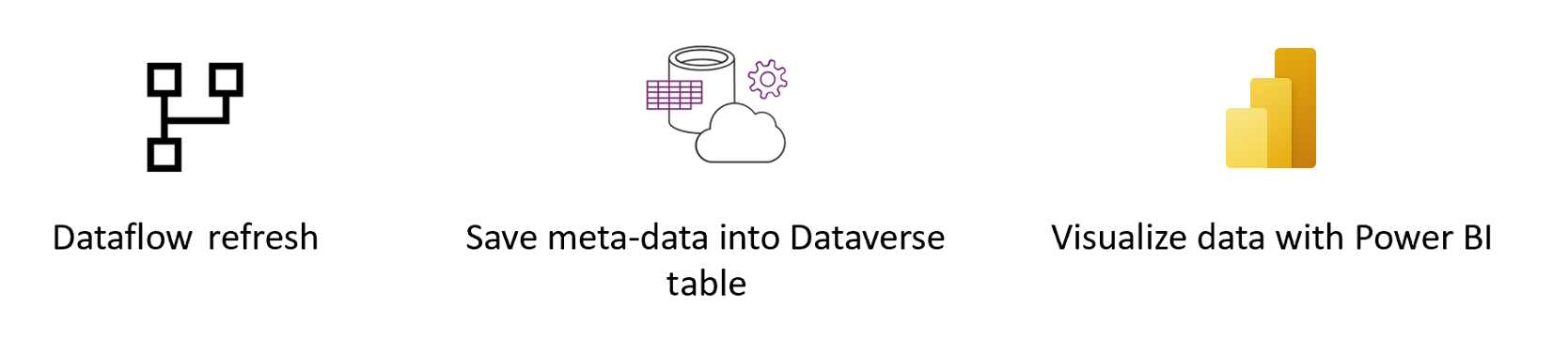
ขั้นแรก คุณจะสร้างตาราง Dataverse ใหม่ที่จัดเก็บข้อมูลเมตาทั้งหมดจากการเรียกใช้กระแสข้อมูล สําหรับการรีเฟรชกระแสข้อมูลทุกครั้ง เรกคอร์ดจะถูกเพิ่มลงในตารางนี้ คุณยังสามารถจัดเก็บข้อมูลเมตาสําหรับการเรียกใช้กระแสข้อมูลหลายรายการในตารางเดียวกัน หลังจากสร้างตารางแล้ว คุณจะเชื่อมต่อไฟล์ Power BI กับตาราง Dataverse
ข้อกําหนดเบื้องต้น
สภาพแวดล้อม Dataverse ที่มีสิทธิ์ในการสร้างตารางแบบกําหนดเองใหม่
ดาวน์โหลดไฟล์ .pbit
ขั้นแรก ให้ดาวน์โหลด ไฟล์ .pbit ของ Dataverse
สร้างตารางใหม่ใน Dataverse
นําทางไปยังพอร์ทัล Power Apps
บนบานหน้าต่างนําทางด้านซ้าย ให้ขยาย ข้อมูล เลือก ตาราง แล้วเลือก ตารางใหม่
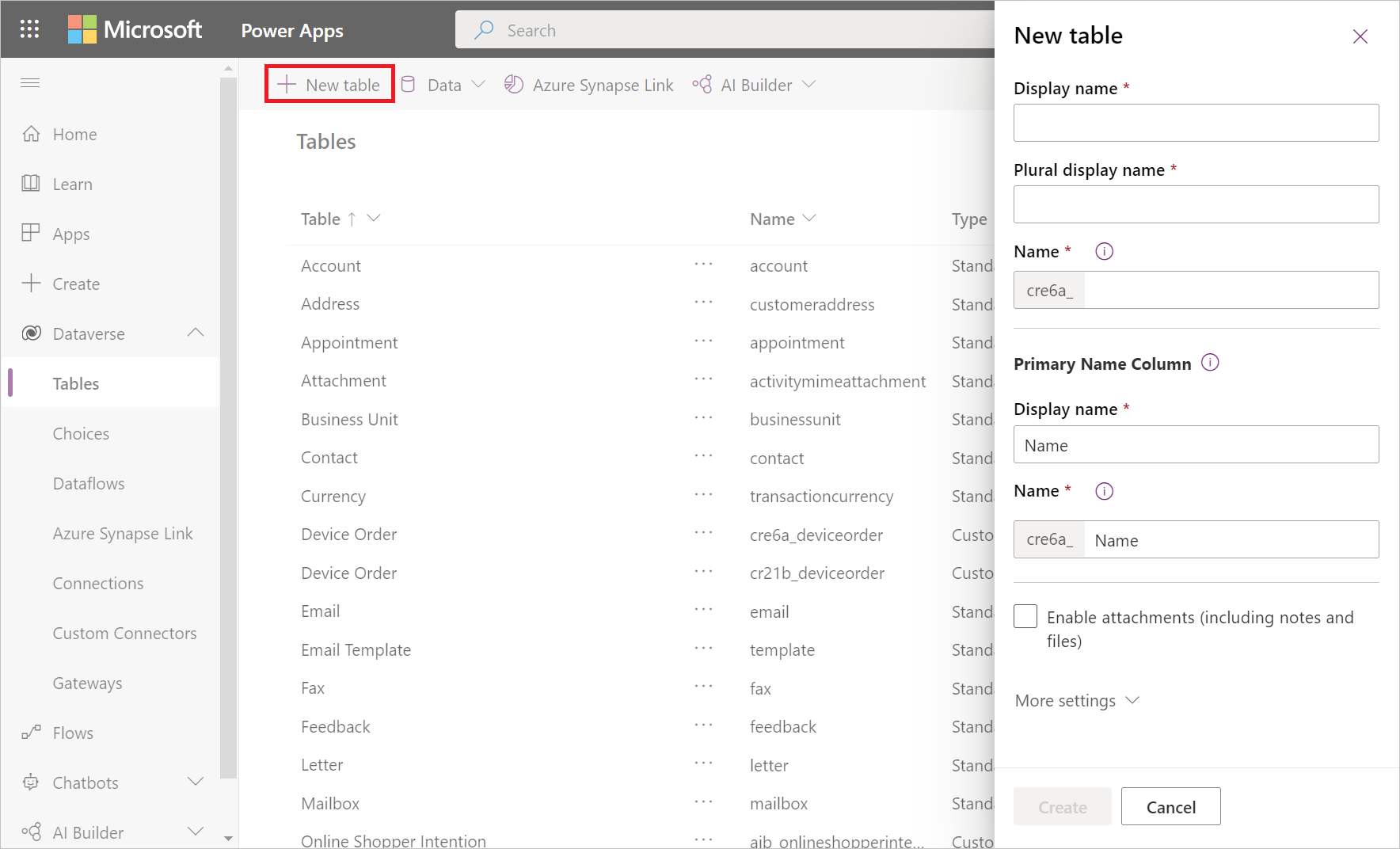
ในบานหน้าต่าง ตารางใหม่ :
- ป้อน การตรวจสอบกระแสข้อมูล ใน ชื่อที่แสดง
- ภายใต้ คอลัมน์ชื่อหลัก ให้ป้อน ชื่อกระแสข้อมูล ใน ชื่อที่แสดง
- เลือก สร้าง
เลือก เพิ่มคอลัมน์ เพื่อเพิ่มคอลัมน์ซ้ําสําหรับค่าต่อไปนี้:
- ชื่อที่แสดง: "รหัสกระแสข้อมูล", ชนิดข้อมูล: ข้อความ, จําเป็น: จําเป็น
- ชื่อที่แสดง: "สถานะการรีเฟรช", ชนิดข้อมูล: ข้อความ, จําเป็น: จําเป็น
- ชื่อที่แสดง: "ชนิดการรีเฟรช", ชนิดข้อมูล: ข้อความ, จําเป็น: จําเป็น
- ชื่อที่แสดง: "เวลาเริ่มต้น", ชนิดข้อมูล: วันที่และเวลา, จําเป็น: จําเป็น
- ชื่อที่แสดง: "เวลาสิ้นสุด", ชนิดข้อมูล: วันที่และเวลา, จําเป็น: จําเป็น


สร้างกระแสข้อมูล
ถ้าคุณยังไม่มี ให้สร้างกระแสข้อมูล คุณสามารถสร้างกระแสข้อมูลใน กระแสข้อมูล Power BI หรือ กระแสข้อมูล Power Apps ได้
สร้างโฟลว์ Power Automate
นําทางไปยัง Power Automate
เลือก สร้าง>โฟลว์ระบบคลาวด์อัตโนมัติ
ป้อนชื่อโฟลว์ แล้วค้นหาตัวเชื่อมต่อ "เมื่อการรีเฟรชกระแสข้อมูลเสร็จสมบูรณ์" เลือกตัวเชื่อมต่อนี้จากรายการ แล้วเลือก สร้าง
ปรับแต่งตัวเชื่อมต่อ ป้อนข้อมูลต่อไปนี้ในกระแสข้อมูลของคุณ:
- ชนิดกลุ่ม: เลือก สภาพแวดล้อม เมื่อเชื่อมต่อกับ Power Apps และ พื้นที่ทํางาน เมื่อเชื่อมต่อกับ Power BI
- กลุ่ม: เลือกสภาพแวดล้อม Power Apps หรือพื้นที่ทํางาน Power BI ที่กระแสข้อมูลของคุณอยู่
- กระแสข้อมูล: เลือกกระแสข้อมูลของคุณตามชื่อ
เลือก ขั้นตอนใหม่ เพื่อเพิ่มการดําเนินการไปยังโฟลว์ของคุณ
ค้นหาตัวเชื่อมต่อ "เพิ่มแถวใหม่" จาก Dataverse แล้วเลือก
ใน เพิ่มแถวใหม่ ให้เลือก เลือกตาราง แล้วเลือก การตรวจสอบกระแสข้อมูล จากรายการ
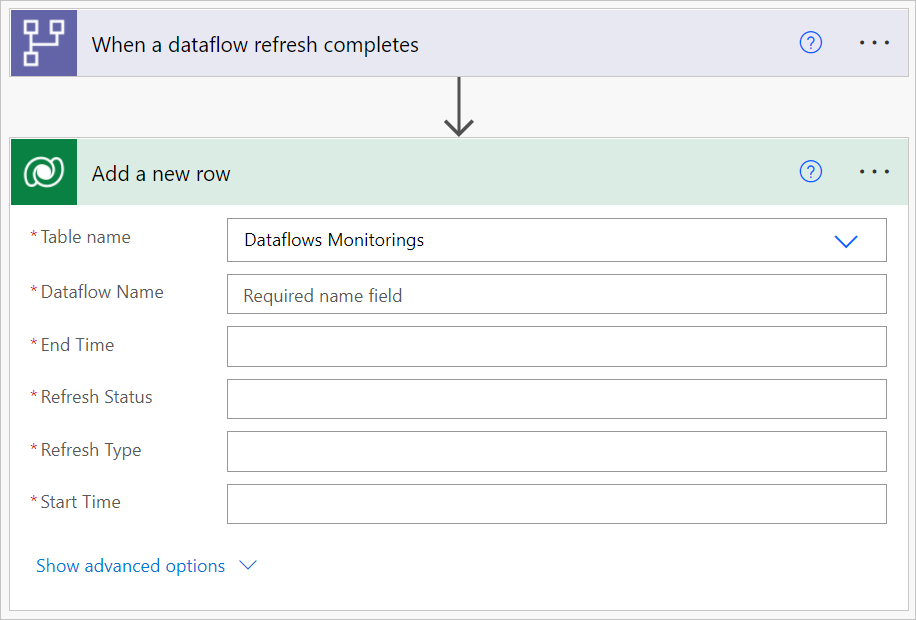
สําหรับทุกฟิลด์ที่จําเป็น คุณต้องเพิ่มค่าแบบไดนามิก ค่านี้คือผลลัพธ์ของเมตาดาต้าของกระแสข้อมูลที่เรียกใช้
เลือกฟิลด์ถัดจาก ชื่อกระแสข้อมูล แล้วเลือก ชื่อกระแสข้อมูล จากเนื้อหาแบบไดนามิก
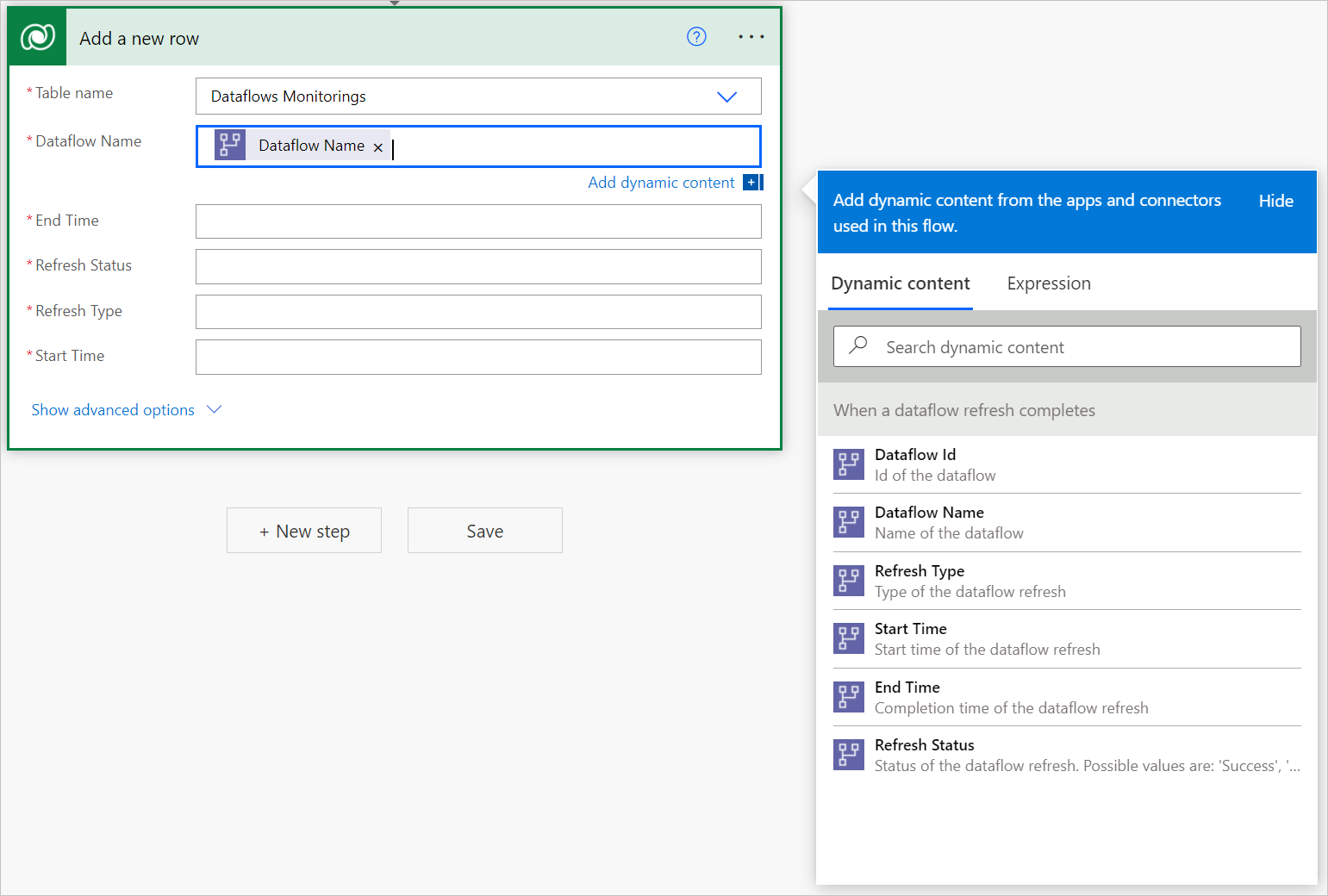
ทําซ้ําขั้นตอนนี้สําหรับฟิลด์ที่จําเป็นทั้งหมด
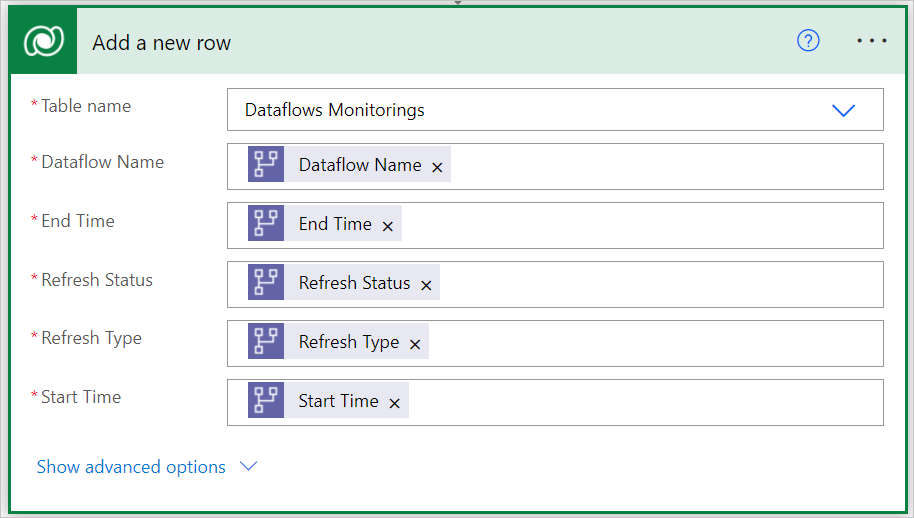
บันทึกโฟลว์
สร้างรายงาน Power BI
เปิดไฟล์
.pbitเชื่อมต่อกับ การตรวจสอบกระแสข้อมูลของเอนทิตี Dataverse ของคุณ
ในแดชบอร์ดนี้ สําหรับทุกกระแสข้อมูลในช่วงเวลาที่คุณระบุ คุณสามารถตรวจสอบ:
- ระยะเวลาของกระแสข้อมูล
- จํานวนกระแสข้อมูล
- จํานวนความล้มเหลวของกระแสข้อมูล
รหัสที่ไม่ซ้ํากันสําหรับทุกกระแสข้อมูลถูกสร้างขึ้นโดยการผสานระหว่างชื่อกระแสข้อมูลและเวลาเริ่มต้นของกระแสข้อมูล