แบบฝึกหัด - หน่วยวัดใน MR และตัวกรองใน Power Apps
ในหน่วยนี้ คุณจะใช้คอมโพเนนต์การทํางานที่สําคัญบางอย่างของ Power Apps ซึ่งรวมถึงหน่วยวัดในวิธี MR และการกรอง ผู้ใช้สามารถวัดระยะทาง พื้นที่ และปริมาณในโลกแห่งความจริงด้วยหน่วยวัด ของ Power Apps ในส่วนประกอบ MR ได้
การกรองเชิงพื้นที่โดยใช้หน่วยวัดใน MR
คุณลักษณะหน่วยวัด ใน MR ใช้สําหรับการกรองผลิตภัณฑ์เชิงพื้นที่ที่สามารถวางไว้ในโลกแห่งความจริงได้อย่างง่ายดายตามการวัดที่ได้รับผ่านเซสชันการวัด สูตรพื้นฐานบางอย่างจะถูกใช้เพื่อดําเนินการกรอง
นําทางไปยังโฮมเพจ บนแท็บ แทรก ให้ขยายดรอปดาวน์ Mixed Reality และเลือก หน่วยวัด ใน MR
ภาพหน้าจอ
 MR
MR
วางตําแหน่งปุ่ม หน่วยวัด ใน MR ดังที่แสดงในรูปและกําหนดค่าคุณสมบัติต่อไปนี้:
- ข้อความ : กรองตามขนาด
- หน่วย วัด: เซนติเมตร
- ประเภทการวัด: Freeform

บน โฮมเพจให้เพิ่ม แกลเลอรี โดยการเลือก แกลเลอรี >แนวตั้ง เปลี่ยนชื่อของ Gallery เป็น Measure_gallery
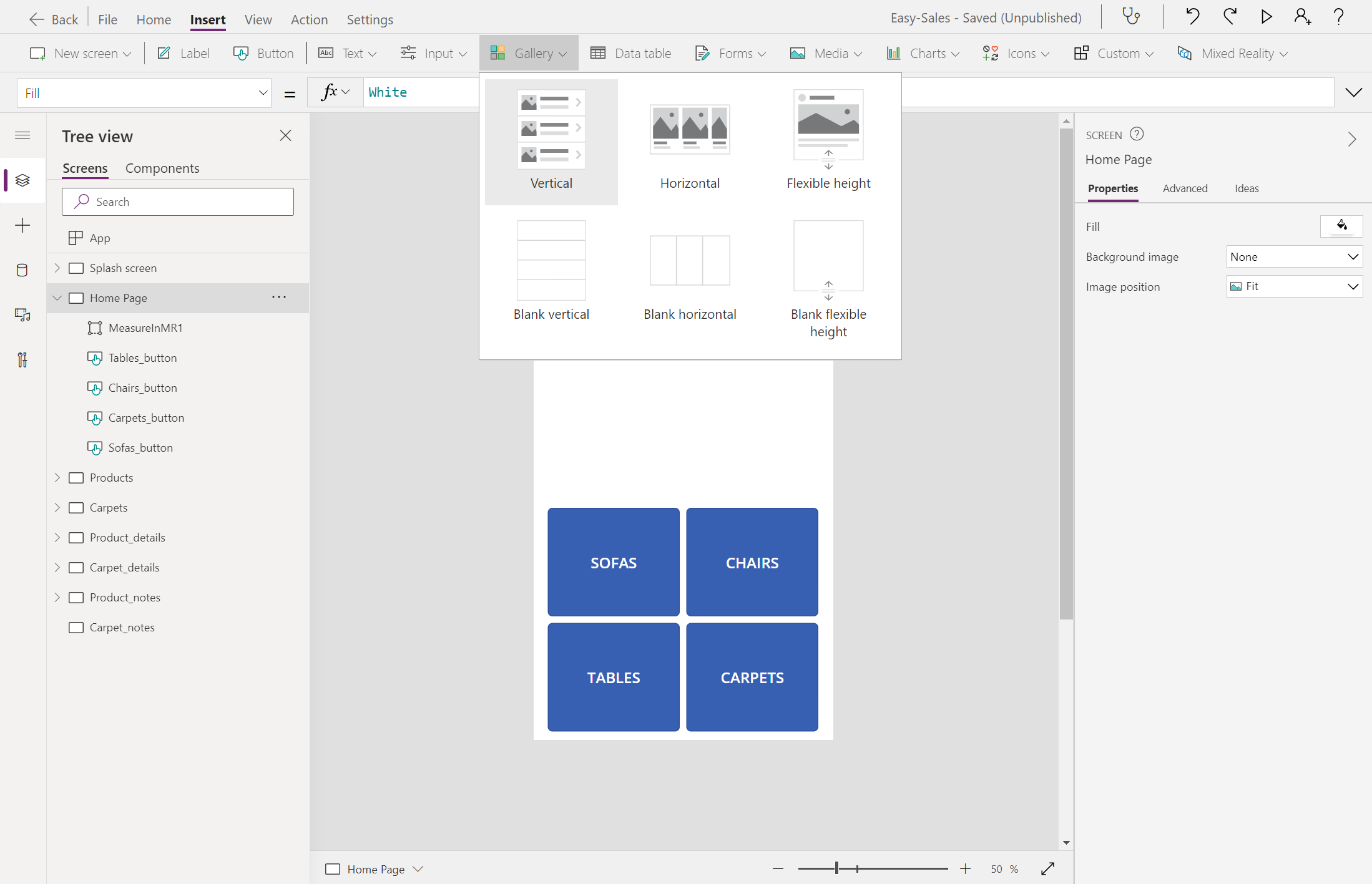
วางตําแหน่ง แกลเลอรีแนวตั้งของ ด้านล่างปุ่ม ตัวกรองตามมิติ กําหนดค่าคุณสมบัติ เค้าโครง โดยการเลือก ชื่อเรื่องชื่อเรื่องรอง และเนื้อหา
ภาพหน้าจอ
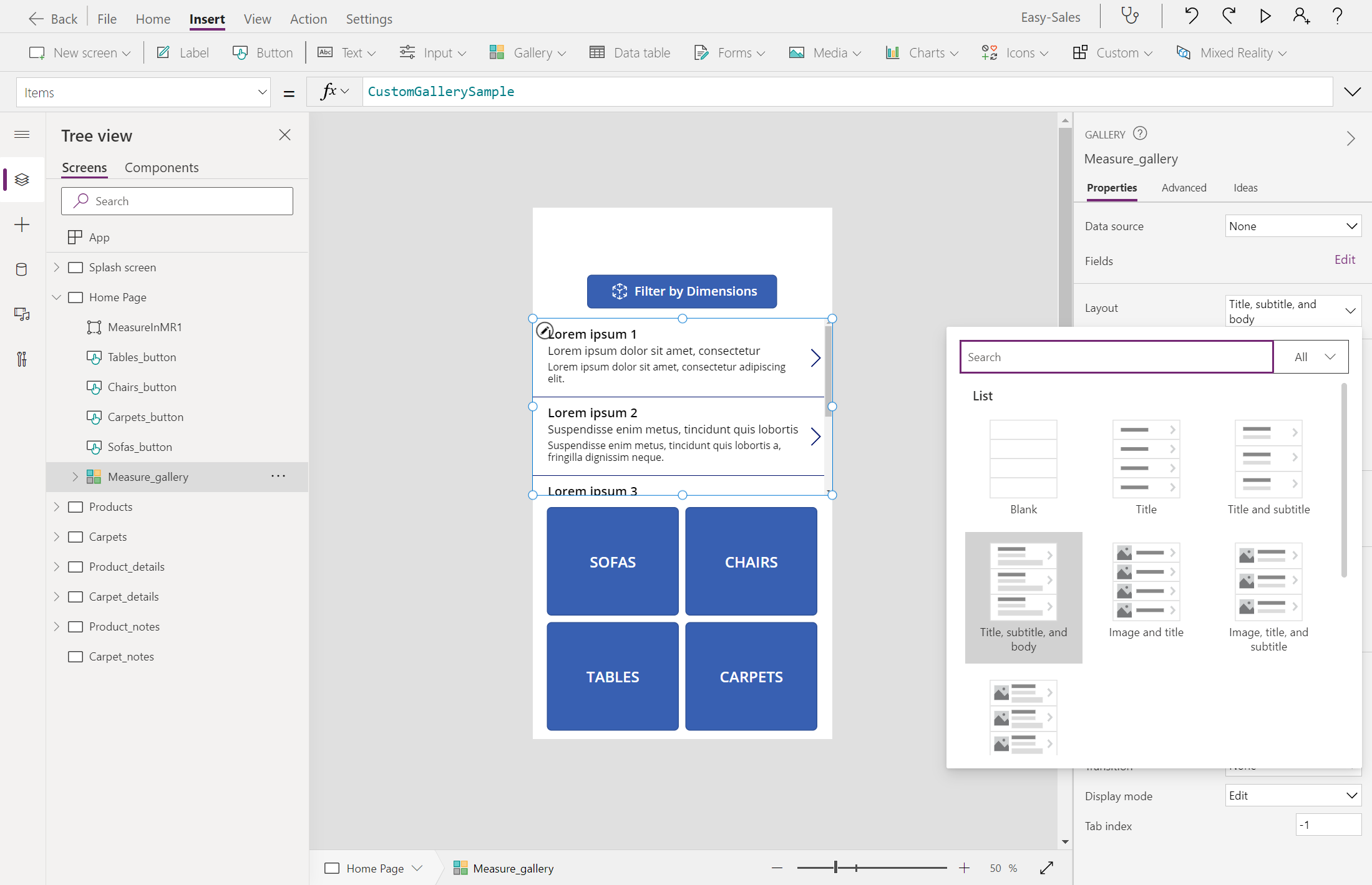 เค้าโครง
กําหนดค่าคุณสมบัติ หน่วยข้อมูล ของ Measure_gallery โดยการเพิ่มบรรทัดต่อไปนี้:
MeasureInMR1.Measurements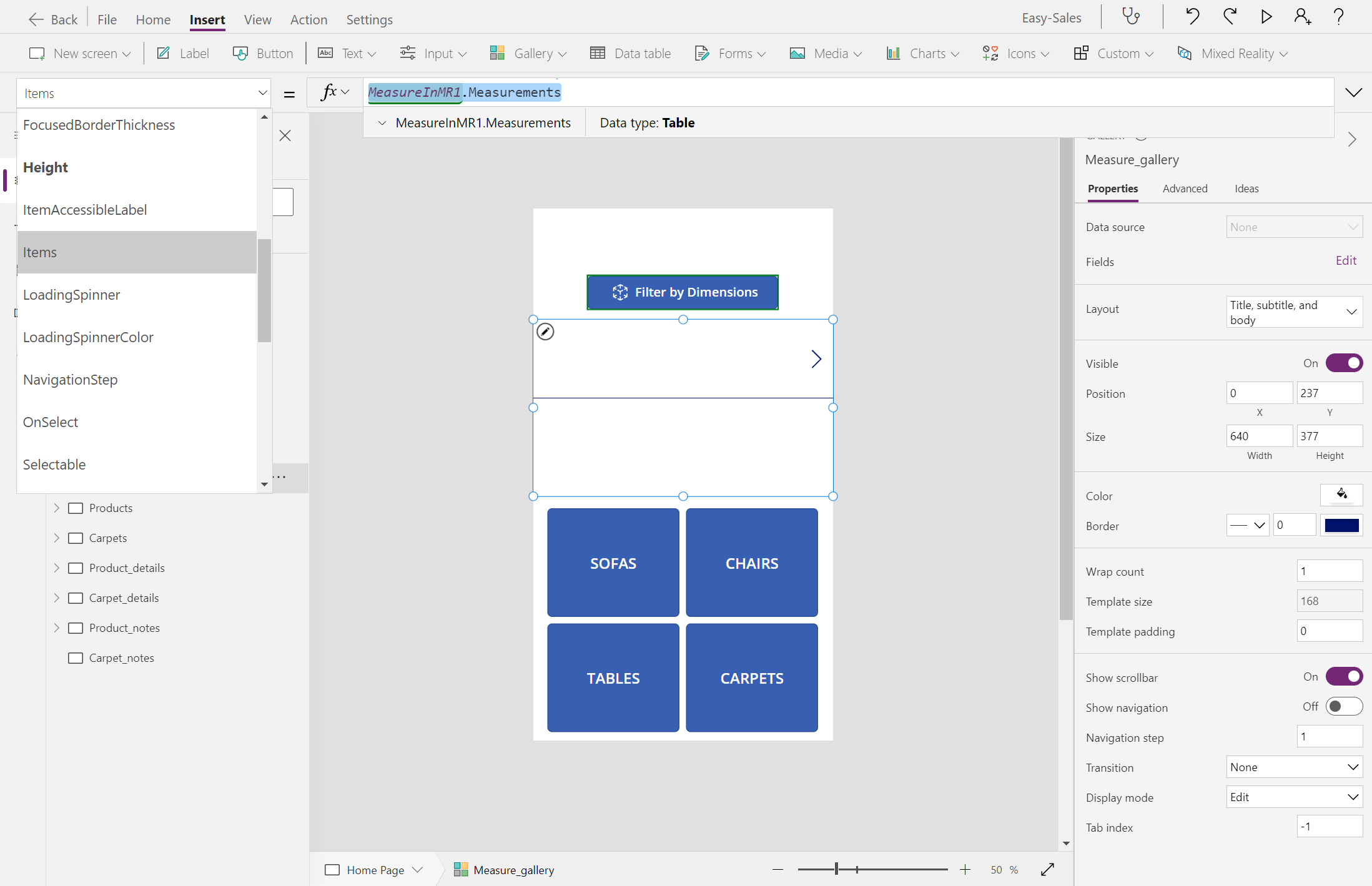
เอา ตัวคั่น ออกและ NextArrow จัดตําแหน่ง ชื่อเรื่อง , คําบรรยายและเนื้อความ เทียบเท่าจากกันดังที่แสดงในรูปภาพ
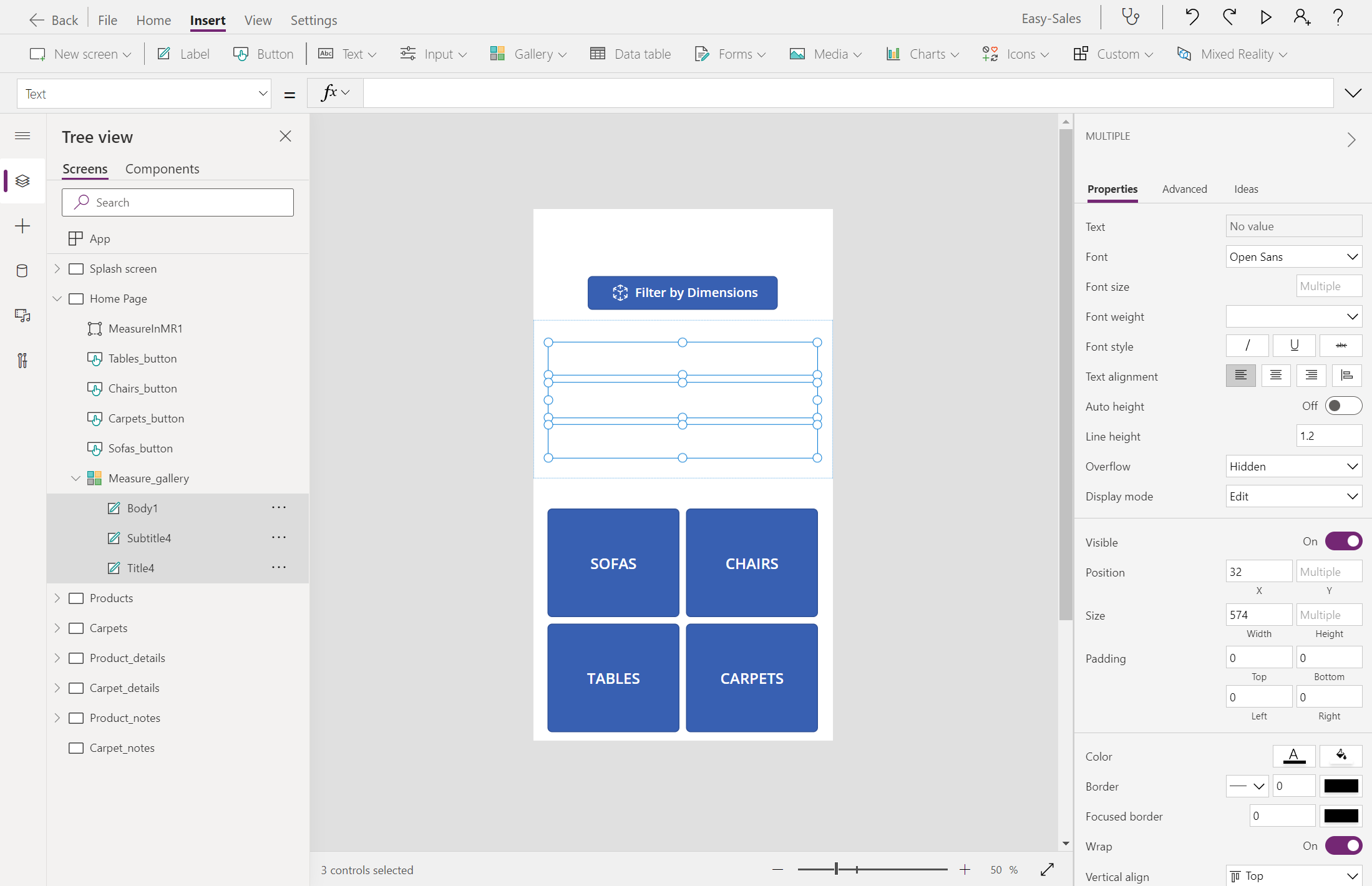
กําหนดค่าคุณสมบัติ Text ของป้ายชื่อสามป้ายดังต่อไปนี้:
ชื่อเรื่อง:
"Unit: "&ThisItem.Unit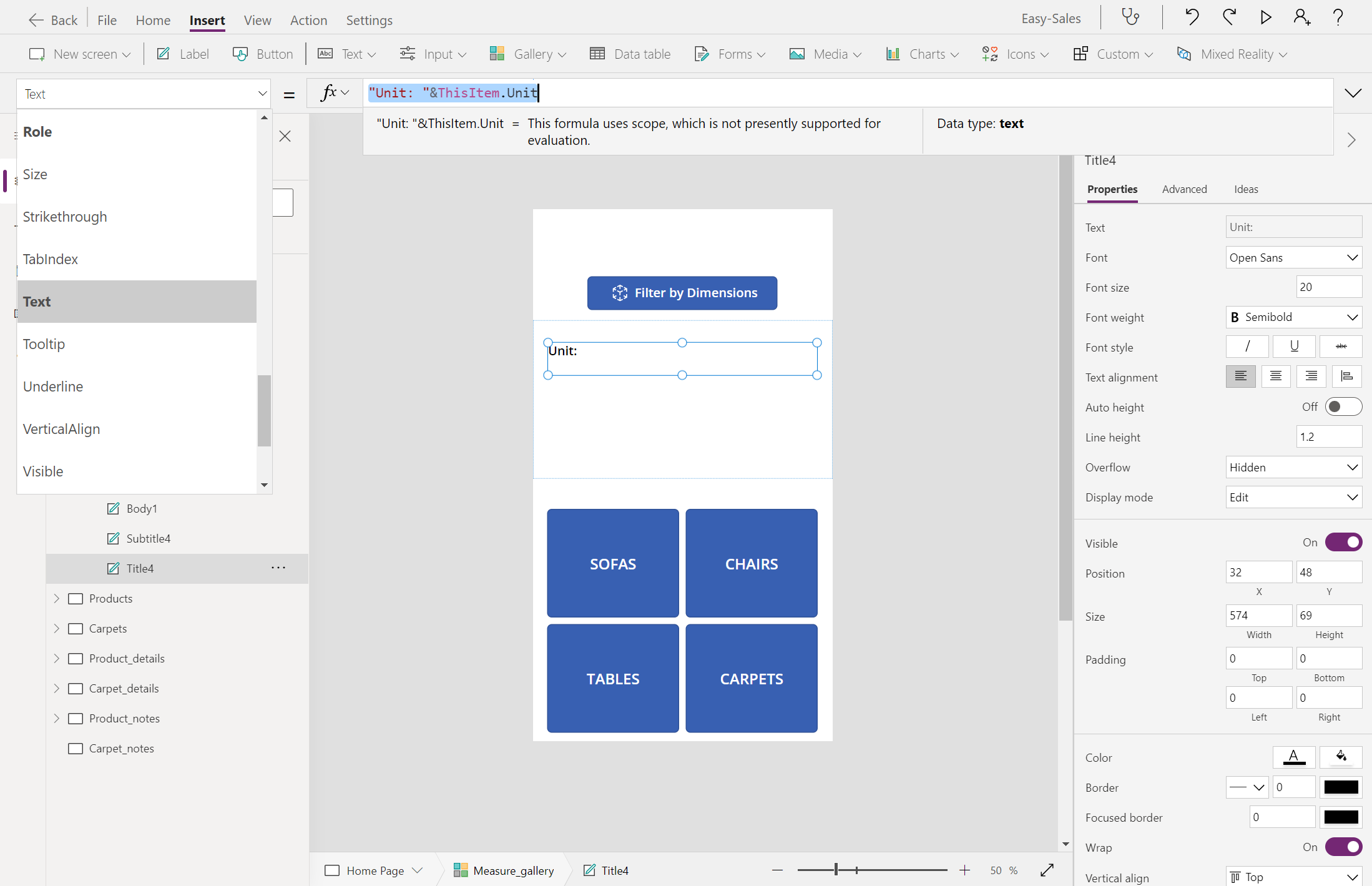 ข้อความชื่อเรื่อง
คําบรรยาย:
"Area: "&ThisItem.Area&"cm²"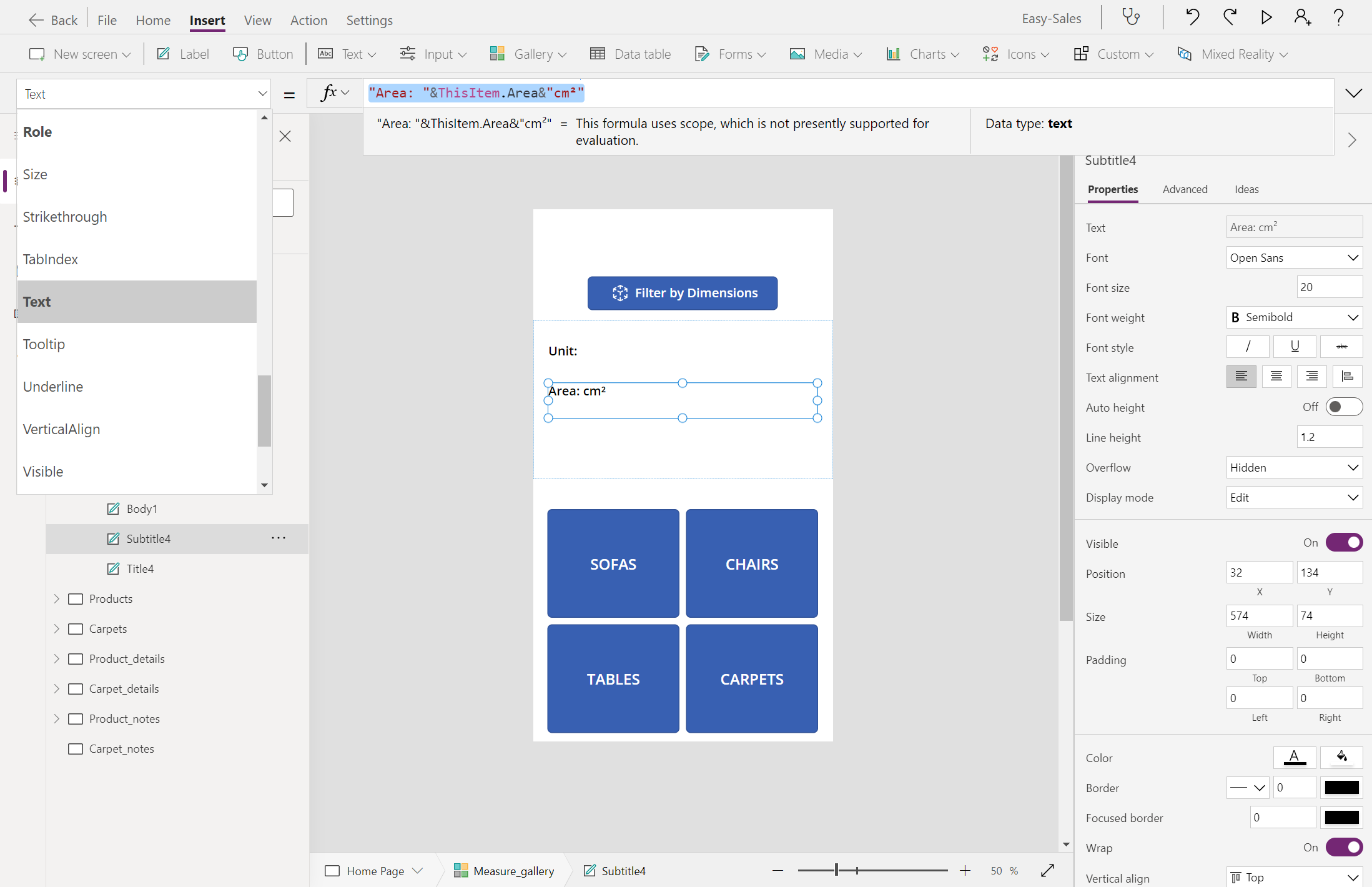
ตัว:
"Height: "&ThisItem.Height&"cm"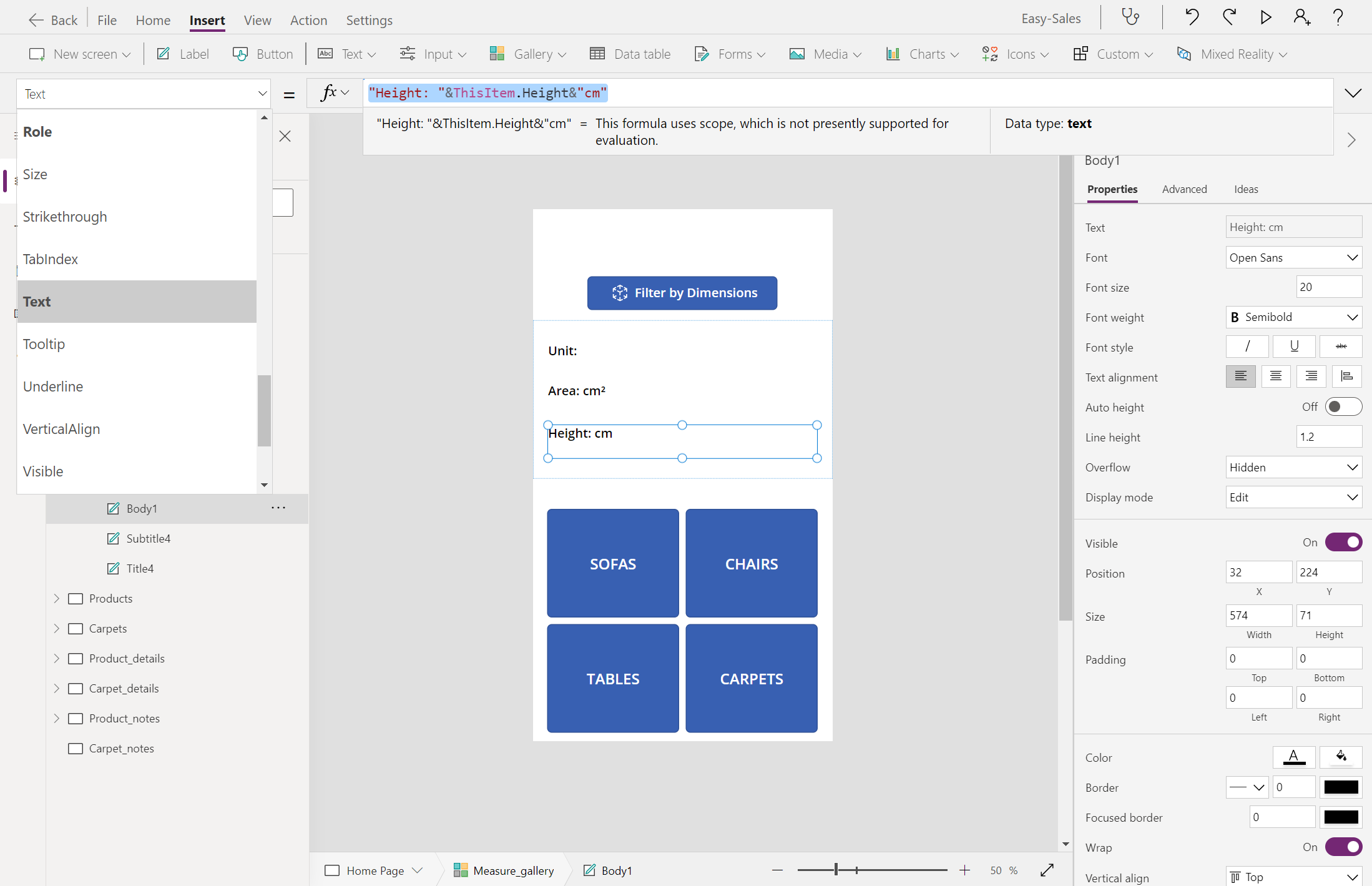
ลองเพิ่มไอคอน โหลด ใหม่ เพื่อให้ผู้ใช้ทําซ้ําการวัดถ้าพวกเขาไม่พอใจ บนแท็บ แทรก ให้ขยายดรอปดาวน์ ไอคอน และเลือกไอคอน โหลด ใหม่
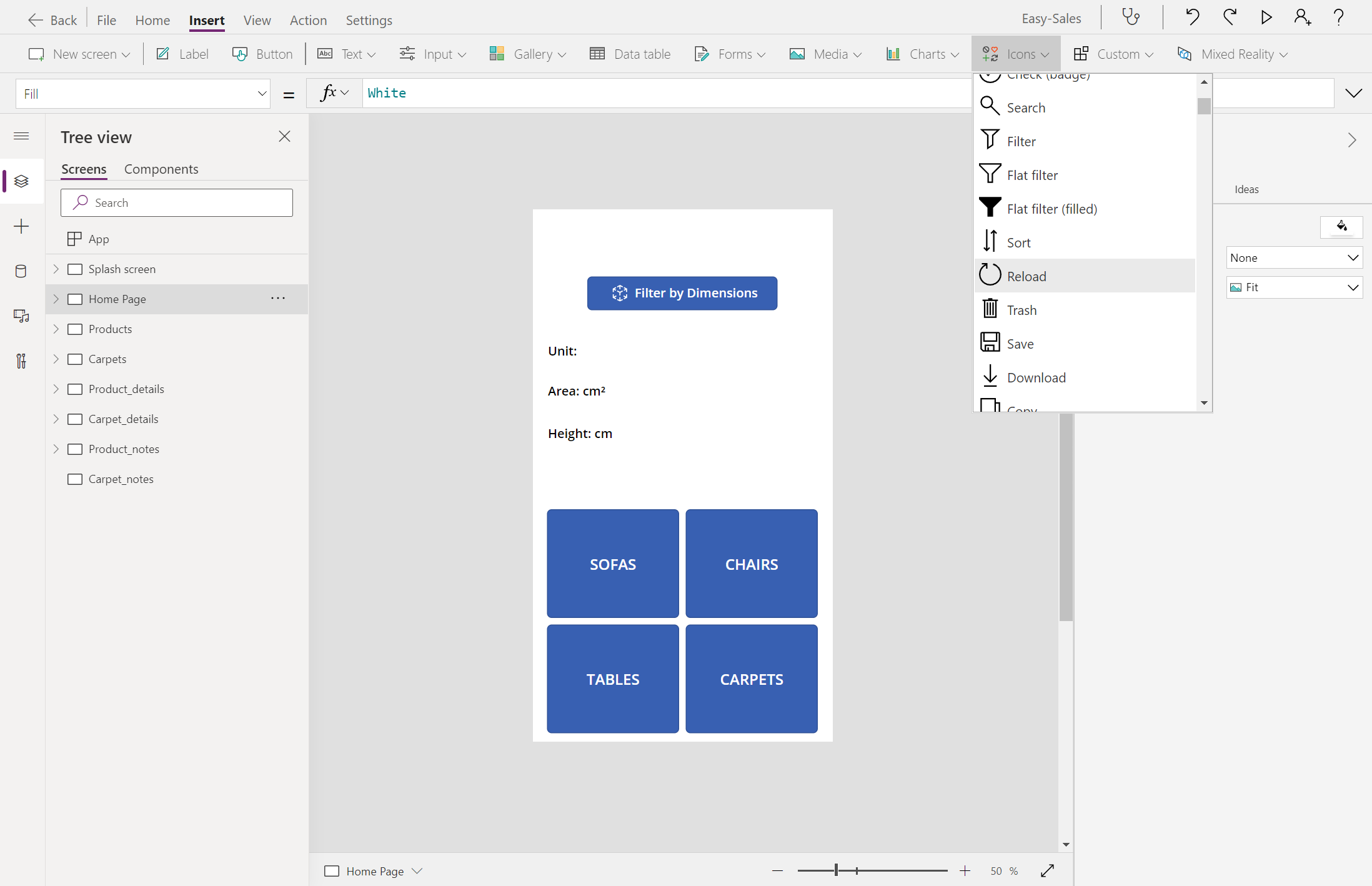
จัดตําแหน่งไอคอนดังที่แสดงในรูปภาพและกําหนดค่าคุณสมบัติ OnSelect ดังนี้:
UpdateContext({galleryvisible:false});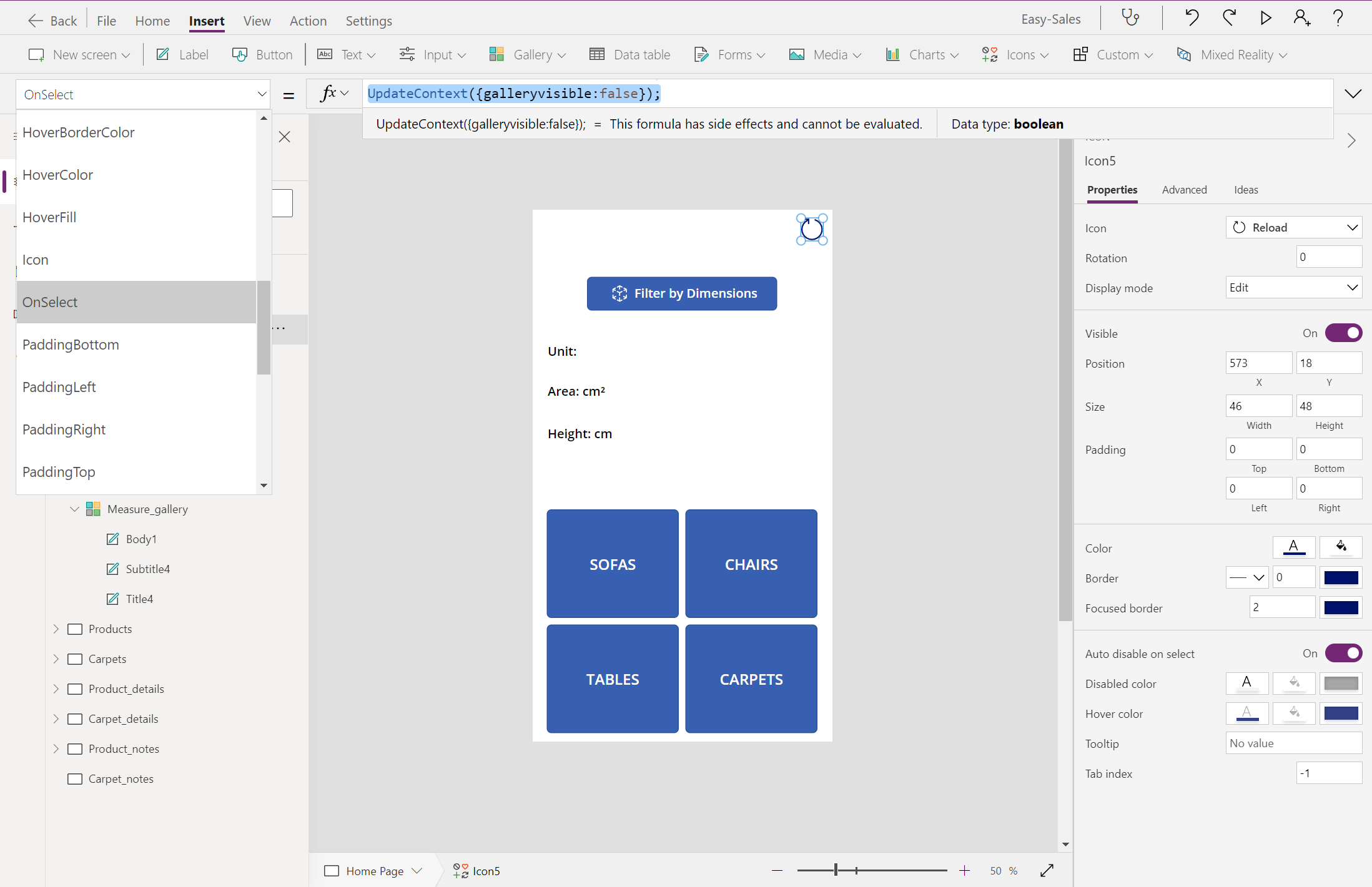
ปลาย
คุณสามารถปรับแต่งฟอนต์ ขนาดฟอนต์ และสไตล์ฟอนต์เพื่อให้ตรงกับการออกแบบแอปพลิเคชันของคุณได้ อย่างไรก็ตาม เพื่อให้ผู้ใช้ได้รับประสบการณ์ที่ดียิ่งขึ้น ให้รักษาแบบอักษรที่สอดคล้องกันตลอดทั้งแอปพลิเคชัน
เมื่อมีการกําหนดค่าคอมโพเนนต์ Measure in MR แล้ว เราจะย้ายไปยัง การกรองเชิงพื้นที่ ที่นี่ เราจะกรองผลิตภัณฑ์ตามค่า Width, Depthและค่า Height ที่ได้รับในเซสชันหน่วยวัด ในเซสชัน MR
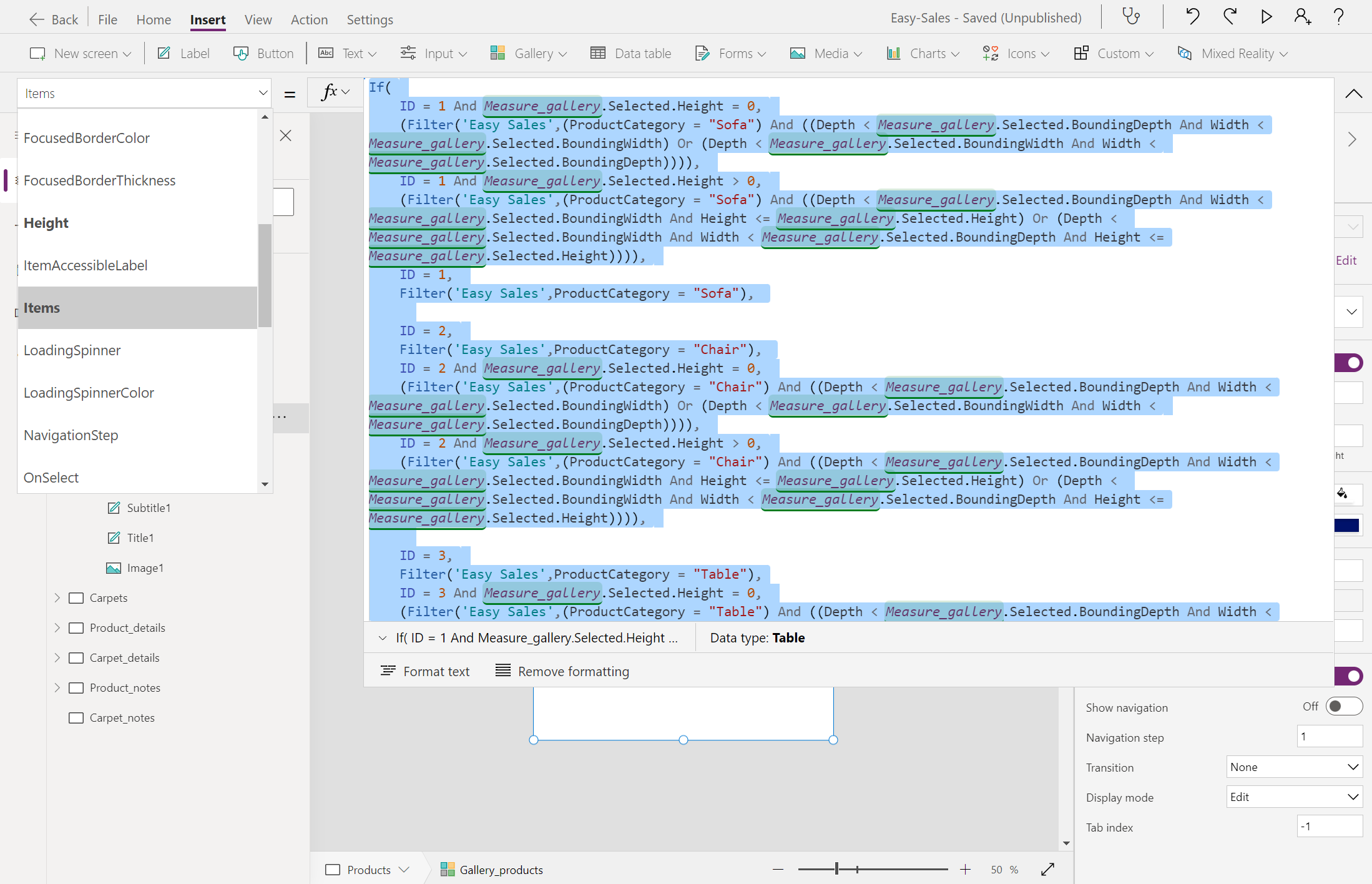
นําทางไปยังหน้า Products จากนั้นกําหนดค่าคุณสมบัติ Items ของ Gallery_products ดังนี้:
If(
ID = 1 And Measure_gallery.Selected.Height = 0,
(Filter('Easy Sales',(ProductCategory = "Sofa") And ((Depth < Measure_gallery.Selected.BoundingDepth And Width < Measure_gallery.Selected.BoundingWidth) Or (Depth < Measure_gallery.Selected.BoundingWidth And Width < Measure_gallery.Selected.BoundingDepth)))),
ID = 1 And Measure_gallery.Selected.Height > 0,
(Filter('Easy Sales',(ProductCategory = "Sofa") And ((Depth < Measure_gallery.Selected.BoundingDepth And Width < Measure_gallery.Selected.BoundingWidth And Height <= Measure_gallery.Selected.Height) Or (Depth < Measure_gallery.Selected.BoundingWidth And Width < Measure_gallery.Selected.BoundingDepth And Height <= Measure_gallery.Selected.Height)))),
ID = 1,
Filter('Easy Sales',ProductCategory = "Sofa"),

ID = 2,
Filter('Easy Sales',ProductCategory = "Chair"),
ID = 2 And Measure_gallery.Selected.Height = 0,
(Filter('Easy Sales',(ProductCategory = "Chair") And ((Depth < Measure_gallery.Selected.BoundingDepth And Width < Measure_gallery.Selected.BoundingWidth) Or (Depth < Measure_gallery.Selected.BoundingWidth And Width < Measure_gallery.Selected.BoundingDepth)))),
ID = 2 And Measure_gallery.Selected.Height > 0,
(Filter('Easy Sales',(ProductCategory = "Chair") And ((Depth < Measure_gallery.Selected.BoundingDepth And Width < Measure_gallery.Selected.BoundingWidth And Height <= Measure_gallery.Selected.Height) Or (Depth < Measure_gallery.Selected.BoundingWidth And Width < Measure_gallery.Selected.BoundingDepth And Height <= Measure_gallery.Selected.Height)))),

ID = 3,
Filter('Easy Sales',ProductCategory = "Table"),
ID = 3 And Measure_gallery.Selected.Height = 0,
(Filter('Easy Sales',(ProductCategory = "Table") And ((Depth < Measure_gallery.Selected.BoundingDepth And Width < Measure_gallery.Selected.BoundingWidth) Or (Depth < Measure_gallery.Selected.BoundingWidth And Width < Measure_gallery.Selected.BoundingDepth)))),
ID = 3 And Measure_gallery.Selected.Height > 0,
(Filter('Easy Sales',(ProductCategory = "Table") And ((Depth < Measure_gallery.Selected.BoundingDepth And Width < Measure_gallery.Selected.BoundingWidth And Height <= Measure_gallery.Selected.Height) Or (Depth < Measure_gallery.Selected.BoundingWidth And Width < Measure_gallery.Selected.BoundingDepth And Height <= Measure_gallery.Selected.Height))))
)
สําคัญ
ระบุชื่อที่เหมาะสมสําหรับรายการ SharePoint และแกลเลอรี เพื่อหลีกเลี่ยงข้อผิดพลาดในอนาคต รักษาชื่อของคอมโพเนนต์ในสูตรเพื่อหลีกเลี่ยงความสับสน
โน้ต
การกรองเชิงพื้นที่ไม่ได้รวมอยู่ในหน้า ของพรม เนื่องจากมีการเพิ่มคุณลักษณะเฉพาะสําหรับผลิตภัณฑ์ พื้นที่ที่วัดในหน่วยวัด ในเซสชัน MR จะใช้ในการประเมินราคาของพรมที่เลือก
ปลาย
บันทึกแอปพลิเคชันของคุณบ่อยครั้งโดยเลือกแท็บ File ที่ด้านบนและเลือกตัวเลือก บันทึก ถ้าได้รับพร้อมท์ ให้เลือกตัวเลือก ระบบคลาวด์ จากนั้นเลือก บันทึก


คํานวณราคาตามพื้นที่
ไปที่หน้า Carpet_details จากนั้นเพิ่ม ป้ายชื่อแล้วเปลี่ยนชื่อ Area_carpets
ภาพหน้าจอ
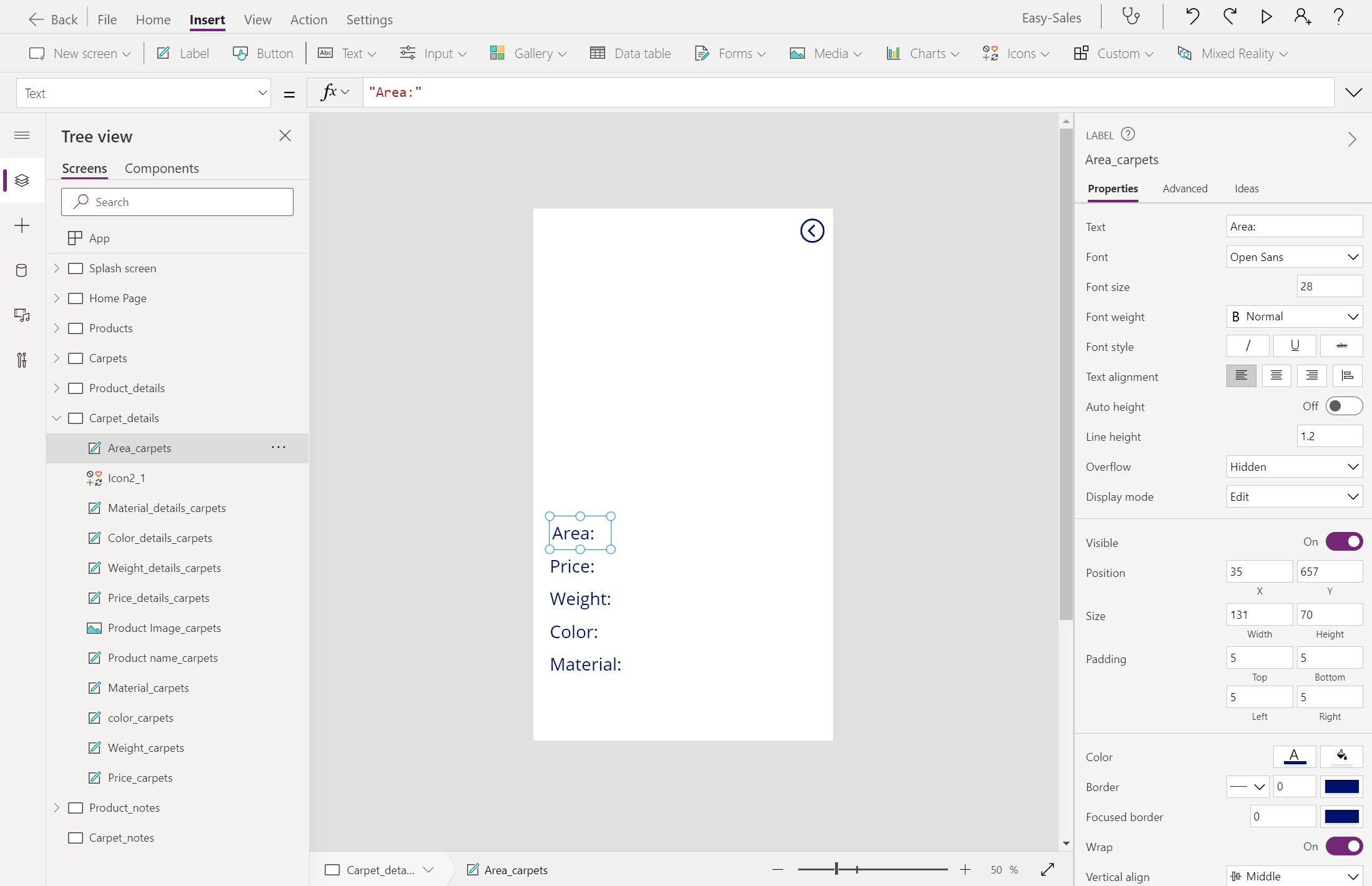 ป้ายชื่อพื้นที่
เพิ่มป้ายชื่อ ที่ว่างเปล่าอีกอันหนึ่ง ข้างป้ายชื่อ Area_carpets จากนั้นกําหนดค่าคุณสมบัติ Text ของป้ายชื่อว่างดังนี้เพื่อแสดงพื้นที่จากการคํานวณ:
Measure_gallery.Selected.Area&"cm²"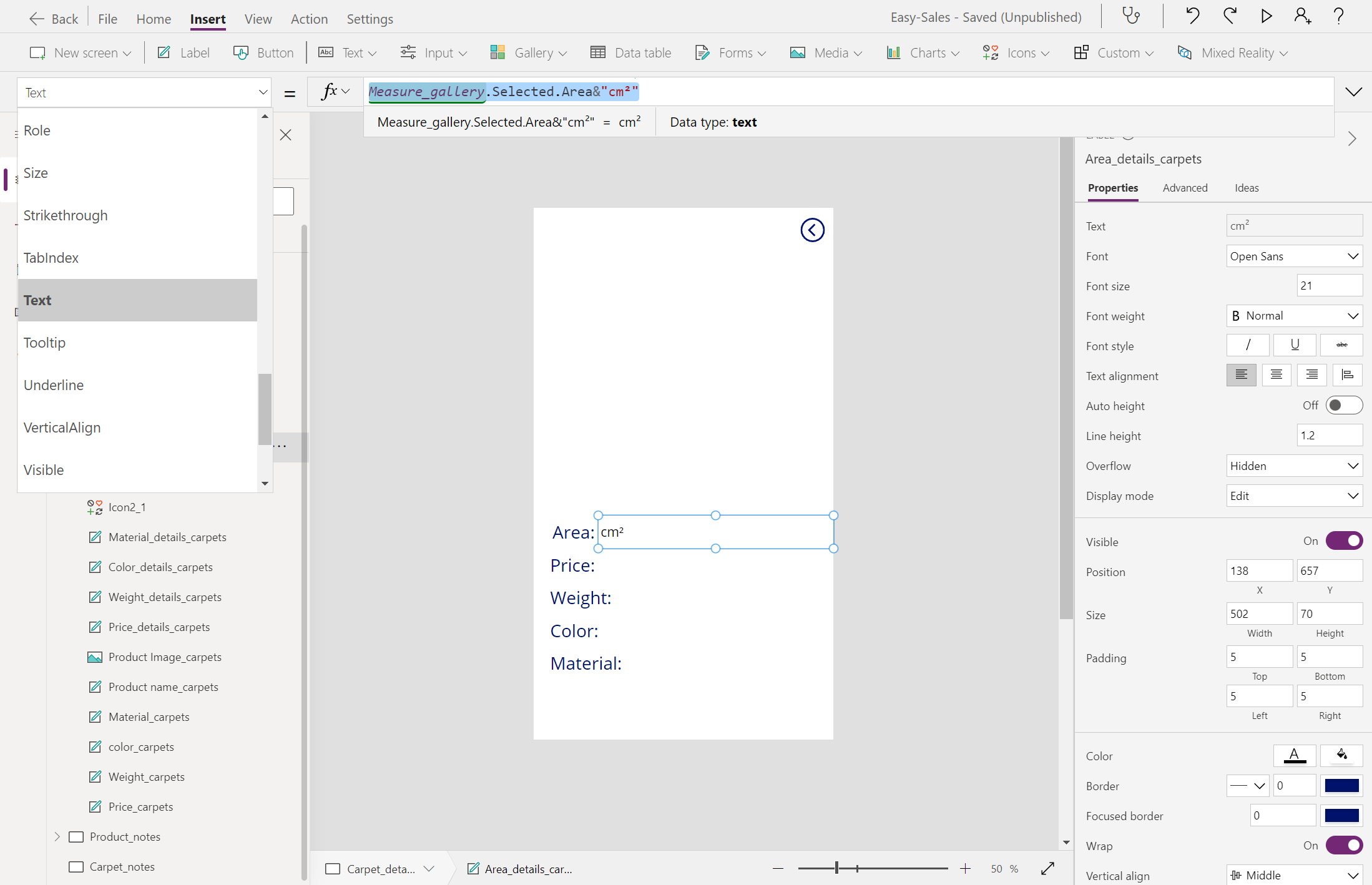
กําหนดค่าป้ายชื่อถัดจากป้ายชื่อ ราคา ดังนี้เพื่อแสดงราคาจากการคํานวณ:
"$"&Measure_gallery.Selected.Area * content_carpets.'Price/cm2'

หลังจากดําเนินการตามขั้นตอนข้างต้นแอปพลิเคชันของคุณจะกรองผลิตภัณฑ์และคํานวณราคาที่ถูกต้องสําหรับพรมตามการวัดในโลกแห่งความจริงของคุณ