แบบฝึกหัด - ตั้งค่าสภาพแวดล้อมของคุณ
สําคัญ
คุณต้องสมัครใช้งาน Azure ของคุณเองเพื่อทําแบบฝึกหัดนี้ให้เสร็จสมบูรณ์ และอาจมีค่าใช้จ่าย ถ้าคุณยังไม่มีการสมัครใช้งาน Azure สร้างบัญชี ฟรี ก่อนที่คุณจะเริ่มต้น
ก่อนที่คุณจะเริ่มทํางานในไปป์ไลน์เว็บไซต์ของเล่นของบริษัทของคุณ คุณจะต้องกําหนดค่าสภาพแวดล้อมของคุณ ในส่วนนี้ คุณจะตรวจสอบให้แน่ใจว่าสภาพแวดล้อม Azure และ Azure DevOps ของคุณได้รับการตั้งค่าเพื่อดําเนินการส่วนที่เหลือของโมดูลนี้ให้เสร็จสมบูรณ์
หากต้องการปฏิบัติตามวัตถุประสงค์เหล่านี้ คุณจะต้อง:
- ตั้งค่าโครงการ Azure DevOps สําหรับโมดูลนี้
- ลอกแบบที่เก็บข้อมูลของโครงการไปยังคอมพิวเตอร์ของคุณ
- สร้างกลุ่มทรัพยากรใน Azure
- สร้างการเชื่อมต่อบริการใน Azure Pipelines
รับโครงการ Azure DevOps
ในส่วนนี้ คุณจะตรวจสอบให้แน่ใจว่าองค์กร Azure DevOps ของคุณได้รับการตั้งค่าเพื่อเสร็จสิ้นส่วนเหลือของโมดูลนี้ คุณจะตั้งค่าโดยเรียกใช้เทมเพลตที่สร้างโครงการใน Azure DevOps
โมดูลในเส้นทางการเรียนรู้นี้เป็นส่วนหนึ่งของความคืบหน้า แต่ละโมดูลมีโครงการ Azure DevOps ที่เกี่ยวข้อง
เคล็ดลับ
แม้ว่าคุณจะจบมอดูลก่อนหน้าในเส้นทางการเรียนรู้ให้ทําตามคําแนะนําเหล่านี้เพื่อสร้างโครงการใหม่และตรวจสอบให้แน่ใจว่าคุณตั้งชื่อใหม่
เรียกใช้เทมเพลต
เรียกใช้เทมเพลตที่ตั้งค่าองค์กร Azure DevOps ของคุณ
สําคัญ
ตัวสร้างการสาธิต Azure DevOps ไม่ได้รับการสนับสนุนอีกต่อไป แต่คุณยังสามารถใช้เพื่อสร้างสภาพแวดล้อมการสาธิตได้ ขณะนี้ยังไม่มีสินค้าทดแทน และฟีเจอร์หรือความพร้อมใช้งานอาจเปลี่ยนแปลงได้ในอนาคต
รับและเรียกใช้โครงการ ADOGenerator ใน Visual Studio หรือ IDE อื่น
เมื่อคุณถูกถามว่าคุณต้องการสร้างเทมเพลตใหม่หรือใช้ตัวสร้างการสาธิต ให้ป้อน 1 จากนั้นเลือก Enter
เมื่อได้รับพร้อมท์แจ้งให้ป้อนหมายเลขเทมเพลตจากรายการเทมเพลตด้านบน ให้ป้อน 41 สําหรับ ทดสอบรหัส Bicep ของคุณโดยใช้ Azure Pipelines จากนั้นเลือก Enter
เลือกวิธีการรับรองความถูกต้องของคุณ คุณสามารถตั้งค่า และใช้โทเค็นการเข้าถึงส่วนบุคคล (PAT) หรือใช้การเข้าสู่ระบบอุปกรณ์ได้
หมายเหตุ
หากคุณตั้งค่า PAT ตรวจสอบให้แน่ใจว่าได้อนุมัติ ขอบเขตที่จําเป็นแล้ว สําหรับมอดูลนี้ คุณสามารถใช้ การเข้าถึงแบบเต็มแต่ในสถานการณ์จริง คุณควรมอบเฉพาะขอบเขตที่จําเป็นเท่านั้น
ป้อนชื่อองค์กร Azure DevOps ของคุณ จากนั้นเลือก Enter
ถ้าได้รับพร้อมท์ ใส่ Azure DevOps PAT ของคุณ จากนั้นเลือก Enter
ป้อนชื่อโครงการ เช่น toy-website-test จากนั้นเลือก Enter
หลังจากสร้างโครงการของคุณแล้ว ให้ไปที่องค์กร Azure DevOps ของคุณในเบราว์เซอร์ของคุณ (ที่
https://dev.azure.com/<your-organization-name>/) และเลือกโครงการใน Azure DevOps สร้างตัวแทนที่โฮสต์ด้วยตนเอง ในพูลค่าเริ่มต้น
ทําเอกสารที่เก็บ
ถ้าคุณยังไม่ได้สร้าง สําเนาของที่เก็บการดําเนินการ mslearn-test-bicep-code-using-github
บน GitHub ไปที่ที่เก็บการดําเนินการ mslearn-test-bicep-code-using-github
เลือก สําเนา ที่ด้านบนขวาของหน้าจอ
เลือกบัญชี GitHub ของคุณเป็นเจ้าของ จากนั้นเลือกสร้างส้อม
ลอกแบบที่เก็บ
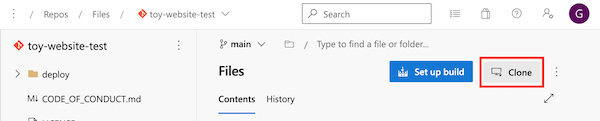
ใน Azure DevOps เลือกไฟล์ที่เก็บ>

เลือก โคลน
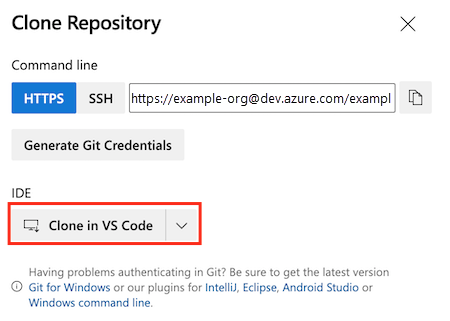
หากคุณกําลังใช้ macOS คุณต้องใช้รหัสผ่านพิเศษเพื่อโคลนที่เก็บ Git เลือก สร้างข้อมูลประจําตัวของ Git และคัดลอกชื่อผู้ใช้และรหัสผ่านที่แสดงไว้อย่างปลอดภัย
เลือก ลอกแบบใน VS Code ถ้าคุณได้รับพร้อมท์แจ้งให้อนุญาตให้ Visual Studio Code เปิดขึ้น ให้เลือก เปิด
ถ้ากล่องโต้ตอบพร้อมท์ให้คุณอนุญาตส่วนขยายให้เปิด URI ของที่เก็บ ให้เลือก เปิด
สร้างโฟลเดอร์เพื่อใช้สําหรับที่เก็บข้อมูล แล้วคลิก เลือกเป็นปลายทางที่เก็บข้อมูล
คุณกําลังใช้ที่เก็บนี้เป็นครั้งแรก ดังนั้นคุณจะได้รับพร้อมท์ให้ลงชื่อเข้าใช้
หากคุณกําลังใช้ Windows ให้ใส่ข้อมูลประจําตัวเดียวกันกับที่คุณใช้ในการลงชื่อเข้าใช้ Azure DevOps ก่อนหน้านี้ในแบบฝึกหัดนี้
หากคุณกําลังใช้ macOS ให้ป้อนชื่อผู้ใช้และรหัสผ่าน Git ที่คุณสร้างเมื่อไม่นานมานี้
Visual Studio Code จะพร้อมท์ให้คุณเปิดที่เก็บ เลือก เปิด

ลงชื่อเข้าใช้ Azure
หากต้องการทํางานกับกลุ่มทรัพยากรใน Azure ให้ลงชื่อเข้าใช้บัญชี Azure ของคุณจากเทอร์มินัล Visual Studio Code ตรวจสอบให้แน่ใจว่า คุณได้ติดตั้งเครื่องมือ Azure CLI
ในเมนู เทอร์มินัล ให้เลือก เทอร์มินัลใหม่ หน้าต่างเทอร์มินัลมักจะเปิดในครึ่งล่างของหน้าจอของคุณ
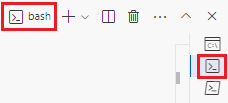
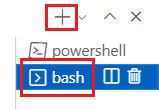
หากเชลล์ที่แสดงอยู่ทางด้านขวาของหน้าต่างเทอร์มินัลถูก ตีกรอบระบบจะเปิดเปลือกที่ถูกต้องและคุณสามารถข้ามไปยังส่วนถัดไปได้
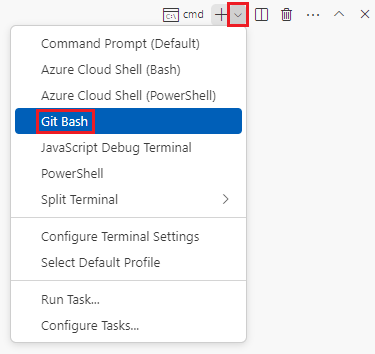
ถ้าเชลล์นอกเหนือจาก แบช ปรากฏขึ้น ให้เลือกลูกศรดรอปดาวน์เชลล์ จากนั้นเลือก Git Bash
ในรายการของเชลล์เทอร์มินัล ให้เลือกแบช จากนั้นเลือกเครื่องหมายบวกเพื่อเปิดเทอร์มินัลใหม่ที่ใช้เชลล์บัช
ลงชื่อเข้าใช้ Azure โดยใช้ Azure CLI
ในเทอร์มินัลรหัส Visual Studio ให้เรียกใช้คําสั่งต่อไปนี้เพื่อลงชื่อเข้าใช้ Azure:
az loginในเบราว์เซอร์ที่เปิด ขึ้น ให้ลงชื่อเข้าใช้บัญชี Azure ของคุณ
หากต้องการทํางานกับกลุ่มทรัพยากรใน Azure ให้ลงชื่อเข้าใช้บัญชี Azure ของคุณจากเทอร์มินัล Visual Studio Code ตรวจสอบให้แน่ใจว่า คุณได้ติดตั้ง Azure PowerShell แล้ว
ในเมนู เทอร์มินัล ให้เลือก เทอร์มินัลใหม่ หน้าต่างเทอร์มินัลมักจะเปิดในครึ่งล่างของหน้าจอของคุณ
หากเชลล์ที่แสดงอยู่ทางด้านขวาของหน้าต่างเทอร์มินัลคือ powershell หรือ pwsh เชลล์ที่ถูกต้องจะเปิดขึ้นและคุณสามารถข้ามไปยังส่วนถัดไปได้
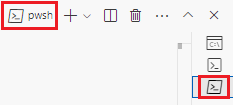
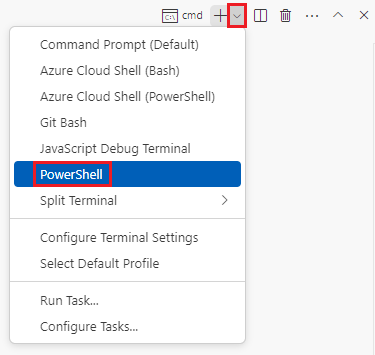
ถ้าเชลล์นอกเหนือจาก powershell หรือ pwsh ปรากฏขึ้น ให้เลือกลูกศรดรอปดาวน์เชลล์ จากนั้นเลือก PowerShell
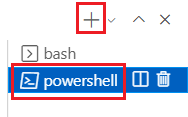
ในรายการของเทอร์มินัลเชลล์ ให้เลือก powershell หรือ pwsh จากนั้นเลือกเครื่องหมายบวกเพื่อเปิดเทอร์มินัลใหม่ที่ใช้เชลล์ powershell หรือ pwsh
ลงชื่อเข้าใช้ Azure โดยใช้ Azure PowerShell
ในเทอร์มินัลรหัส Visual Studio ให้เรียกใช้คําสั่งต่อไปนี้เพื่อลงชื่อเข้าใช้ Azure:
Connect-AzAccountในเบราว์เซอร์ที่เปิด ขึ้น ให้ลงชื่อเข้าใช้บัญชี Azure ของคุณ
สร้างกลุ่มทรัพยากรใน Azure
หากต้องการสร้างกลุ่มทรัพยากร ให้เรียกใช้คําสั่ง Azure CLI นี้ในเทอร์มินัล Visual Studio Code:
az group create --name ToyWebsiteTest --location westus3
หากต้องการสร้างกลุ่มทรัพยากร ให้เรียกใช้คําสั่ง Azure PowerShell นี้ในเทอร์มินัล Visual Studio Code:
New-AzResourceGroup -Name ToyWebsiteTest -Location westus3
สร้างการเชื่อมต่อบริการใน Azure Pipelines
ถัดไป สร้างการเชื่อมต่อบริการใน Azure Pipelines การเชื่อมต่อนี้สร้างบริการหลักใน Azure โดยอัตโนมัติ นอกจากนี้ยังอนุญาตให้โครงร่างสําคัญของบริการบทบาทผู้สนับสนุนในกลุ่มทรัพยากรของคุณ ซึ่งอนุญาตให้ไปป์ไลน์ของคุณปรับใช้กับกลุ่มทรัพยากร
ในโครงการที่คุณสร้างไว้ก่อนหน้านี้ เลือกการตั้งค่าโครงการ
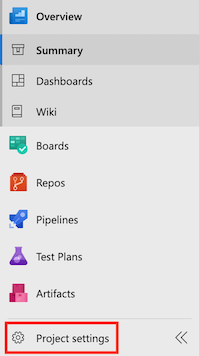
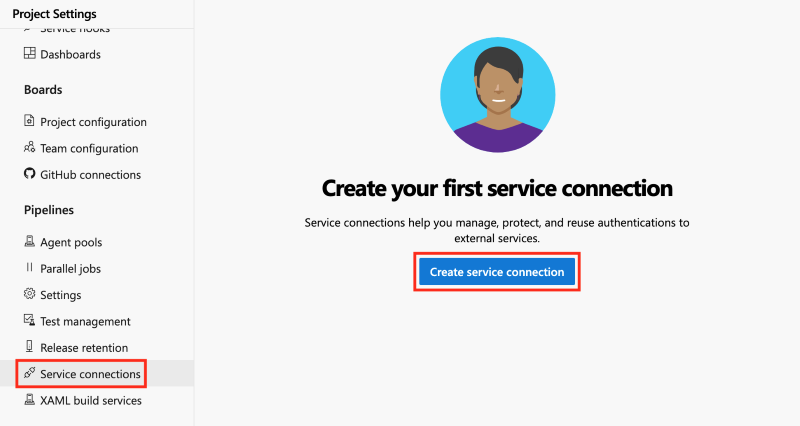
เลือก การเชื่อมต่อบริการ>สร้างการเชื่อมต่อบริการ
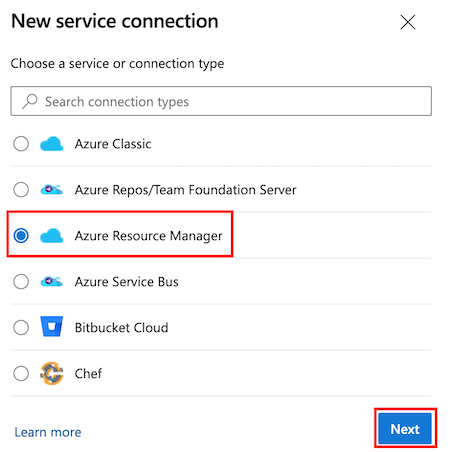
เลือก Azure Resource Manager>ถัดไป
เลือก การลงทะเบียนแอป (อัตโนมัติ)
ในรายการดรอปดาวน์ สมัครใช้งาน ให้เลือกการสมัครใช้งาน Azure ของคุณ
หน้าต่างป็อปอัพอาจพร้อมท์ให้คุณลงชื่อเข้าใช้ Azure ถ้ามี ให้ใส่ข้อมูลประจําตัวของคุณและลงชื่อเข้าใช้
ในรายการดรอปดาวน์ กลุ่มทรัพยากร ให้เลือก ToyWebsiteTest
ใน ชื่อการเชื่อมต่อบริการ ให้ใส่ ToyWebsiteTest ตรวจสอบให้แน่ใจว่ามีการเลือกกล่องกาเครื่องหมาย ให้สิทธิ์การเข้าถึง

เคล็ดลับ
เพื่อความง่ายคุณจะให้การเข้าถึงไปป์ไลน์ทั้งหมดไปยังการเชื่อมต่อบริการของคุณ เมื่อคุณสร้างการเชื่อมต่อบริการจริงที่ทํางานกับทรัพยากรการผลิต ให้พิจารณาจํากัดการเข้าถึงไปป์ไลน์ที่ต้องการเท่านั้น
เลือก บันทึก