你当前正在访问 Microsoft Azure Global Edition 技术文档网站。 如果需要访问由世纪互联运营的 Microsoft Azure 中国技术文档网站,请访问 https://docs.azure.cn。
适用于:Azure 逻辑应用(消耗型 + 标准型)
若要暂停工作流执行并延迟下一个作,可以使用名为 Delay 的内置作将工作流设置为等待下一个作运行之前的时间。 若要将工作流暂停到特定的日期和时间,请添加名为 Delay until 的内置动作。
以下说明提供了有关这些作的详细信息:
- 延迟:等待指定的时间单位数,例如秒、分钟、小时、天、周或月,然后再运行下一个作。
- 延迟到:等待指定的日期和时间,然后再执行下一个动作。
以下是列出的一些使用这些操作的示例方法:
- 等到工作日通过电子邮件发送状态更新。
- 在恢复和检索数据之前,将工作流延迟到 HTTP 调用完成。
先决条件
一个 Azure 帐户和订阅。 如果没有订阅,可以注册免费的 Azure 帐户。
有关逻辑应用的基本知识。 要使用一个动作,您的工作流必须从触发器开始。 可以使用您需要的任何触发器,并在添加延迟动作之前添加其他动作。
添加“延迟”动作
若要向工作流添加 延迟 作,请执行以下步骤:
在 Azure 门户中,打开你的逻辑应用资源。
根据使用的是“消耗”还是“标准”逻辑应用资源,按相应步骤操作:
消耗:在资源边栏上的 “开发工具”下,选择设计器以打开工作流。
标准:在资源边栏的 “工作流”下,选择“ 工作流”,然后选择工作流。 在工作流边栏上的 “工具”下,选择设计器以打开工作流。
在设计器中,按照以下常规步骤将名为Delay的操作添加到工作流中。
在延迟操作中,指定在下一个操作运行之前等待的时长。

参数 JSON 名称 必选 类型 DESCRIPTION 计数 count是的 整数 延迟时间的单位数。 单位 unit是的 字符串 时间单位,例如: Second、 Minute、 Hour、 Day、 Week 或 Month。 添加您想在工作流中运行的任何其他操作。
完成后,保存工作流。
添加延迟直到操作完成
要在你的工作流程中添加延迟直到操作,请按照以下步骤进行:
在 Azure 门户中,打开你的逻辑应用资源。
根据使用的是“消耗”还是“标准”逻辑应用资源,按相应步骤操作:
消耗:在资源边栏上的 “开发工具”下,选择设计器以打开工作流。
标准:在资源边栏的 “工作流”下,选择“ 工作流”,然后选择工作流。 在工作流边栏上的 “工具”下,选择设计器以打开工作流。
在设计器中,按照以下常规步骤将名为 Delay until 的操作添加到工作流。
在
“延迟到”操作中,提供您希望恢复工作流的日期和时间。 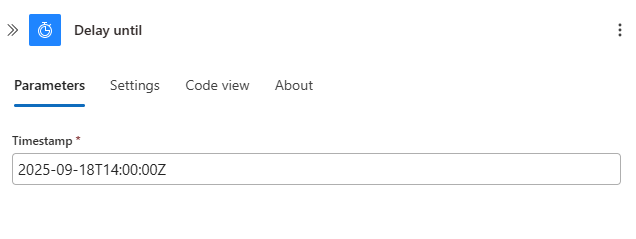
参数 JSON 名称 必选 类型 DESCRIPTION Timestamp timestamp是的 字符串 使用以下格式恢复工作流的日期和时间:
YYYY-MM-DDThh:mm:ssZ
例如,如果希望 2025 年 9 月 18 日下午 2:00,请指定“2025-09-18T14:00:00Z”。
注意:此时间格式必须遵循 UTC 日期时间格式的 ISO 8601 日期时间规范,但不遵循 UTC 偏移量。 如果没有时区,则必须在末尾添加字母“Z”,且没有任何空格。 此“Z”是指等效的 海时。添加您想在工作流中运行的任何其他操作。
完成后,保存工作流。