你当前正在访问 Microsoft Azure Global Edition 技术文档网站。 如果需要访问由世纪互联运营的 Microsoft Azure 中国技术文档网站,请访问 https://docs.azure.cn。
注释
以下功能为预览版,并受 Microsoft Azure 预览版补充使用条款限制。
若要通过对外部服务、系统、应用或数据运行操作,使代理或大型语言模型 (LLM) 满足请求,请创建模型上下文协议 (MCP) 服务器,该服务器为代理或模型提供完成任务的工具。 例如,这些工具可以读取、更新或删除文件、查询数据库、发送电子邮件、与 API 交互、执行计算,甚至触发工作流。
通过 Azure API 中心,可以在 Azure 逻辑应用中使用预生成的连接器操作驱动的工具创建和注册 MCP 服务器。 通常在 Azure 逻辑应用中使用连接器操作和触发器来创建用于自动化和集成解决方案的工作流。 通过访问 1,400 多种适用于各种云服务、本地系统、应用和数据的连接器,可以构建与企业资源和资产交互的各种工具集。
本指南演示如何完成以下任务:
- 创建由标准逻辑应用支持的 MCP 服务器。
- 构建服务器可供代理和模型调用的工具。
- 通过 API 中心资源注册 MCP 服务器。
如需了解更多信息,请参阅以下文章:
了解 MCP 和 API 中心
下图显示了在此应用场景中工作的不同组件之间的关系:
- 通过 API 中心创建和注册的 MCP 服务器和工具
- Azure 逻辑应用中用于构建 MCP 服务器提供的工具的 的连接器操作
- MCP 客户端与 MCP 服务器之间的交互
- MCP 客户端与代理/模型之间的交互
- 通过 MCP 客户端传入到代理或模型的输入
- 代理或模型通过 MCP 客户端传出的输出
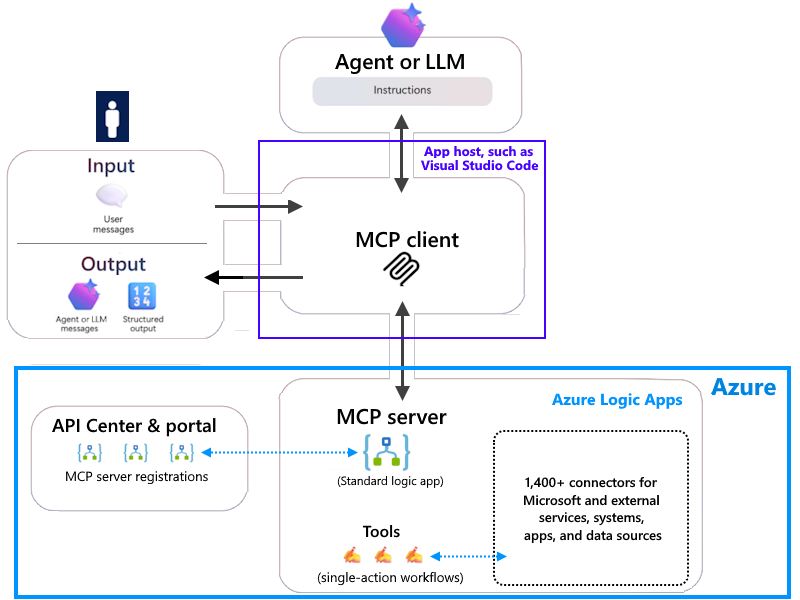
MCP 是一种开放标准,它允许 AI 组件(例如 LLM、代理和 MCP 客户端)使用工具以安全、可发现和结构化的方式处理外部服务和系统。 此标准定义了如何描述、运行和验证对工具的访问,以便 AI 组件能够与实际服务、系统、数据库、API 和业务工作流进行交互。 MCP 服务器充当 AI 组件与其可使用的工具之间的桥梁。
API 中心提供集中式 API 发现和设计时 API 治理,让你能够在一个合并位置跟踪所有 API。 无论 API 类型、生命周期阶段或部署位置如何,都能够为组织的 API 开发和维护一个有序的结构化清单,其中包含版本详细信息、API 定义文件和常见元数据等信息。 组织中的利益干系人(例如 API 项目经理、IT 管理员、应用开发人员和 API 开发人员)可以设计、发现、重复使用和管理这些 API。
先决条件
下表介绍了本指南的先决条件:
| 先决条件 | 描述或备注 |
|---|---|
| 具有有效订阅的 Azure 帐户 | 如果没有订阅,请创建一个免费帐户。 重要说明:请确保对此应用场景所需的资源使用同一 Azure 订阅。 |
| API 中心资源 | 有关详细信息,请参阅快速入门:创建 API 中心 - 门户。 |
| 访问 API 中心门户 | 要查找和查看所创建的 MCP 服务器,必须设置 API 中心门户,以便你具有访问权限。 此门户是一个 Azure 托管的网站,你组织内的开发人员和其他利益干系人使用此网站在 API 中心发现 API。 登录后,可以浏览和筛选 API,并查看 API 详细信息,例如 API 定义和文档。 用户对 API 信息的访问权限基于 Microsoft Entra ID 和 Azure 基于角色的访问控制。 有关详细信息,请查看以下文章和章节: - 设置 API 中心门户 - 允许通过 Microsoft Entra 用户和组登录到门户 - 访问 API 中心门户 |
| 标准逻辑应用资源 | 可以在设置 MCP 服务器时使用现有逻辑应用或创建一个逻辑应用。 请参阅限制和已知问题。 - MCP 功能适用于使用任何托管选项的标准逻辑应用资源,例如工作流服务计划。 - 逻辑应用资源和 API 中心资源必须使用同一订阅。 - 逻辑应用资源必须正在运行。 有关详细信息,请参阅使用 Azure 门户创建标准逻辑应用示例。 |
| MCP 客户端,用于测试对 MCP 服务器的访问 | 本指南使用 Visual Studio Code。 重要说明:请务必使用最新版本的 Visual Studio Code 进行 MCP 服务器测试。 Visual Studio Code 在高于 1.102 的版本中包含正式版 MCP 支持。 有关详细信息,请参阅 Visual Studio Code 中的 MCP 服务器。 对于本指南中的示例,还需要 GitHub Copilot 扩展。 有关详细信息,请参阅以下文章: - 在 Visual Studio Code 中使用扩展 - 在 Visual Studio Code 中设置 Copilot - Visual Studio Code 中的 GitHub Copilot 入门 |
| 访问要从中创建 MCP 服务器的服务、系统、应用或数据源 | 需要用于创建 MCP 服务器和工具的资源所需的任何凭据。 本指南中的示例使用 Office 365 Outlook 连接器。 如果没有工作或学校帐户,可以使用 Outlook.com 连接器或其他受支持的电子邮件连接器。 常规步骤是相同的,但 UX 可能略有不同。 |
限制和已知问题
对于此版本,以下列表描述了适用的限制或问题:
只能为 MCP 服务器选择一个连接器。
目前不支持内置基于服务提供商的连接器和自定义连接器。
每个工具只能有一个操作。
创建 MCP 服务器和工具
例如,假设你想要使用管理联系人和发送电子邮件的工具创建 MCP 服务器。
在 Azure 门户中,打开 API 中心资源。
在资源边栏的“发现”下,选择“MCP”。
在“MCP”页上,找到“Azure 逻辑应用”磁贴,然后选择“注册”。

在 “将 MCP 服务器注册到 Azure 逻辑应用 向导”主页上,执行以下步骤:
在 “项目详细信息 ”部分中,提供有关 MCP 服务器的以下信息:
资产 必选 价值 Description MCP 服务器名称 是的 < mcp-server-name> MCP 服务器使用的名称。 说明 是的 < mcp-server-description> 有关 MCP 服务器的角色、用途和服务器可执行的任务的说明。 此说明有助于代理和模型更准确地识别并选择要使用的相应服务器和工具。 逻辑应用 是的 < Standard-logic-app-resource> 从列表中选择要使用的现有标准逻辑应用,或创建新的标准逻辑应用,选择“ 创建逻辑应用”。 
在 “工具” 部分的“连接器”下,选择“ 添加连接器 ”或 “添加”。

在“添加连接器”窗格和“选择连接器”选项卡上,找到并选择要为其创建工具的连接器,例如:

在“选择操作”选项卡上,选择要创建作为工具的每个操作。 完成后,选择“下一步”。
可以选择多个操作,但只能为每个所选操作创建一个工具。

在“创建连接”选项卡上,根据需要提供任何连接信息,或者登录并验证凭据。
如果必须创建其他连接,请选择“添加新连接”。
完成后,选择“ 保存”,返回到“ 向 Azure 逻辑应用注册 MCP 服务器 ”页。
“连接器”部分现在显示你已选择的连接器。 “操作”部分显示了为 MCP 服务器提供的工具提供支持的所选操作。 默认情况下,这些操作的任何参数都使用 LLM 作为输入源。 可以根据应用场景的需求将此输入源更改为用户提供的内容。

若要帮助代理或 LLM 选择适当的工具,并将正确来源的输入传递给工具参数,请按照以下步骤查看和更新每个工具的设置:
在“操作”部分,选择该工具的工具名称或编辑(铅笔)按钮。
在“编辑: <工具名称”窗格中,提供以下信息:>
Section Description 说明 介绍支持操作的工具帮助代理或 LLM 确定何时使用该工具的目的。 存在默认说明,但你可以根据需要自定义文本。
默认文本来自连接器的 API Swagger 描述,例如操作 - Office 365 Outlook。默认参数 列出运行该工具所需的任何参数。 对于每个参数,输入源选项为“模型”和“用户”。 默认情况下,由模型 (LLM) 提供输入。 如果选择“用户”,将显示相应的 UX,以便提供输入源。 有关详细信息,请参阅 了解参数值在运行时如何解析。 可选参数 选择要为该工具包含的任何其他参数。 以下示例显示了“发送电子邮件(V2)”工具的描述和参数:

完成后,选择“保存更改”。
查看或更新每个工具后,请选择“注册”。
等待显示 Azure 已成功注册 MCP 服务器的通知。


了解参数值在运行时如何解析
本部分介绍 MCP 服务器如何为具有操作支持的工具获取输入参数值的选项。 可以将模型保留为默认源,也可以为所有交互提供硬编码的静态值。
模型提供的输入
默认情况下,模型根据代理和最终用户之间的聊天在运行时传入参数值。 这些值在运行时之前是动态的和未知的。
用户提供的输入
在开发过程中指定参数值。 这些值通常是硬编码的,在代理和最终用户之间的所有交互中保持不变。
查找和查看 MCP 服务器
对于此任务,请确保已满足设置 API 中心门户的要求。
在 API 中心资源边栏上的 API 中心门户下,选择“设置”。
在“设置”工具栏上,选择“查看 API 中心门户”。
浏览器在以下 URL 中打开 API 中心资源的 API 门户:
https://<API-Center-resource-name>.<region>.azure-apicenter.ms。
有关详细信息,请参阅访问 API 中心门户。
使用 Azure 帐户登录。
API 门户显示可用的 MCP 服务器。
查找并选择所创建的 MCP 服务器。
在 MCP 服务器信息窗格的“选项”选项卡上,找到“终结点 URL”部分,然后选择“复制 URL”,以便能够从 MCP 客户端测试访问。
测试对 MCP 服务器的访问
在 Visual Studio Code 中,从视图菜单中选择命令面板。 查找并选择“MCP: 添加服务器”。
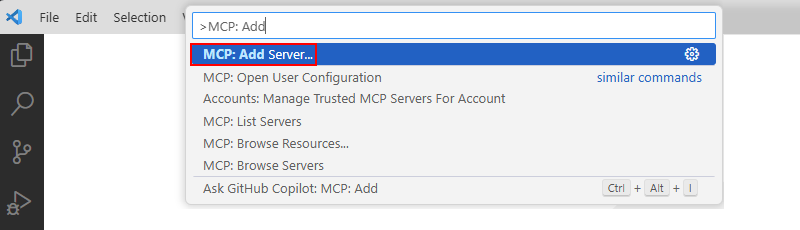
选择“HTTP(HTTP 或 Server-Sent 事件)”。 对于“输入服务器 URL”,请提供 MCP 服务器的 URL。
对于“输入服务器 ID”,请为 MCP 服务器提供有意义的名称。
首次添加 MCP 服务器时,必须选择存储 MCP 配置的位置。 可获取以下选项,因此为应用场景选择最佳选项:
选项 Description 全球 用户配置,它是位于 c:\users<your-username>\AppData\Roaming\Code\User 的目录,可在所有工作区中使用。 Workspace Visual Studio Code 中的当前工作区。 本示例选择“全局”,将 MCP 服务器信息存储在用户配置中。 因此,Visual Studio Code 将创建一个 mcp.json 文件并将其打开,该文件会显示 MCP 服务器信息。
在打开的 mcp.json 文件中,选择“启动”或“重启”链接,为 MCP 服务器建立连接,例如:
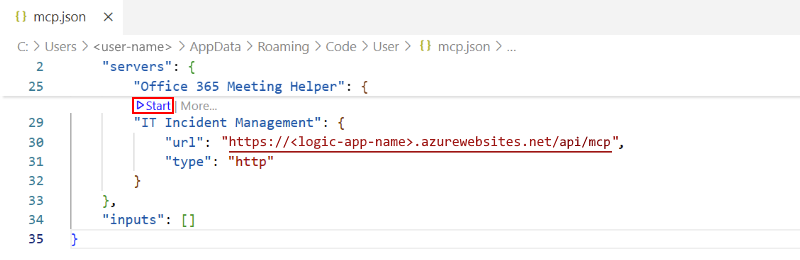
出现身份验证提示时,请选择“允许”,然后选择用于身份验证的帐户。
登录并同意调用 MCP 服务器。
身份验证完成后,mcp.json 文件中显示 MCP 服务器状态为“正在运行”。
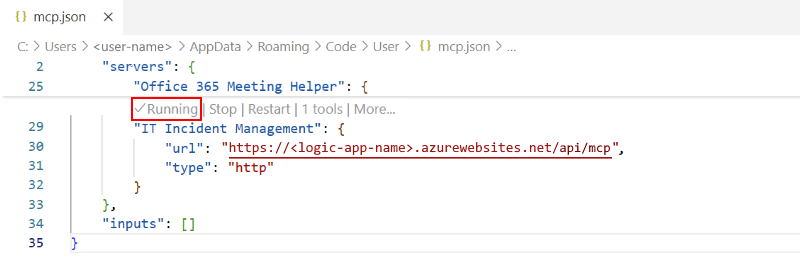
作为测试,请尝试从 GitHub Copilot 调用 MCP 服务器:
在 Visual Studio Code 标题栏上,打开 Copilot 列表,然后选择“打开聊天”。
在聊天输入框下,从内置模式列表中选择“代理”。
从 LLM 列表中选择要使用的 LLM。
若要浏览 MCP 服务器中可用的工具,请选择“配置工具”。
在工具列表中,根据需要选择或清除工具,但请确保已选择新的 MCP 服务器。
现在,可以通过 Copilot 聊天界面与 MCP 服务器交互。