手动离线安装语言包
离线安装语言包的步骤。
一、下载对应版本的 按需功能 ISO文件。
(Windows11只需要下载1个对应的ISO文件,Windows10要把最后2个都下载)
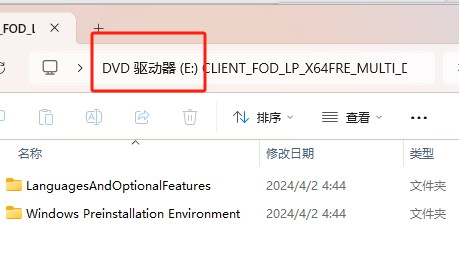
二、双击这个ISO文件,打开它。从地址栏查看这个ISO文件加载后的驱动器盘符。
1、如果是Windows11,只有1个ISO文件,假设盘符为****F。
2、如果是Windows10,有2个ISO文件,假设语言包盘符为F,可选功能盘符为E。
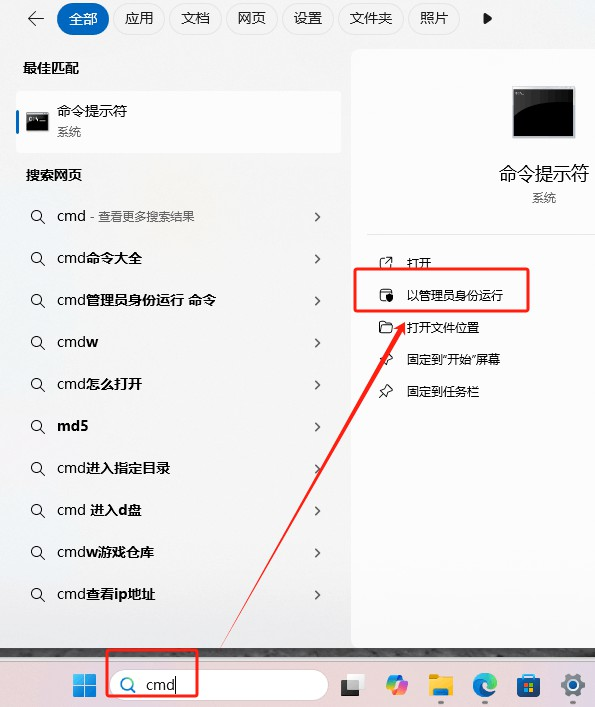
三、在任务栏搜索框输入 cmd 点击“以管理员身份运行”。
四、在打开的“管理员:命令提示符”中粘贴下面的命令。
(以 中文(简体,中国) 为例)
( E: 和 F: 要换成你实际的盘符,“命令编号”是为了方便之后的说明。)
1、如果是Windows10:
Dism /online /Add-Package /PackagePath:"E:\x64\langpacks\Microsoft-Windows-Client-Language-Pack_x64_zh-cn.cab"
(按下Enter键,命令编号:10-1)
Dism /online /Add-Package /PackagePath:"F:\Microsoft-Windows-LanguageFeatures-Basic-zh-cn-Package~31bf3856ad364e35~amd64~~.cab"
(按下Enter键,命令编号:10-2)
Dism /online /add-capability /capabilityname:"Language.Basic~~~zh-CN~0.0.1.0" /source:F:\
(按下Enter键,命令编号:10-3)
Dism /online /add-capability /capabilityname:"Language.Handwriting~~~zh-CN~0.0.1.0" /source:F:\
(按下Enter键,命令编号:10-4)
Dism /online /add-capability /capabilityname:"Language.OCR~~~zh-CN~0.0.1.0" /source:F:\
(按下Enter键,命令编号:10-5)
Dism /online /add-capability /capabilityname:"Language.Speech~~~zh-CN~0.0.1.0" /source:F:\
(按下Enter键,命令编号:10-6)
Dism /online /add-capability /capabilityname:"Language.TextToSpeech~~~zh-CN~0.0.1.0" /source:F:\
(按下Enter键,命令编号:10-7)
Dism /online /add-capability /capabilityname:"Language.Fonts.Hans~~~und-HANS~0.0.1.0" /source:F:\
(按下Enter键,命令编号:10-8)
powershell -Command "$Jyy = Get-WinUserLanguageList; $Jyy.Add('zh-CN'); Set-WinUserLanguageList -LanguageList $Jyy"
(按下Enter键,命令编号:10-9)
2、如果是Windows11:
Dism /online /Add-Package /PackagePath:"F:\LanguagesAndOptionalFeatures\Microsoft-Windows-Client-Language-Pack_x64_zh-cn.cab"
(按下Enter键,命令编号:11-1)
Dism /online /Add-Package /PackagePath:"F:\LanguagesAndOptionalFeatures\Microsoft-Windows-LanguageFeatures-Basic-zh-cn-Package~31bf3856ad364e35~amd64~~.cab"
(按下Enter键,命令编号:11-2)
Dism /online /add-capability /capabilityname:"Language.Basic~~~zh-CN~0.0.1.0" /source:F:\LanguagesAndOptionalFeatures
(按下Enter键,命令编号:11-3)
Dism /online /add-capability /capabilityname:"Language.Handwriting~~~zh-CN~0.0.1.0" /source:F:\LanguagesAndOptionalFeatures
(按下Enter键,命令编号:11-4)
Dism /online /add-capability /capabilityname:"Language.OCR~~~zh-CN~0.0.1.0" /source:F:\LanguagesAndOptionalFeatures
(按下Enter键,命令编号:11-5)
Dism /online /add-capability /capabilityname:"Language.Speech~~~zh-CN~0.0.1.0" /source:F:\LanguagesAndOptionalFeatures
(按下Enter键,命令编号:11-6)
Dism /online /add-capability /capabilityname:"Language.TextToSpeech~~~zh-CN~0.0.1.0" /source:F:\LanguagesAndOptionalFeatures
(按下Enter键,命令编号:11-7)
Dism /online /add-capability /capabilityname:"Language.Fonts.Hans~~~und-HANS~0.0.1.0" /source:F:\LanguagesAndOptionalFeatures
(按下Enter键,命令编号:11-8)
powershell -Command "$Jyy = Get-WinUserLanguageList; $Jyy.Add('zh-CN'); Set-WinUserLanguageList -LanguageList $Jyy"
(按下Enter键,命令编号:11-9)
3、如果要添加其他语言:
3-1、每个命令中的 zh-cn 替换为你要添加的语言标记。
3-2、“命令编号”的 10-8 和 11-8 中的加粗要替换为下面“附录”中的“所需的字体功能”。
3-3、如果下表中没有列出你要添加的语言(区域),就不进行 10-8 和 11-8 这个命令。
4、例如,在Windows11中添加 中文(繁体,台湾) 的命令:
Dism /online /Add-Package /PackagePath:"F:\LanguagesAndOptionalFeatures\Microsoft-Windows-LanguageFeatures-Basic-zh-tw-Package~31bf3856ad364e35~amd64~~.cab"
(按下Enter鍵)
Dism /online /Add-Package /PackagePath:"F:\LanguagesAndOptionalFeatures\Microsoft-Windows-Client-Language-Pack_x64_zh-tw.cab"
(按下Enter鍵)
Dism /online /Add-Package /PackagePath:"F:\LanguagesAndOptionalFeatures\Microsoft-Windows-InternationalFeatures-Taiwan-Package~31bf3856ad364e35~amd64~~.cab"
(按下Enter鍵)
Dism /online /add-capability /capabilityname:"Language.Basic~~~zh-TW~0.0.1.0" /source:F:\LanguagesAndOptionalFeatures
(按下Enter鍵)
Dism /online /add-capability /capabilityname:"Language.Fonts.Hant~~~und-HANT~0.0.1.0" /source:F:\LanguagesAndOptionalFeatures
(按下Enter鍵)
Dism /online /add-capability /capabilityname:"Language.Handwriting~~~zh-TW~0.0.1.0" /source:F:\LanguagesAndOptionalFeatures
(按下Enter鍵)
Dism /online /add-capability /capabilityname:"Language.OCR~~~zh-TW~0.0.1.0" /source:F:\LanguagesAndOptionalFeatures
(按下Enter鍵)
Dism /online /add-capability /capabilityname:"Language.Speech~~~zh-TW~0.0.1.0" /source:F:\LanguagesAndOptionalFeatures
(按下Enter鍵)
Dism /online /add-capability /capabilityname:"Language.TextToSpeech~~~zh-TW~0.0.1.0" /source:F:\LanguagesAndOptionalFeatures
(按下Enter鍵)
powershell -Command "Get-WinUserLanguageList | ForEach-Object { $_.Add('zh-TW'); Set-WinUserLanguageList $_ }"
(按下Enter鍵) 出现提示输入 y 进行确认
5、例如,在Windows10中添加 英语(美国) 的命令:
Dism /online /Add-Package /PackagePath:"E:\x64\langpacks\Microsoft-Windows-Client-Language-Pack_x64_en-us.cab"
(按下Enter键)
Dism /online /Add-Package /PackagePath:"F:\Microsoft-Windows-LanguageFeatures-Basic-en-us-Package~31bf3856ad364e35~amd64~~.cab"
(按下Enter键)
Dism /online /add-capability /capabilityname:"Language.Basic~~~en-US~0.0.1.0" /source:F:\
(按下Enter键)
Dism /online /add-capability /capabilityname:"Language.Handwriting~~~en-US~0.0.1.0" /source:F:\
(按下Enter键)
Dism /online /add-capability /capabilityname:"Language.OCR~~~en-US~0.0.1.0" /source:F:\
(按下Enter键)
Dism /online /add-capability /capabilityname:"Language.Speech~~~en-US~0.0.1.0" /source:F:\
(按下Enter键)
Dism /online /add-capability /capabilityname:"Language.TextToSpeech~~~en-US~0.0.1.0" /source:F:\
(按下Enter键)
powershell -Command "$Jyy = Get-WinUserLanguageList; $Jyy.Add('en-US'); Set-WinUserLanguageList -LanguageList $Jyy"
(按下Enter键)
五、附录:
区域说明所需的字体功能
am-ET阿姆哈拉语Language.Fonts.Ethi~und-ETHI~0.0.1.0
am-ET阿姆哈拉语Language.Fonts.Ethi~und-ETHI~0.0.1.0
ar-SA阿拉伯语(沙特阿拉伯)Language.Fonts.Arab~und-ARAB~0.0.1.0
ar-SY阿拉伯语(叙利亚)Language.Fonts.Syrc~und-SYRC~0.0.1.0
as-IN阿萨姆语Language.Fonts.Beng~und-BENG~0.0.1.0
bn-BD孟加拉语(孟加拉国)Language.Fonts.Beng~und-BENG~0.0.1.0
bn-IN孟加拉语(印度)Language.Fonts.Beng~und-BENG~0.0.1.0
chr-Cher-US切罗基语(切罗基)Language.Fonts.Cher~und-CHER~0.0.1.0
fa-IR波斯语Language.Fonts.Arab~und-ARAB~0.0.1.0
gu-IN古吉拉特语Language.Fonts.Gujr~und-GUJR~0.0.1.0
he-IL希伯来语Language.Fonts.Hebr~und-HEBR~0.0.1.0
hi-INHindiLanguage.Fonts.Deva~und-DEVA~0.0.1.0
ja-JP日语Language.Fonts.Jpan~und-JPAN~0.0.1.0
km-KH高棉语Language.Fonts.Khmr~und-KHMR~0.0.1.0
kn-IN卡纳达语Language.Fonts.Knda~und-KNDA~0.0.1.0
kok-IN孔卡尼语Language.Fonts.Deva~und-DEVA~0.0.1.0
ko-KR韩语Language.Fonts.Kore~und-KORE~0.0.1.0
ku-Arab-IQ中央库尔德语(阿拉伯)Language.Fonts.Arab~und-ARAB~0.0.1.0
lo-LA老挝语Language.Fonts.Laoo~und-LAOO~0.0.1.0
ml-IN马拉雅拉姆语Language.Fonts.Mlym~und-MLYM~0.0.1.0
mr-IN马拉地语Language.Fonts.Deva~und-DEVA~0.0.1.0
ne-NP尼泊尔语Language.Fonts.Deva~und-DEVA~0.0.1.0
or-IN奥里亚语Language.Fonts.Orya~und-ORYA~0.0.1.0
pa-Arab-PK旁遮普语(阿拉伯语)Language.Fonts.Arab~und-ARAB~0.0.1.0
pa-IN旁遮普语Language.Fonts.Guru~und-GURU~0.0.1.
prs-AF达里语Language.Fonts.Arab~und-ARAB~0.0.1.0
sd-Arab-PK信德语(阿拉伯语)Language.Fonts.Arab~und-ARAB~0.0.1.0
si-LK僧伽罗语Language.Fonts.Sinh~und-SINH~0.0.1.0
syr-SY叙利亚语Language.Fonts.Syrc~und-SYRC~0.0.1.0
ta-IN泰米尔语Language.Fonts.Taml~und-TAML~0.0.1.0
te-IN泰卢固语Language.Fonts.Telu~und-TELU~0.0.1.
th-TH泰语Language.Fonts.Thai~und-THAI~0.0.1.0
ti-ET提格里尼亚语Language.Fonts.Ethi~und-ETHI~0.0.1.0
ug-CN维吾尔语Language.Fonts.Arab~und-ARAB~0.0.1.0
ur-PK乌尔都语Language.Fonts.Arab~und-ARAB~0.0.1.0
zh-CN中文(简体)Language.Fonts.Hans~und-HANS~0.0.1.0
zh-TW繁体中文(香港特别行政区、澳门特别行政区和中国台湾)Language.Fonts.Hant~und-HANT~0.0.1.0
区域程序包说明建议
zh-TWMicrosoft-Windows-InternationalFeatures-Taiwan-Package~31bf3856ad364e35~amd64.cab对台湾日期格式设置要求的补充支持。 将为位于台湾的客户提供包。仅在运送到台湾市场的设备上预安装。 未在设备上安装此功能会导致对使用台湾日历的任何 API 调用失败。
功能名称说明
Language.Fonts.PanEuropeanSupplementalFonts0.0.1.0泛欧语系补充字体。 包括其他字体:Arial Nova、Georgia Pro、Gill Sans Nova、Neue Haas Grotesk、Rockwell Nova、Verdana Pro。 语言和区域按需功能 (FOD)