新安装的WIN11,在桌面上打开我的电脑或任意一个文件夹,出现的界面上面的菜单不显示,在这个界面下右键也显示不出右键菜单。如下图所示: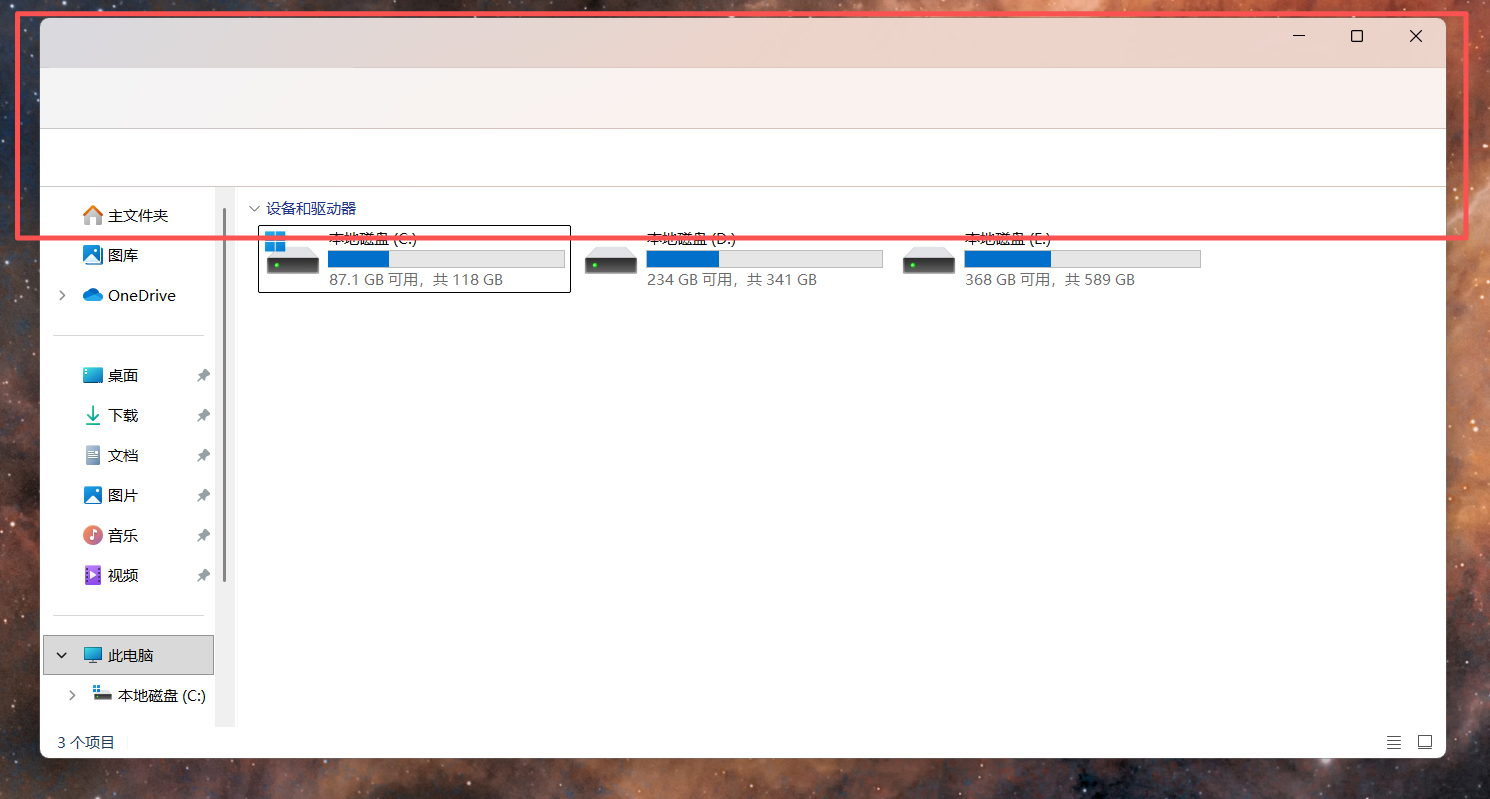 刚进入的时候,打开,上面红框位置还显示。但关掉后再停留一段时间再去打开,如上图显示了。同时,打开任意一个文件夹,也不会显示。在文件夹打开状态下右键,右键菜单也不显示。如下图:
已经试过很多种办法了。还是没有用。所试方法如下:
请立即停止所有常规修复,严格按照以下步骤操作。
步骤一:紧急安全模式确认
这是为了在最纯净的环境下判断问题是系统核心问题还是第三方软件冲突。
- 重启电脑。
- 在Windows启动徽标出现前,连续按 F8 或 Shift + F8(对于较新电脑,更可靠的方法是:在登录界面,按住 Shift 键的同时点击“重启” -> “疑难解答” -> “高级选项” -> “启动设置” -> “重启” -> 按 F4 或 5 进入安全模式)。
- 进入 带网络的安全模式。
- 在安全模式下,打开文件夹,检查: · 工具栏是否正常显示? · 右键菜单是否正常显示?
结果判断:
· 如果两者在安全模式下都完全正常:100%确定是第三方软件、驱动或启动项冲突。直接跳至 步骤二(干净启动) 和 步骤三(外壳扩展排查)。
· 如果问题在安全模式下依然存在:这表明系统核心文件可能已损坏。请直接跳至 步骤四(深度系统修复)。
步骤二:执行干净启动(精确定位冲突)
这比安全模式更进一步,允许我们逐步找出罪魁祸首。
- 按 Win + R,输入 msconfig,回车。
- 服务 选项卡:勾选 “隐藏所有Microsoft服务” -> 点击 “全部禁用”。
- 启动 选项卡:点击 “打开任务管理器”,在“启动”标签页中禁用所有项目。
- 点击 “应用” -> “确定”,重启电脑。
- 重启后,工具栏和右键菜单应该正常。如果正常,回到msconfig,一次重新启用一组(比如5个)非微软服务,然后重启测试,直到问题复现,从而锁定有问题的服务。对启动项也重复此过程。
步骤三:重点排查与禁用资源管理器外壳扩展
这是最可能的原因。我们将使用微软官方工具。
- 下载工具:访问微软官网,搜索并下载 Autoruns(来自Sysinternals套件)。解压后,务必右键点击 Autoruns.exe 或 Autoruns64.exe,选择“以管理员身份运行”。
- 定位关键项:在Autoruns中,点击顶部菜单栏的 “Options”,取消勾选 “Hide Microsoft Entries”(隐藏微软条目)。这样我们才能看到所有条目。
- 禁用可疑扩展:切换到以下标签页,重点关注非微软(Publisher列不是Microsoft Corporation)的条目: · Explorer 标签页:这里列出的所有内容都会加载到资源管理器中。逐一取消勾选你最近安装的、或不认识的第三方软件条目。(操作前建议先使用“File”->“Save”备份当前配置) · Context Menu Handlers 等相关标签页:这些直接控制右键菜单。
- 每禁用几个,就重启Windows资源管理器(在任务管理器中结束并重启explorer.exe进程)或注销/登录,测试工具栏和右键菜单是否恢复。
- 常见嫌疑犯:各类云盘客户端(百度云、阿里云等)、压缩软件(旧版WinRAR、好压等)、显卡控制面板叠加层、音效增强软件、杀毒软件、桌面美化工具、右键菜单管理工具。
步骤四:深度系统修复
如果上述步骤均无效,可能是系统文件严重损坏。
- 以管理员身份打开命令提示符或PowerShell。
- 按顺序运行以下命令(每个命令完成后可能需要重启,请按照提示操作):
   dism /online /cleanup-image /scanhealth

   dism /online /cleanup-image /checkhealth

   dism /online /cleanup-image /restorehealth

   sfc /scannow
- 全部完成后,重启电脑,检查问题是否解决。
步骤五:创建新用户账户
这可以快速判断问题是否局限于当前用户配置文件。
- 前往 “设置” > “账户” > “其他用户” > “添加账户”,创建一个新的本地管理员账户。
- 注销当前账户,登录新账户。
- 在新账户下测试文件夹工具栏和右键菜单。 · 如果正常:说明原用户配置文件损坏。你需要将个人文件迁移到新账户,并使用新账户。 · 如果问题依旧:说明是系统级别的全局问题。
问题诊断与解决路径图
flowchart TD

    A[核心问题: 工具栏与右键菜单<br>间歇性空白] --> B{进入安全模式测试};


    B --> C[症状是否消失?];


    C -- 是 --> D[结论: 第三方软件/驱动冲突];

    D --> E[执行“干净启动”<br>精确定位冲突源];

    E --> F[使用Autoruns工具<br>重点禁用外壳扩展];

    F --> G[定位并卸载/更新冲突软件];


    C -- 否 --> H[结论: 系统核心损坏];

    H --> I[运行DISM和SFC命令<br>进行深度系统修复];

    I --> J{问题是否解决?};

    J -- 否 --> K[创建新用户账户测试];


    K --> L{新账户下是否正常?};

    L -- 是 --> M[迁移数据到新账户<br>(原用户配置损坏)];

    L -- 否 --> N[最终手段: 系统还原/重置];


    G --> Z[问题解决];

    M --> Z;
总结与后续步骤
- 立即行动:首先进入 安全模式(步骤一) 进行验证。这是后续所有操作的基石。
- 最可能的原因:一个设计不良或已损坏的 第三方外壳扩展(Context Menu Handler, Shell Extension)在后台加载时失败,导致资源管理器UI进程崩溃。步骤三(使用Autoruns) 是解决此类问题的“外科手术刀”。
- 耐心排查:干净启动和禁用扩展的过程需要耐心。每次只改变一个变量,并做好记录。
- 终极解决方案:如果所有软件排查和系统修复都无效,最后的办法是使用 “系统还原” 功能还原到问题出现之前的时间点,或者进行 “重置此电脑”(选择保留个人文件)。
请从 安全模式测试 开始,并告诉我结果,这将决定我们接下来的具体方向。您已经离解决问题非常近了!
然而,然而,以上所列方法,依然没有解决这个问题。这是不是WINdows11的一个BUG?求答案!
' cx='32' cy='32' r='32' /%3E%3Ctext x='50%25' y='55%25' dominant-baseline='middle' text-anchor='middle' fill='%23FFF' %3EDX%3C/text%3E%3C/svg%3E)

' cx='32' cy='32' r='32' /%3E%3Ctext x='50%25' y='55%25' dominant-baseline='middle' text-anchor='middle' fill='%23FFF' %3ECN%3C/text%3E%3C/svg%3E)