你当前正在访问 Microsoft Azure Global Edition 技术文档网站。 如果需要访问由世纪互联运营的 Microsoft Azure 中国技术文档网站,请访问 https://docs.azure.cn。
注释
本文档指的是 Microsoft Foundry(新) 门户网站。
本文介绍如何从 GitHub 模型开始开发生成 AI 应用程序,然后使用 Microsoft Foundry 模型部署 Foundry Tools 资源来升级体验。
当你想在开发生成 AI 应用程序时免费查找和试验 AI 模型时,GitHub 模型非常有用。 准备好将应用程序引入生产环境时,请在 Azure 订阅中部署 Foundry Tools 资源并开始使用 Foundry 模型来升级体验。 不需要更改代码中的其他任何内容。
GitHub 模型的操场和免费 API 使用受到每分钟请求数、每天请求数、每个请求的令牌数和并发请求数的速率限制。 如果受到速率限制,则需要等待命中的速率限制重置,然后才能发出更多请求。
先决条件
若要完成本教程,需要:
- 有权访问 GitHub 模型的 GitHub 帐户。
- 具有有效付款方式的 Azure 订阅。 如果没有 Azure 订阅,请先创建一个付费的 Azure 帐户。 或者,可以等待,直到准备好将模型部署到生产环境,此时系统会提示创建 Azure 帐户或将 Azure 帐户更新为标准帐户。
- 合作伙伴和社区的 Foundry 模型 需要访问 Azure 市场。 确保你拥有 订阅模型产品/服务所需的权限。 由 Azure 直接销售的 Foundry 模型没有此要求。
升级到 Foundry 模型
操场和免费 API 使用的速率限制会帮助你试验模型并开发 AI 应用程序。 准备好将应用程序引入生产环境时,请使用付费 Azure 帐户中的密钥和终结点。 不需要更改代码中的其他任何内容。
若要获取密钥和终结点,请执行以下步骤:
转到 GitHub 模型 并选择一个模型以访问其演示页面。 本文使用 Mistral Medium 3 (25.05)。
输入一些提示或使用一些建议的提示与模型在实验环境中进行交互。
在操场中选择“使用此模型”。 此操作将打开一个窗口,“开始在代码库中使用模型”。
在“配置身份验证”步骤中,从“Azure AI”部分选择“ 获取Microsoft Foundry 密钥 ”。
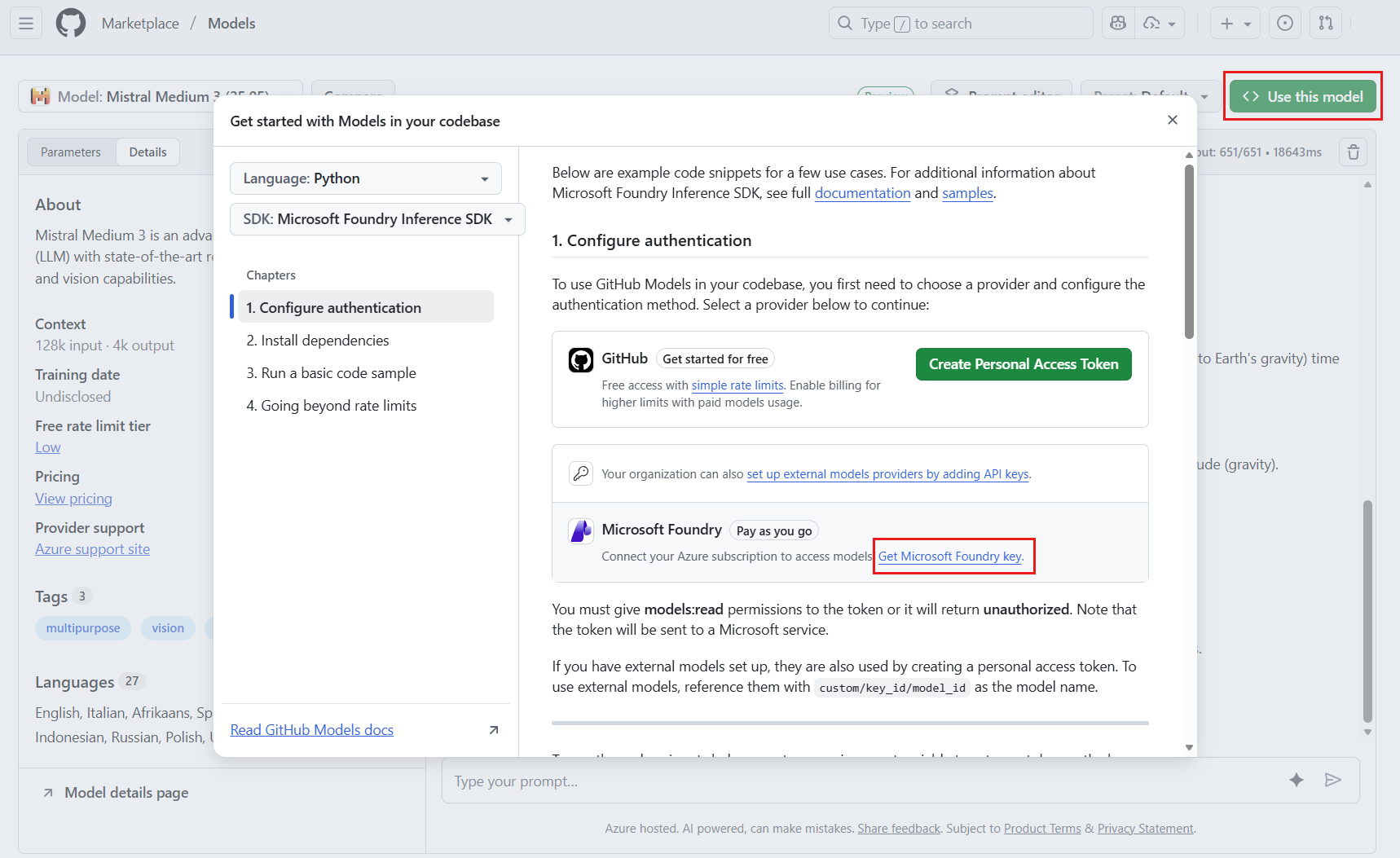
如果已登录到 Azure 帐户,请跳过此步骤。 但是,如果没有 Azure 帐户或未登录到帐户,请执行以下步骤:
如果没有 Azure 帐户,请选择“ 创建我的帐户 ”,然后按照步骤创建一个帐户。
或者,如果有 Azure 帐户,请选择 “重新登录”。 如果现有帐户是免费帐户,则首先必须升级到标准计划。
返回模型的操控界面,然后再次选择获取Microsoft Foundry密钥。
登录 Azure 帐户。
你被带到 Foundry > GitHub ,并登陆 Foundry 项目中的主页。 此次打开的 Foundry 界面体验取决于您上次使用的哪个体验,即:
你可能会进入"Foundry"的新体验。 请注意 新锻造厂 开关位于右上角导航中。

或者您可能会进入 Foundry(经典)体验界面。 请注意右上角导航中的 New Foundry 开关处于关闭状态。

如果想要切换到不同的 Foundry 体验,请切换 新的 Foundry 切换器。
按照 “部署模型 ”中的步骤部署所选模型,在 Playground 中测试模型,并使用代码推断已部署的模型。
重要
与已配置所有模型的 GitHub 模型不同,Foundry Tools 资源允许你控制终结点和配置中可用的模型。 在 model 参数中指示模型之前,请添加你计划使用的任意数量的模型。 了解如何向资源添加更多模型。
探索其他功能
Foundry Models 支持 GitHub 模型中不可用的额外功能,包括:
- 模型目录
- 使用 Microsoft Entra ID 的无密钥身份验证
- 内容筛选
- 特定模型的速率限制
- 特定模型的其他部署 SKU。