你当前正在访问 Microsoft Azure Global Edition 技术文档网站。 如果需要访问由世纪互联运营的 Microsoft Azure 中国技术文档网站,请访问 https://docs.azure.cn。
开始使用 Microsoft Foundry for Visual Studio Code 扩展后,请使用 Foundry 代理服务生成代理。 代理是微服务架构,可以实现以下功能:
- 使用训练数据回答问题或使用检索增强生成 (RAG) 技术搜寻其他来源来回答问题。
- 执行特定行动。
- 自动化整个工作流
代理结合 AI 模型和工具来访问并与您的数据进行交互。
Foundry 开发人员可以通过在熟悉的 Visual Studio Code(VS Code)环境中开发、测试和部署代理来保持高效。
重要
本文中标记了“(预览版)”的项目目前为公共预览版。 此预览版未提供服务级别协议,不建议将其用于生产工作负载。 某些功能可能不受支持或者受限。 有关详细信息,请参阅 Microsoft Azure 预览版补充使用条款。
在设计器视图中创建和编辑 Azure AI 代理
按照以下步骤创建 Azure AI 代理:
部署一个模型以便与您的代理一起使用。
在 Foundry 扩展 视图中,找到 “资源 ”部分。
选择+”子节旁边的加号()图标以创建新的 AI 代理。

在设计器中与代理交互
选择保存位置后,代理 .yaml 文件和设计器视图都打开,以便可以编辑 AI 代理。 在代理设计器中执行以下任务:
在提示符中,输入代理的名称。
在下拉列表中,选择模型部署的名称。 部署名称是在部署现有模型时选择的。
该扩展生成 ID 值。 配置以下字段:
- 为智能体添加说明。
- 设置系统指令。
- 配置代理人使用的工具。

若要保存 .yaml 文件,请在 VS Code 菜单栏上选择“ 文件>保存 ”。

探索 Azure AI 代理的 .yaml 定义
在打开设计器的同时,系统也会打开你的 AI 智能体的 .yaml 文件。 此文件包含您的代理的详细信息和设置信息。 它类似于以下 .yaml 文件示例:
# yaml-language-server: $schema=https://aka.ms/ai-foundry-vsc/agent/1.0.0
version: 1.0.0
name: my-agent
description: Description of the agent
id: ''
metadata:
  authors:
    - author1
    - author2
  tags:
    - tag1
    - tag2
model:
  id: 'gpt-4o-1'
  options:
    temperature: 1
    top_p: 1
instructions: Instructions for the agent
tools: []
将工具添加到 Azure AI 代理
代理服务具有以下一组工具,可用于与数据源交互。 这些工具在 Foundry for Visual Studio Code 扩展中提供。
有关使用 MCP 工具的详细信息,请参阅 Visual Studio Code 中的“使用代理服务和 MCP 服务器工具”(预览版)。
将工具添加到 AI 智能体
在设计器的 “工具” 部分右上角,选择“ 添加工具”。 在下拉列表中,选择要添加的工具。

设计器显示用于配置该工具的相应窗格,如下图所示:
使用必应搜索建立事实依据:

文件搜索:

代码解释器:

OpenAPI 3.0 指定工具:

输入所需信息后,选择“ 创建并连接”、“ 上传和保存”或 “创建工具”。 该按钮因窗格而异。


添加工具时,还可以添加它所需的任何新资产。 例如,如果添加文件搜索工具,则可以使用现有的矢量存储资产,或为矢量存储创建新的资产来托管上传的文件。
在 Foundry 上创建 Azure AI 代理
使用以下步骤直接在 Foundry 上创建代理:
在设计器中,选择“ 在 Foundry 上创建代理 ”按钮。

在 VS Code 中,刷新“Azure 资源”视图。 已部署的代理将显示在 “代理” 子节中。


查看已部署的 AI 代理的详细信息
选择已部署的代理将在仅查看模式下打开 “代理首选项 ”窗格。 您可以:
- 选择 “编辑代理 ”按钮以查看代理设计器和代理的 .yaml 定义以供编辑。
- 选择“打开代码文件”按钮以创建使用代理的示例代码文件。
- 选择 打开代理模拟场 按钮以打开代理环境。

编辑和更新已部署的 AI 代理
在 “代理首选项 ”窗格中,选择 “编辑代理 ”按钮。 代理设计器用代理的 .yaml 文件打开。
编辑代理的配置,例如模型、工具和说明。
完成编辑后,选择 Foundry 上的更新代理 按钮以保存更改。

创建示例代码文件
右键单击已部署的代理,然后选择 “打开代码文件 ”选项。 或者,在 “代理首选项 ”窗格中,选择“ 打开代码文件 ”按钮。

在 “选择首选 SDK ”下拉列表中,为代理代码文件选择首选 SDK,然后选择 Enter 密钥。

在 “选择语言 ”下拉列表中,选择代理代码文件的首选语言,然后选择 Enter 键。

在 “选择身份验证方法 ”下拉列表中,选择代理代码文件的首选身份验证方法,然后选择 Enter 密钥。


浏览示例代码文件
以下 Python 示例代码文件演示了通过 Foundry Projects API 与代理交互的基本调用。

使用智能体操场与智能体交互
右键单击已部署的代理,然后选择 “打开 Playground”选项。
或者,在“工具”子部分中选择“智能体操场”链接,然后从下拉列表中选择智能体。
此步骤将打开 “代理演练 ”窗格,并使用代理启动线程,以便可以发送消息。

输入提示并查看输出。
此示例使用 Bing Grounding 来说明网络搜索信息。 代理使用在代理设计器中配置的模型和工具。 信息的来源显示在代理批注的部分中。


浏览线程
“线程”子节显示使用代理运行期间创建的线程。 在 Azure 资源 视图中,展开 “线程 ”子部分以查看列表。

在浏览线程时,请记住这些术语:
线程是代理和用户之间的会话。 线程存储消息并自动处理截断,以便将内容放入模型的上下文中。
消息是代理和用户之间的单个交互。 消息可以包括文本、图像和其他文件。 消息作为列表存储在线程上。
运行是一个代理程序的单次执行。 每个运行可以有多个线程,每个线程可以有多个消息。 代理使用其配置和线程的消息通过调用模型和工具来执行任务。 在运行过程中,代理会将消息追加到线程。
查看线程详细信息
若要查看 “线程详细信息 ”窗格,请选择一个线程。

查看运行详细信息
若要查看 JSON 文件中的运行信息,请在“线程详细信息”窗格中选择“查看运行信息”按钮。 以下屏幕截图显示了一个示例 JSON 文件。

清理资源
本文中创建的 Azure 资源将计费给 Azure 订阅。 如果你预计将来不需要这些资源,请将其删除,以避免产生更多费用。
删除代理
小窍门
由于可以在 Microsoft Foundry 门户中 自定义左窗格 ,因此你可能会看到与这些步骤中显示的项目不同。 如果未看到要查找的内容,请选择 ... 左窗格底部的更多内容。
- 在 VS Code 中,刷新“Azure 资源”视图。 展开 “代理” 子部分以显示已部署代理的列表。
- 右键单击要删除的已部署代理,然后选择“ 删除”。
删除您的模型
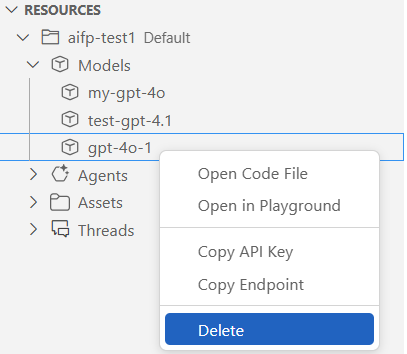
在 VS Code 中,刷新“Azure 资源”视图。 展开 “模型 ”子部分以显示已部署模型的列表。
右键单击要删除的已部署模型,然后选择“ 删除”。
删除连接的工具
打开 Azure 门户。
选择包含该工具的 Azure 资源组。
选择删除按钮。