你当前正在访问 Microsoft Azure Global Edition 技术文档网站。 如果需要访问由世纪互联运营的 Microsoft Azure 中国技术文档网站,请访问 https://docs.azure.cn。
重要
Microsoft宣布计划停用 Azure 自定义视觉服务。 Microsoft将在 2028 年 9 月 25 日之前为所有现有 Azure 自定义视觉客户提供完全支持。 在此支持时段内,鼓励客户开始规划和执行其过渡到替代解决方案。 根据用例,我们建议使用以下转换路径:
- 若要为图像分类和对象检测创建自定义模型, Azure 机器学习 AutoML 提供了使用经典机器学习技术训练这两种自定义模型类型的功能
- 详细了解 Azure 机器学习 AutoML ,并了解如何为自定义模型训练提供支持。
Microsoft还投资于基于生成 AI 的解决方案,这些解决方案使用提示工程和其他技术提高自定义方案的准确性。
- 若要使用生成模型,可以使用 Foundry 模型目录中提供的模型之一,并为自定义视觉创建自己的解决方案。
- 对于图像分类的托管生成解决方案,Foundry 工具中的 Azure 内容理解(目前为公共预览版)提供了创建自定义分类工作流的功能。 它还支持处理任何类型的非结构化数据(图像、文档、音频、视频),并根据预定义或用户定义的格式提取结构化见解。
- 详细了解 Microsoft Foundry 模型 和 Azure 内容理解(公共预览版), 并探索它们如何为自定义需求提供替代路径。
有关迁移的更详细指南,请参阅 Azure 自定义视觉迁移指南。
训练自定义视觉模型后,可使用存储于本地的图像或指向远程图像的 URL 来快速测试该模型。 测试模型的最近受训迭代以决定是否需要进一步训练。
测试模型
在自定义视觉 Web 门户中选择项目。 选择顶部菜单栏右侧的“快速测试”。 随即打开一个标有“快速测试”的窗口。

在“快速测试”窗口中,选择“提交图像”字段,并输入要用于测试的图像的 URL。 如果要使用存储于本地的图像,请选择“浏览本地文件”按钮并选择本地图像文件。

所选图像显示在页面中间。 然后,预测结果以表格形式显示在图像下方,其中包含两列,分别为“标记”和“置信度”。 查看结果后,可关闭“快速测试”窗口。
使用预测图像进行训练
现在可以使用之前提交的图像进行测试,然后使用该图像重新训练模型。
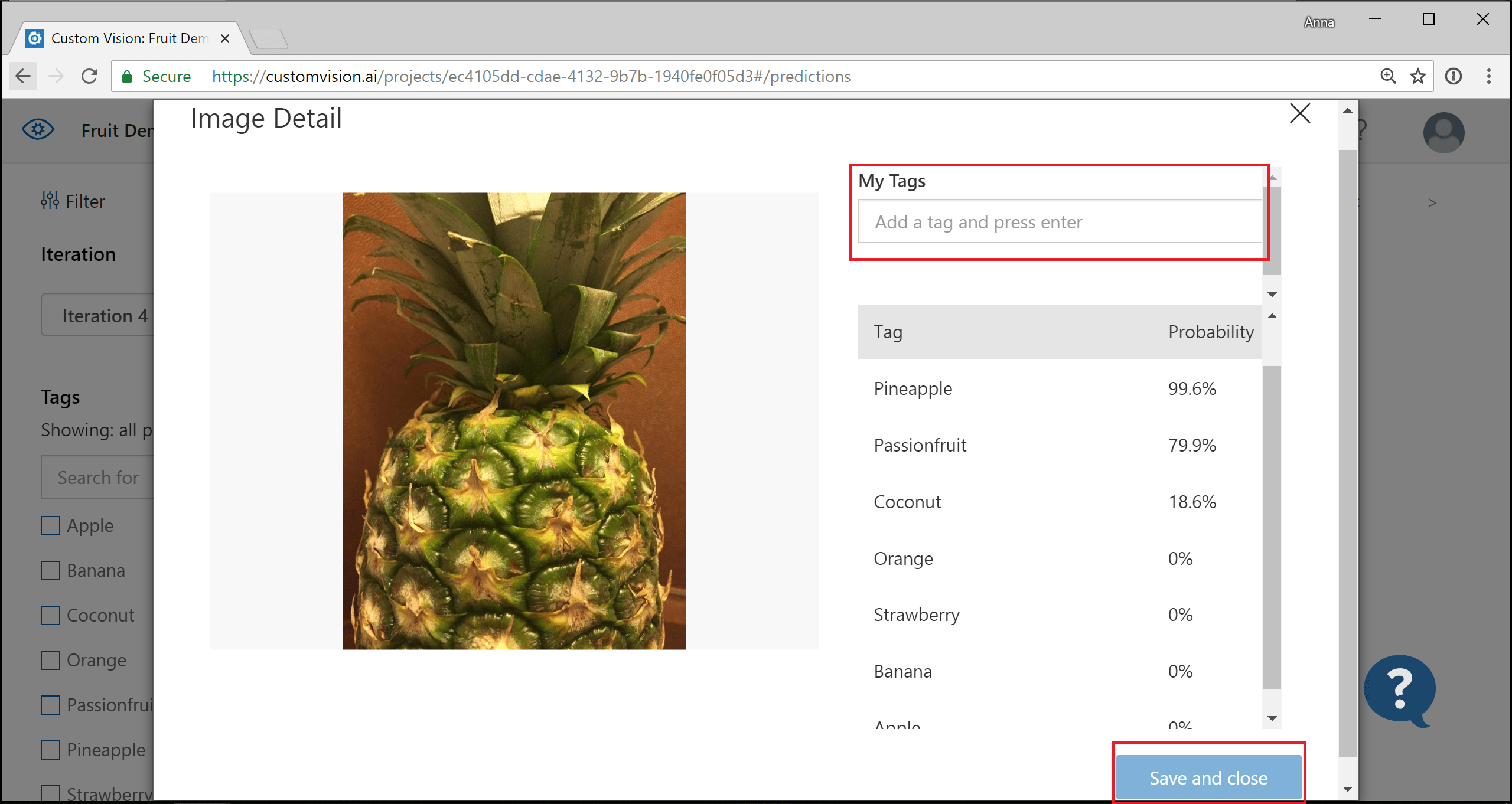
若要查看提交到分类器的图像,请打开自定义影像网页,然后选择“预测”选项卡。

提示
默认视图显示当前迭代的图像。 可使用“迭代”下拉字段查看先前迭代期间提交的图像。
将鼠标悬停在图像上可查看分类器预测的标记。
提示
图像存在先后顺序,对分类器最有用的图像位于最上方。 若要选择不同排序依据,请使用“排序”部分。
若要将图像添加到定型数据,请选择该图像,手动选择标记,然后选择“保存并关闭”。 图像将从“预测”中删除并添加到定型图像中。 可选择“定型图像”选项卡查看该图像。
使用“定型”按钮重新定型分类器。