你当前正在访问 Microsoft Azure Global Edition 技术文档网站。 如果需要访问由世纪互联运营的 Microsoft Azure 中国技术文档网站,请访问 https://docs.azure.cn。
此内容适用于: v4.0 (GA) v3.1 (GA) v3.0 (GA) v2.1 (GA)
本指南介绍如何使用 Azure 门户中的指标仪表板查看处理的页数。 还将介绍如何使用 Azure 定价计算器估算处理这些页的成本。
检查已处理页数
首先,我们将查看给定时间段内的页处理数据:
登录到 Azure 门户。
导航到你的文档智能资源。
在“概述”页中,选择页面中间附近的“监视”选项卡。

选择一个时间范围,将显示“已处理页”图表。
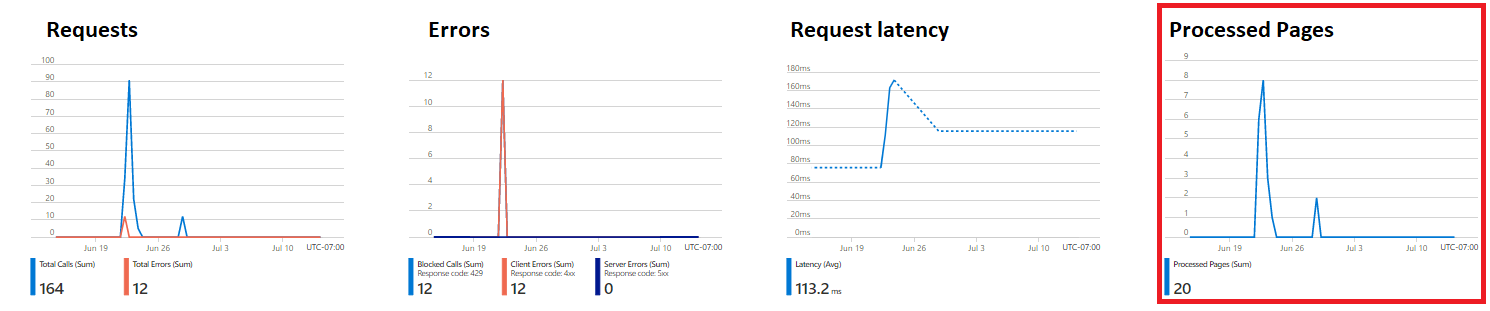

检查已分析页
现在,我们可以更深入地了解每个模型的已分析页:
在“ 监视 ”部分下,从左窗格中选择 “指标 ”。

在“指标”页上,选择“添加指标”。
选择“指标”下拉菜单,然后在“使用情况”下选择“已处理页”。

从右上角配置时间范围,然后选择“应用”按钮。

选择“应用拆分”。

从“值”下拉菜单中选择“FeatureName”。

你将看到按每个模型分析的页面明细。


估算价格
现在我们已经从门户获得了页面处理的数据,我们可以使用 Azure 定价计算器来估算成本:
使用用于 Azure 门户的相同凭据登录到 Azure 定价计算器。
按 Ctrl + 右键单击以在新选项卡中打开!
在搜索产品搜索框中搜索Foundry Tools 中的 Azure 文档智能。
选择 “Azure 文档智能 ”,可以看到它已添加到页面。
在“你的估算”下,为文档智能资源选择相关的“区域”、“支付选项”和“实例”。 有关详细信息, 请参阅Azure 文档智能定价选项。
估算价格在页面右侧的等号 (=) 之后。

就这么简单。 现在,你已了解在哪里可以找到使用文档智能处理的页数以及如何估算成本。