你当前正在访问 Microsoft Azure Global Edition 技术文档网站。 如果需要访问由世纪互联运营的 Microsoft Azure 中国技术文档网站,请访问 https://docs.azure.cn。
适用于:高级 | 高级 v2
本文介绍如何在 Azure API 管理实例上启用和配置可用性区域。
有关 API 管理的可靠性功能(例如可用性区域和多区域部署)的更多详细信息,请参阅 API 管理中的可靠性。
可用性区域支持
虽然 Premium 和 Premium v2 层中的实例都能受益于可用区支持,但其实现方式在这两个层之间有所不同。
| 高级 | 高级 v2 |
|---|---|
| - 创建新实例或向受支持区域中的现有实例添加新位置时,自动启用区域冗余。 - 也可以在新的或现有实例中手动配置区域或区域冗余设置。 |
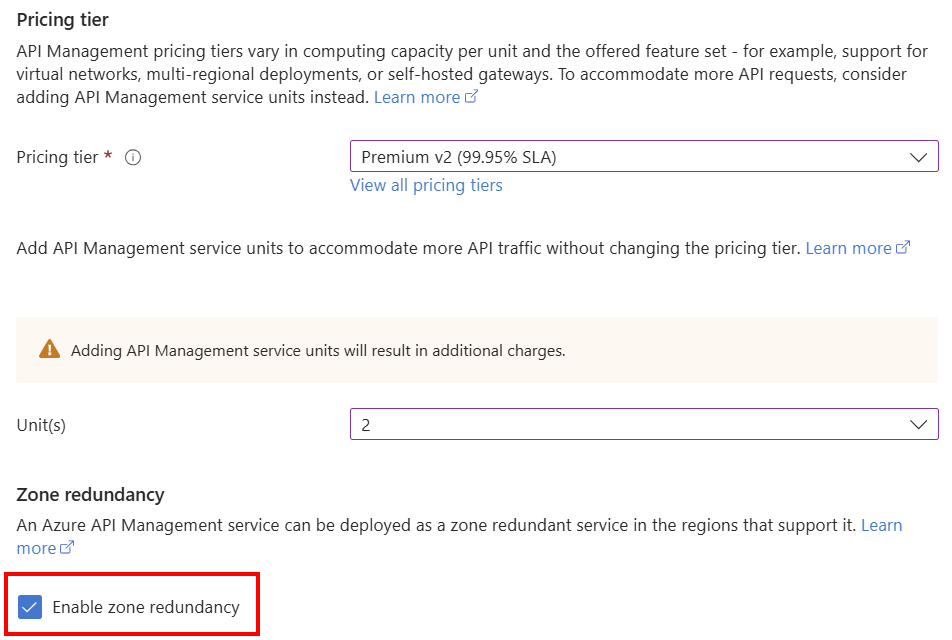
- (可选)在受支持的区域中创建实例时启用区域冗余。 - 不支持在现有实例中配置区域冗余。 |
在支持可用性区域的区域的高级层创建新的 API 管理实例,或者将 API 管理部署到多个区域时,API 管理提供两种类型的可用性区域支持:
自动:如果未指定要使用的可用性区域,API 管理会提供自动可用性区域支持。
手动:如果显式指定要使用的可用性区域,API 管理会提供手动可用性区域支持。
重要
若要确保 API 管理实例的可靠性,请使用自动可用性区域支持。 若要实现最大区域冗余,请在部署 API 管理的每个区域中部署至少两个单元,以确保可用性区域中断不会影响实例。 有关详细信息,请参阅 API 管理中的可靠性。
手动可用区支持
建议在高级层中自动配置可用性区域,但可以为 API 管理实例的现有位置手动配置或更新可用性区域。 以下部分提供了在 API 管理实例的现有位置上手动配置区域冗余的步骤,具体取决于实例是否注入虚拟网络。
注释
可以选择启用 区域 配置,其中 API 管理实例或位置部署在单个可用性区域中。 由于该配置在发生该区域中断时不提供复原能力,因此通常不建议使用,除非在某些特定场景中另有需要。 有关详细信息,请参阅 API 管理中的可靠性。
谨慎
如果在配置自动缩放的 API 管理实例上手动配置可用性区域,则可能需要在配置后调整自动缩放设置。 在这种情况下,自动缩放规则和限制中的 API 管理单元数必须是区域数的倍数。 如果使用自动可用性区域支持,则无需调整自动缩放设置。
先决条件
实例必须位于 支持可用性区域的某个 Azure 区域。
如果没有 API 管理实例,请遵循使用 Azure 门户创建新的 API 管理实例快速入门来创建一个。 选择 高级 服务层级。
如果有现有的 API 管理实例,请确保它位于 “高级 ”(经典)层中。 如果不是,请升级到高级层。
配置可用性区域
按照以下步骤在 API 管理实例上启用可用性区域支持。
创建实例时启用可用性区域
在 高级 层中,在受支持的区域中创建新的 API 管理实例时,会自动启用可用性区域支持。 可以选择性地指定要使用的可用性区域。

未注入虚拟网络中的现有实例
若要在现有 API 管理实例的位置上手动配置可用性区域支持,请按照以下步骤操作:
全面了解 API 管理中可用性区域的所有要求和注意事项。
在 Microsoft Azure 门户中,转到 API 管理实例。
在“部署 + 基础结构”菜单上,选择“位置”。
选择要启用的位置。 该位置必须支持可用性区域,如先决条件中所述。
在“可用性区域”下,保留“自动”设置(推荐),或者选择一个或多个区域。 如果选择特定区域,所选的单位数必须均匀分布到可用性区域。 例如,如果选择三个单元,则必须选择三个区域,以便每个区域托管一个单元。
选择 “应用”,然后选择“ 保存”。

注入虚拟网络中的现有实例
如要在虚拟网络中注入的 API 管理实例的现有位置手动配置可用性区域支持,请采取以下步骤:
在位置创建公共 IP 地址以启用可用性区域。 虚拟网络指导中提供了详细的要求。
在 Microsoft Azure 门户中,转到 API 管理实例。
在“部署 + 基础结构”菜单上,选择“位置”。
选择要启用的位置。 该位置必须支持可用性区域,如先决条件中所述。
在“可用性区域”下,保留“自动”设置(推荐),或者选择一个或多个区域。 如果选择特定区域,所选的单位数必须均匀分布到可用性区域。 例如,如果选择三个单元,则必须选择三个区域,以便每个区域托管一个单元。
在“公用地址”下,选择该位置的公用地址。
选择 “应用”,然后选择“ 保存”。

新网关位置
要向 API 管理实例添加新位置并配置该位置的可用性区域,请按照以下步骤操作:
如果 API 管理实例部署在主要位置的虚拟网络中,请在计划启用可用性区域的新位置中设置 虚拟网络、子网和可选公共 IP 地址。
在 Microsoft Azure 门户中,转到 API 管理实例。
在“部署 + 基础结构”菜单上,选择“位置”。
选择“+ 添加”以添加新位置。 该位置必须支持可用性区域,如先决条件中所述。
在“可用性区域”下,保留“自动”设置(推荐),或者选择一个或多个区域。 如果选择特定区域,所选的单位数必须均匀分布到可用性区域。 例如,如果选择三个单元,则必须选择三个区域,以便每个区域托管一个单元。
如果 API 管理实例部署在虚拟网络中,请在“网络”下选择该位置中可用的虚拟网络、子网和公共 IP 地址。
依次选择“添加”、“保存”。