你当前正在访问 Microsoft Azure Global Edition 技术文档网站。 如果需要访问由世纪互联运营的 Microsoft Azure 中国技术文档网站,请访问 https://docs.azure.cn。
在本快速入门中,你将学习如何使用 Playwright 工作区中的报告功能调试 Playwright 测试。 通过将测试报告保存到 Azure 存储并使用 Playwright 工作区报告在 Azure 门户中查看报告,对 Playwright 测试执行高级诊断。
先决条件
- 拥有有效订阅的 Azure 帐户。 如果没有 Azure 订阅,请在开始之前创建一个免费帐户。
- Azure 帐户需要所有者、参与者或经典管理员角色之一。
- 使用 Playwright 运行器和 JavaScript SDK 的 Playwright 项目(目前不支持 NUnit 和其他运行器)。 如果没有项目,请使用 Playwright 入门文档 创建一个项目,或使用 Playwright Workspaces 示例项目。
- Playwright 项目必须使用 Playwright 包(@plawright/test)1.57 或更高版本。
- Azure CLI。 如果你没有 Azure CLI,请参阅安装 Azure CLI。
- Playwright 工作区必须使用 Microsoft Entra ID 身份验证。 报告不支持使用访问令牌进行身份验证。
启用报告并将存储帐户链接到工作区
若要开始使用 Playwright Workspaces 报告,第一步是在工作区中启用报告,并链接存储帐户来存储报告文件。 可以开始使用新工作区或使用现有工作区。
使用 Azure 订阅的凭据登录到 Azure 门户。
在门户主页中,搜索并选择 Azure 应用测试。

在 Azure 应用测试中心,选择Playwright 工作区下的“创建”

在 “创建 Playwright 工作区资源 ”页上,输入以下信息:
字段 Description Subscription 选择要用于此 Playwright 工作区的 Azure 订阅。 资源组 选择现有资源组。 或者选择“新建”,然后为新资源组输入唯一名称。 名称 输入工作区的唯一名称。
该名称只能包含字母数字字符和连字符,长度介于 3 到 24 个字符之间。位置 选择工作区的地理位置。
此位置还决定了测试执行结果的存储位置。报告 默认情况下,切换设置为“已启用”,使用户能够保存和查看 Playwright Workspace 中的测试运行报告。 如果要关闭报告,请将设置切换为“已禁用”。 存储帐户 默认情况下,切换设置为“已启用”,使用户能够保存和查看 Playwright Workspace 中的测试运行报告。 如果要关闭报告,请将设置切换为“已禁用”。 注释
Playwright Workspaces 报告使用 Azure 存储用于存储测试报告和其他项目。 存储成本取决于存储帐户的数据保留设置。
注释
(可选)可以在“标记”选项卡上配置更多详细信息。标记是名称/值对,通过将相同的标记应用到多个资源和资源组,可以对资源进行分类并查看合并的账单。
完成资源配置后,选择“查看 + 创建”。
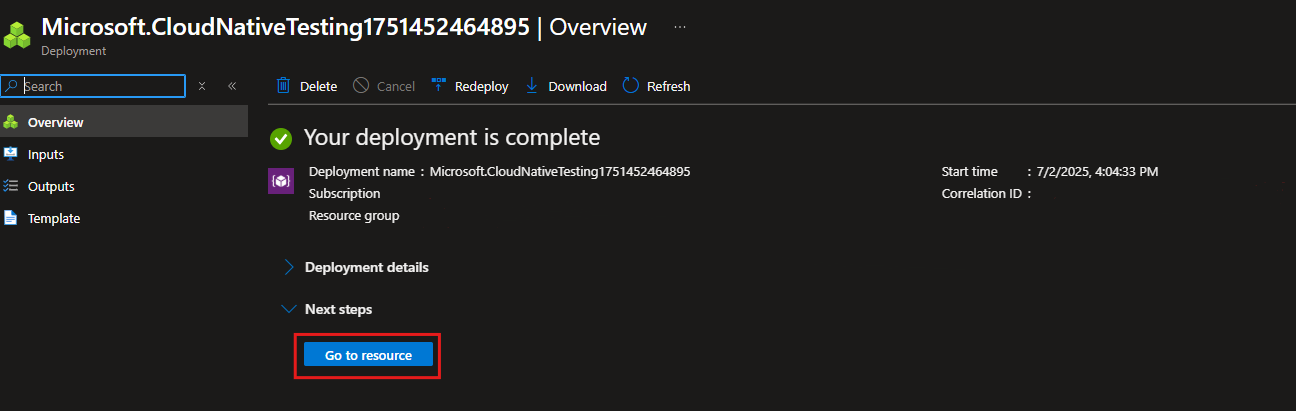
查看提供的设置,然后选择“创建”。 创建工作区需要几分钟时间。 等待门户页显示“部署已完成”后再继续。


为链接的存储帐户添加基于角色的访问控制 (RBAC) 角色
在 Azure 门户中打开链接的存储帐户。
转到“访问控制 (IAM)”选项卡。

选择“添加角色分配”。

在 “作业功能角色”下,搜索并选择“ 存储 Blob 数据参与者 ”角色,然后单击“ 下一步”。

选择并添加运行测试的所有成员。

单击“ 审阅 + 分配”。


安装 Playwright Workspaces 包
若要使用 Playwright Workspaces,请安装 Playwright Workspaces 包。
npm init @azure/playwright@latest
此命令将生成一个 playwright.service.config.ts 文件,该文件用于指引并验证 Playwright 到 Playwright Workspaces。
如果已有此文件,包会要求你覆盖它。
启用 HTML 和 Playwright 工作区报告
若要使用 Playwright Workspaces 报告功能,请通过在 playwright.service.config.ts 文件中添加以下设置来启用 HTML 和 Playwright Workspaces 报告插件。
reporter: [
    ["html", { open: "never" }], // HTML reporter must come first
    ["@azure/playwright/reporter"], // Azure reporter uploads HTML report
]
在 Playwright 设置中启用工件
在项目的 playwright.config.ts 文件中,确保收集所有必需的工件。
use:
{
    trace: 'on-first-retry',
    video:'retain-on-failure',
    screenshot:'on'
}
配置浏览器终结点
在设置中,必须提供特定于区域的浏览器终结点。 终结点取决于在创建工作区时选择的 Azure 区域。
若要获取浏览器终结点 URL,请执行以下步骤:
使用 Azure 帐户登录到 Azure 门户 ,并导航到工作区。
选择“入门”页。

在将浏览器终结点添加到您的设置时,复制终结点 URL。
请确保此 URL 在环境变量中
PLAYWRIGHT_SERVICE_URL可用。


配置你的环境
若要设置环境,必须使用在前面步骤中获取的值配置 PLAYWRIGHT_SERVICE_URL 环境变量。
使用 dotenv 模块管理环境。 通过使用 dotenv,可以在 .env 文件中定义环境变量。
将
dotenv模块添加到项目:npm i --save-dev dotenv在以下代码片段中添加
playwright.service.config.ts:require('dotenv').config();在 Playwright 项目中的
.env文件旁边创建playwright.config.ts文件:PLAYWRIGHT_SERVICE_URL={MY-REGION-ENDPOINT}请务必将
{MY-REGION-ENDPOINT}文本占位符替换为之前复制的值。
设置身份验证
要在 Playwright 工作区中运行 Playwright 测试,需要对使用该服务运行测试的 Playwright 客户端进行身份验证。 从本地开发计算机或 CI 计算机进行身份验证。
注释
Playwright Workspaces 报告生成器仅支持基于 Microsoft Entra ID 的身份验证。 如果使用访问令牌进行身份验证,则无法使用报告。
使用 Microsoft Entra ID 设置身份验证
Microsoft Entra ID 是 Playwright Workspace 中使用报告功能的唯一受支持的身份验证。 在本地开发计算机上,可以使用 Azure CLI 登录
az login
注释
如果你属于多个 Microsoft Entra 租户,请确保登录到你的工作区所属的租户。 可以从 Azure 门户获取租户 ID。 请参阅查找 Microsoft Entra 租户。 获取 ID 后,使用命令登录 az login --tenant <TenantID>
使用 Playwright Workspaces 运行测试
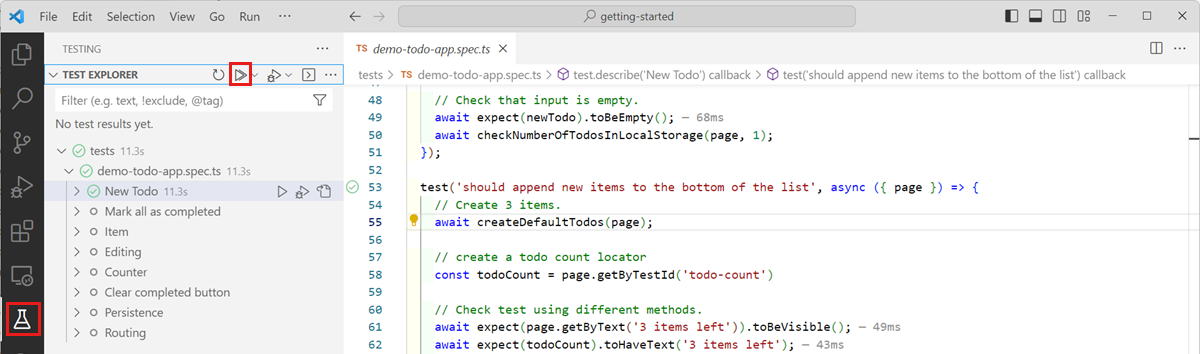
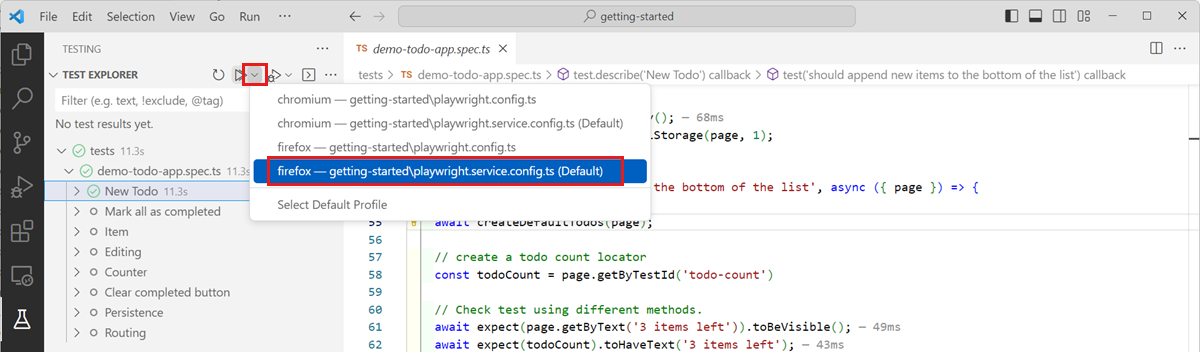
你已完成使用 Playwright Workspaces 在云中运行 Playwright 测试的配置。 可以使用 Playwright CLI 运行测试,也可以使用Playwright Test Visual Studio Code 扩展。
打开终端窗口。
输入以下命令,以在工作区的远程浏览器上运行 Playwright 测试套件:
npx playwright test --config=playwright.service.config.ts --workers=20根据测试套件的大小,此命令最多可在 20 个并行辅助角色上运行测试。
在 Azure 门户中调试测试运行和结果
为链接的存储帐户添加基于角色的访问控制 (RBAC) 角色
在 Azure 门户中打开链接的存储帐户。
转到“访问控制 (IAM)”选项卡。
选择“添加角色分配”。
在 “特权管理员角色”下,搜索并选择“ 参与者*”角色,然后单击“ 下一步”。

选择并添加可以查看测试报告的所有成员。

单击“ 审阅 + 分配”。


(仅当启用跟踪时)在链接的存储帐户中允许列出公共跟踪查看器
在 Azure 门户中打开链接的存储帐户。
转到“设置 -> 资源共享”(CORS)。

在 Blob 服务下,添加新记录:
- 允许的源:
https://trace.playwright.dev - 允许的方法:
GETOPTIONS - 最大年龄:输入介于 0 和 2147483647 之间的值。

- 允许的源:
选择“保存”。


在 Azure 门户中查看保存的测试报告
现在可以在 Azure 门户中对失败的测试用例进行故障排除。
测试运行完成后,记者会在 Azure 门户中生成“测试运行”页的链接。 打开此链接查看详细的测试结果和相关工件。

“ 测试运行”页 提供故障排除所需的所有信息。 您可以:
- 查看 详细的错误日志、 测试步骤和附加项目,例如 屏幕截图 或 视频。
- 直接导航到跟踪查看器进行深入分析。

通过 跟踪查看器 ,可以直观地逐步执行测试。 您可以:
- 使用时间线悬停在各个步骤上,查看每个操作前后的页面状态。
- 检查 每个步骤的详细日志、 DOM 快照、 网络活动、 错误和 控制台输出 。


小窍门
为了获得更好的体验,请按 Ctrl 按钮并选择 “查看跟踪”,在新的浏览器选项卡中打开跟踪查看器。