你当前正在访问 Microsoft Azure Global Edition 技术文档网站。 如果需要访问由世纪互联运营的 Microsoft Azure 中国技术文档网站,请访问 https://docs.azure.cn。
本文解释了您可以使用 Visual Studio 创建和管理 Runbook。 你可以执行所有 Runbook 管理操作,例如创建 Runbook、编辑 Runbook、触发作业、跟踪最近的作业输出、链接计划、管理资产和进行本地调试。
先决条件
完成本文中的步骤需要以下各项:
- 一份 Azure 订阅。 如果没有 Azure 订阅,请创建 一个免费帐户
- Visual Studio Code。
- Runbook 使用的 PowerShell 模块和 Python 包必须在计算机上安装,才能在本地运行 Runbook。
安装和配置 Azure 自动化扩展
满足先决条件后,可以按照以下步骤安装 适用于 Visual Studio Code 的 Azure 自动化扩展 :
- 打开 Visual Studio Code。
- 在菜单栏中,转到 “查看>扩展”。
- 在搜索框中,输入 Azure 自动化。
- 从搜索结果中选择 Azure 自动化 ,然后选择“ 安装”。
- 根据需要选择 “重新加载 ”。
连接到 Azure 帐户
若要查看自动化帐户中的所有资源,必须连接到 Azure 帐户。 按照步骤从 Visual Studio Code 连接到 Azure:
可以从 Azure 自动化扩展或命令面板登录到 Azure。
若要从 Azure 自动化扩展登录,请选择“ 登录到 Azure”。
或
若要从命令面板登录:从菜单栏中,转到 “查看 > 命令面板 ”并输入 Azure:登录。
按照登录说明登录到 Azure。 连接后,会在 Visual Studio Code 的状态栏上找到 Azure 帐户名称。
选择订阅
首次登录时,扩展仅加载默认订阅资源和自动化帐户。 若要添加或删除订阅,请执行以下步骤:
可以使用命令面板或窗口页脚启动订阅命令。
若要从命令面板登录 - 从菜单栏中,请转到 “查看 > 命令面板 ”并输入 Azure:选择“订阅”。
或
若要从窗口页脚登录 - 在窗口页脚中,请选择与 Azure 匹配的段 :帐户。
使用筛选器按名称查找订阅。
选中或取消选中每个订阅,以便从 Azure 自动化扩展显示的订阅列表中添加或删除它们。
完成添加或删除订阅后,选择 “确定 ”。
使用 Azure 自动化扩展
该扩展简化了创建和编辑 Runbook 的过程。 现在可以在本地测试它们,而无需登录到 Azure 门户。 可以执行的各种操作列如下:
创建 runbook
在 Azure 自动化帐户中创建 Runbook。 执行以下步骤:
通过 Azure 自动化扩展登录到 Azure。
选择 Runbooks
右键单击并选择“ 创建 Runbook ”以在自动化帐户中创建新的 Runbook。


发布运行手册
在 Azure 自动化帐户中发布 Runbook。 执行以下步骤:
在 Azure 自动化帐户中,选择 Runbook。
右键单击并选择“发布 Runbook”以发布 Runbook。
此时会显示一条通知,指出 Runbook 已成功发布。


运行自动化作业的本地版本
若要运行自动化作业的本地版本,请执行以下步骤:
在 Azure 自动化帐户中,选择 Runbook。
右键单击并选择“ 运行本地 ”以运行自动化作业的本地版本。


运行自动化作业
若要运行自动化作业,请执行以下步骤:
在 Azure 自动化帐户中,选择 Runbook。
右键单击并选择“ 启动自动化作业 ”以运行自动化作业。


添加新的 Webhook
若要将 Webhook 添加到 Runbook,请执行以下步骤:
在 Azure 自动化帐户中,选择 Runbook。
右键单击并选择“ 添加新 Webhook”。
选择并复制 Webhook URI。
使用命令面板并选择 Azure 自动化触发器 Webhook
粘贴 Webhook URI。
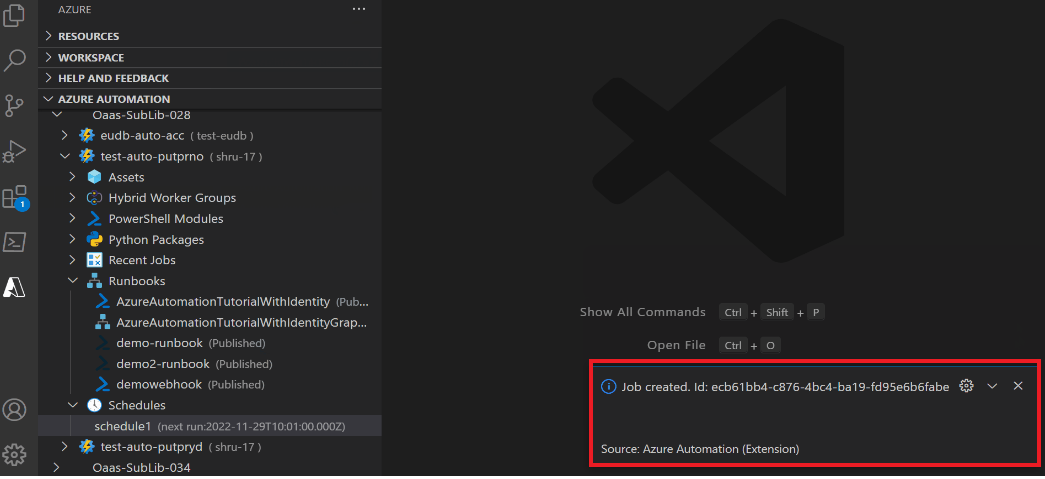
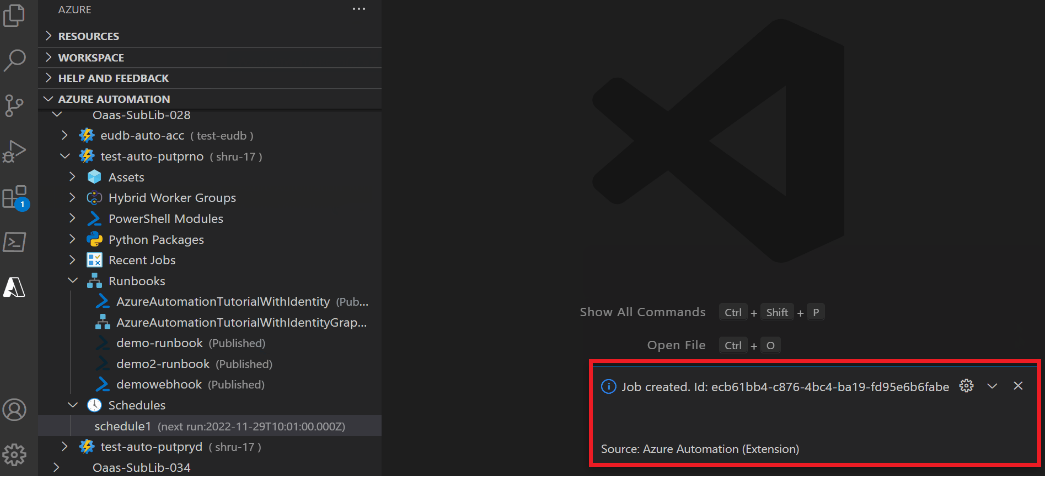
此时会显示一条通知,指出已成功创建 JobId。
链接计划
在自动化帐户中,转到 “计划” 并选择你的计划。
转到“Runbook”,选择你的 Runbook。
右键单击并选择“ 链接计划 ”并确认计划。
在下拉列表中选择“Azure”
此时会显示一条通知,指出已链接计划。
管理资产
在自动化帐户中,点击 资产>fx 变量。
右键单击并选择“ 创建”或“更新”。
在文本框中提供名称。
此时会显示一条通知,指出变量已创建,你可以在 fx Variables 选项中查看新变量。
在本地以调试模式运行
- 在自动化帐户中,转到 运行手册 并选择一本运行手册。
- 在编辑窗格中,添加断点。
- 右键单击 Runbook,然后选择 调试模式下本地运行。
比较本地 Runbook
- 在 Azure 自动化帐户中,转到“Runbook”并选择一个 Runbook
- 右键单击运行手册并选择“比较本地运行手册”。
- 在编辑窗格中,你将看到两个布局中的信息 - Runbook 副本和已发布/草稿副本。
注释
如果 Runbook 处于“InEdit”模式,则必须选择“比较已发布内容”或“比较草稿内容”以进行比较。

后续步骤
- 有关 Azure 自动化扩展的关键功能和限制的信息,请参阅在 Azure 自动化中通过 VS Code 创作 runbook