你当前正在访问 Microsoft Azure Global Edition 技术文档网站。 如果需要访问由世纪互联运营的 Microsoft Azure 中国技术文档网站,请访问 https://docs.azure.cn。
适用于:✔️ Windows VM ✔️ Linux VM ✔️ Windows 注册表 ✔️ Windows 文件存储 ✔️ Linux 文件存储 ✔️ Windows 软件 ✔️ 文件内容更改
本文介绍如何从 Azure 门户为单个和多个 Azure 虚拟机(VM)启用 Azure 更改跟踪和清单 。
先决条件
在启用 Azure 更改跟踪和清单(CTI)之前,请确保满足以下先决条件:
- 一份 Azure 订阅。 如果还没有帐户,可以 激活 MSDN 订阅者权益 或注册 免费帐户。
- 在指定区域中配置的虚拟机。
从 Azure 门户为单个或多个已启用 Arc 的 VM 启用 Azure CTI
本部分详细介绍如何在单个 Azure VM 和已启用 Arc 的 VM 上启用更改跟踪。
使用门户为单个 Azure VM 启用 Azure CTI
本部分详细介绍如何在单个 Azure VM 和已启用 Arc 的 VM 上启用更改跟踪。
使用门户为单个 Azure VM 启用 Azure CTI
若要使用 Azure 门户为单个 Azure VM 启用 Azure CTI,请执行以下步骤:
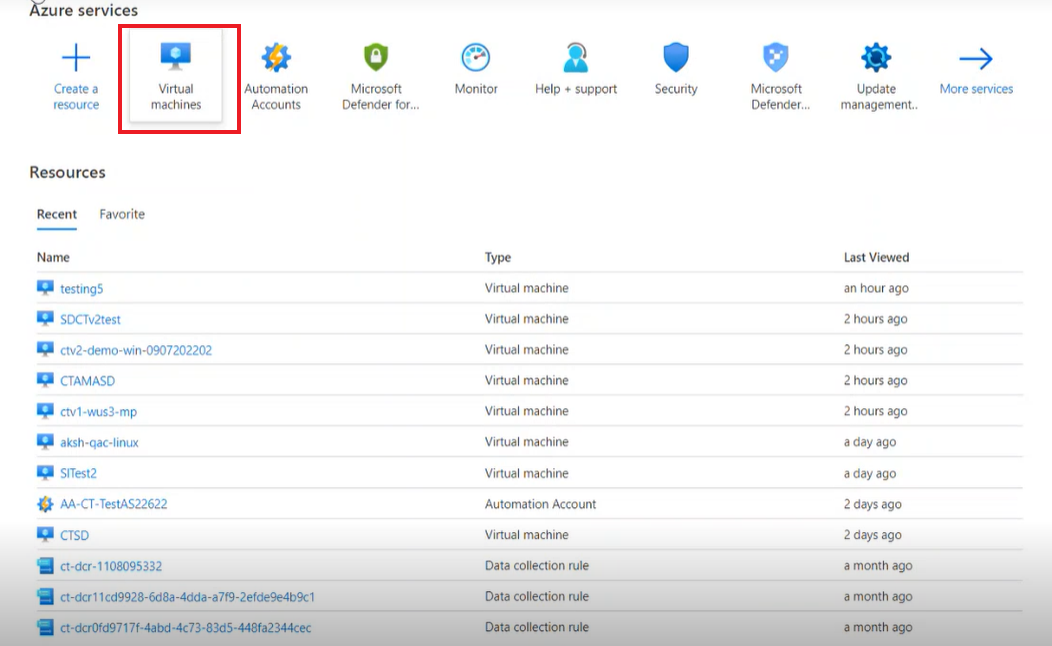
登录到 Azure 门户 并转到 虚拟机。

选择要为其启用更改跟踪的虚拟机。
在搜索栏中,输入 更改跟踪。 选择 “更改跟踪 ”以查看 “更改跟踪”和“清单 ”窗格。

在“保持与所有变更的同步”窗格中,选择“启用使用 AMA 代理(推荐)”选项,然后启用。
Azure CTI 的部署通过窗格右上角的通知启动。



注释
成功加入并启用虚拟机通常最多需要 2-3 分钟的时间。 启用虚拟机进行更改跟踪后,可以更改特定 VM 的文件、注册表或软件。
通过门户为已启用 Azure Arc 的单个 VM 启用 Azure CTI
若要使用门户为启用了 Azure Arc 的单个 VM 启用 Azure CTI,请执行以下步骤:
登录到 Azure 门户。 搜索 Machines-Azure Arc。

选择要为其启用“更改跟踪”的 Azure-Arc 虚拟机。
在 “操作” 下,选择 “更改跟踪” 以查看 “更改跟踪和库存” 窗格。
在“保持所有更改的最新状态”窗格中,选择“启用使用 AMA 代理(推荐)”选项,然后选择“启用”。

Azure CTI 的部署通过窗格右上角的通知启动。


使用 Azure 门户和 Azure CLI 为多个 VM 启用 Azure CTI
本部分详细介绍了如何在多个 Azure VM 和已启用 Azure Arc 的 VM 上启用 Azure CTI。
通过门户管理多个 Azure VM
若要使用门户为多个 Azure VM 启用 Azure CTI,请执行以下步骤:
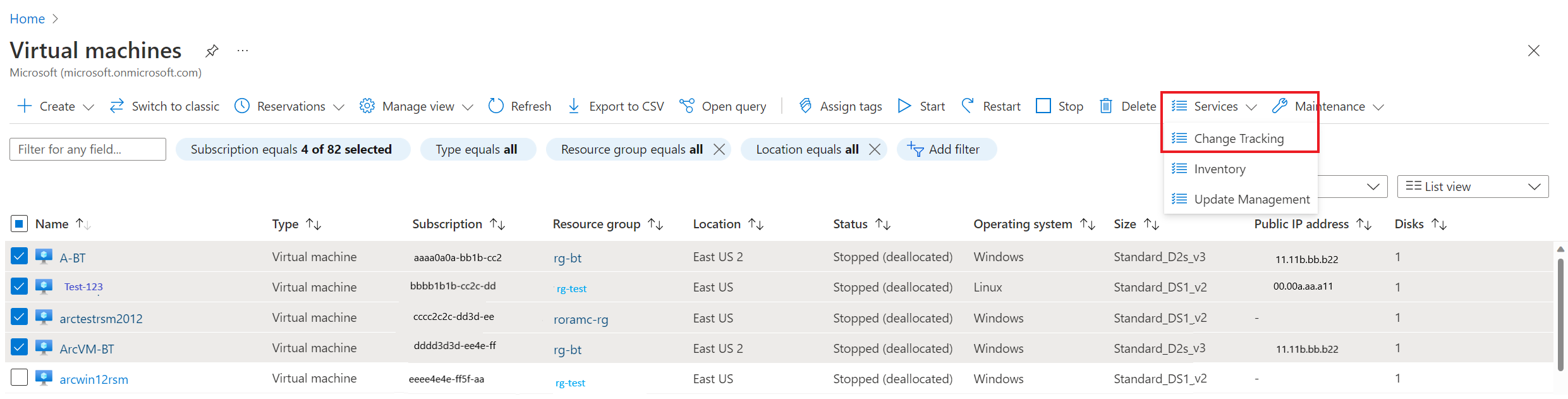
登录到 Azure 门户 并转到 虚拟机。
选择要为其启用更改跟踪的虚拟机,然后选择 “服务>更改跟踪”。
注释
一次最多可以在 250 个虚拟机上启用 CTI。
在 “启用更改跟踪 ”窗格中,可以查看已启用的计算机列表、已准备好启用的计算机以及无法启用的计算机的列表。 可以使用筛选器来选择订阅、位置和资源组。 最多可以选择 3 个资源组。

选择“启用”以启动部署。 此步骤会启动设置,因为在启用期间,客户会分配 DCR,该 DCR 定义了开始数据收集所需的日志记录规则。
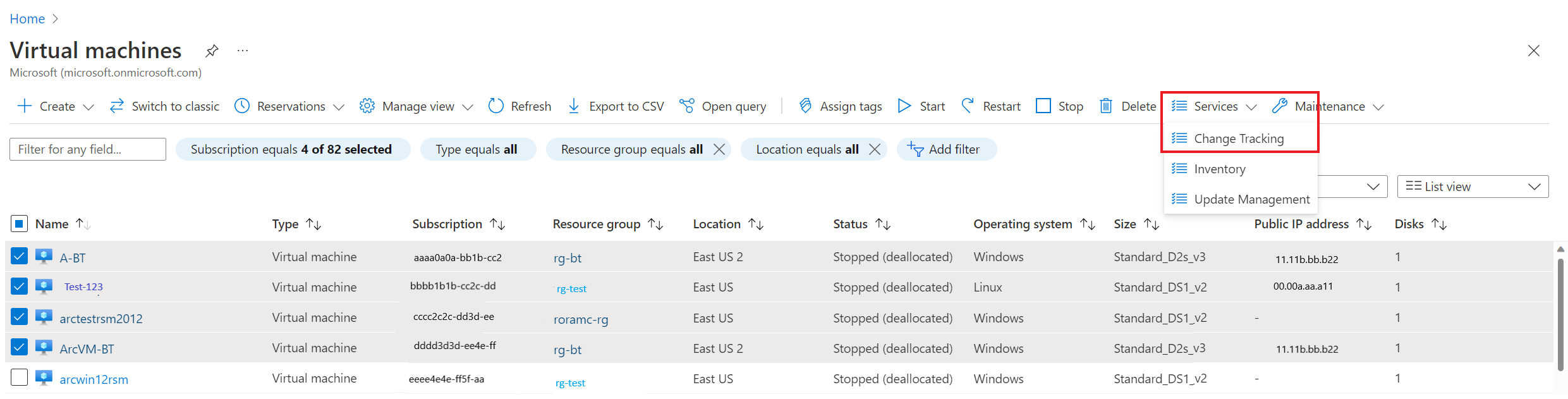

通知显示在窗格右上角,指示 Azure CTI 部署的状态。
使用 CLI 管理多个启用 Arc 的虚拟机
若要在已启用 Arc 的服务器上启用 Azure CTI,请确保自定义更改跟踪数据收集规则与已启用 Arc 的 VM 相关联。
若要将数据收集规则与已启用 Arc 的 VM 相关联,请执行以下步骤:
创建更改跟踪数据收集规则。 还可以使用现有的 DCR 来收集用于变更跟踪和库存管理的数据。 这些规则是 Azure Monitor 的一部分,可帮助管理和监视系统。
登录到 Azure 门户 ,转到“ 监视 ”,然后在 “设置”下选择 “数据收集规则”。

从列表窗格中选择数据收集规则。
在“ 数据收集规则 ”窗格的“ 配置”下,选择“ 资源 ”,然后选择“ + 添加”。

在 “选择范围”中,从 “资源类型”中选择已连接到订阅的Machines-Azure Arc,然后选择 “应用”,以便将 ctdcr 关联到启用 Arc 的机器。

运行以下命令,根据已启用 Arc 的 VM 的 OS 类型安装更改跟踪扩展:
Linux
若要使用 Azure Connected Machine 扩展在 Linux 计算机上启用更改跟踪,请使用以下命令的 Azure CLI 语法:
az connectedmachine extension create --name ChangeTracking-Linux --publisher Microsoft.Azure.ChangeTrackingAndInventory --type-handler-version 2.20 --type ChangeTracking-Linux --machine-name XYZ --resource-group XYZ-RG --location X --enable-auto-upgradeWindows操作系统
若要使用 Azure Connected Machine 扩展在 Windows 计算机上启用更改跟踪,请使用以下命令的 Azure CLI 语法:
az connectedmachine extension create --name ChangeTracking-Windows --publisher Microsoft.Azure.ChangeTrackingAndInventory --type-handler-version 2.20 --type ChangeTracking-Windows --machine-name XYZ --resource-group XYZ-RG --location X --enable-auto-upgrade


