你当前正在访问 Microsoft Azure Global Edition 技术文档网站。 如果需要访问由世纪互联运营的 Microsoft Azure 中国技术文档网站,请访问 https://docs.azure.cn。
工作项集成允许直接从 Application Insights 体验在 GitHub 或 Azure DevOps 中创建问题、bug 或任务。 模板嵌入 Kusto 查询语言(KQL) 查询和 工作簿 内容,以便新的工作项包括相关的遥测数据。
工作项模板是 Azure Monitor 工作簿 保存为 Microsoft.Insights/workbooks 资源类型。 像其他工作簿一样编写并使工作簿自动化。
工作项集成包括以下功能:
- 指示模板是使用存储库图标面向 GitHub 还是 Azure DevOps 。
- 支持任意数量的存储库或工作项的多个配置。
- 使用 Azure 资源管理器 (ARM) 模板进行部署。
- 包括预生成的和可自定义的 Kusto 查询语言 (KQL) 查询,用于向工作项添加 Application Insights 数据。
- 提供可自定义工作簿模板。
Permissions
若要创建或编辑工作项模板,请使用 Azure 角色, Microsoft.Insights/workbooks/write例如 工作簿参与者 或 监视参与者。
若要创建工作项本身,需要在目标系统(GitHub 或 Azure DevOps)中拥有足够的权限。 在门户打开新选项卡后,将在该系统中创建该项。
创建和配置工作项模板
- 打开 Application Insights 资源。 在 “配置”下,打开 “工作项”,然后选择“ 创建新模板”。
- 或者,当不存在模板时,从 端到端事务详细信息 开始。 选择事件,选择 “创建工作项”,然后选择“ 从工作簿模板开始”。
- 选择“ 创建新模板”后,选择跟踪系统、命名工作簿、链接到跟踪系统,然后选择模板存储的区域。 输入默认存储库 URL,例如
https://github.com/myusername/reponame或https://dev.azure.com/{org}/{project}。 所选区域是已保存工作簿资源的 Azure 位置。 它不会更改 Application Insights 数据的存储或查询位置。 - 在模板中设置默认工作项属性。 属性包括被分配者、迭代路径和项目。 可用属性取决于跟踪系统。
注释
对于本地 Azure DevOps 环境,请使用占位符 URL,例如 https://dev.azure.com/test/test 创建模板时。 创建后,打开生成的 Azure 工作簿,编辑存储库 URL 文本参数,并添加与 Azure DevOps Server 主机匹配的验证规则(正则表达式),例如 ^https://devops\.contoso\.corp/.*$。
创建工作项
使用 端到端事务详细信息中的模板,可从 性能、 故障、 可用性和其他选项卡获取。
注释
首次选择“创建工作项”时,系统会提示将 Application Insights 链接到 Azure DevOps 组织和项目。
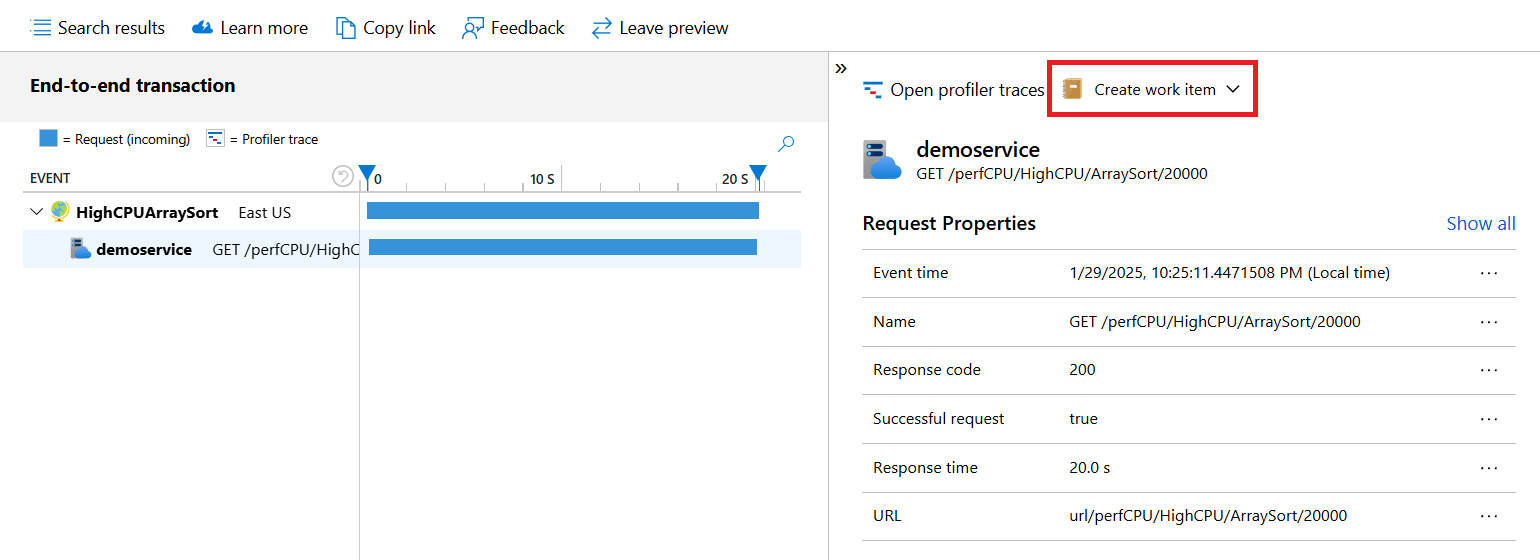
- 打开“端到端事务详细信息”,选择事件,然后选择“创建工作项”。
- 选取模板。 如果不存在模板,请选择“从工作簿模板开始”,以创建一个模板。
- 填写“新建工作项”窗格。 Application Insights 会预填充所选事件的上下文数据,例如异常详细信息、操作名称和返回事务的链接。 添加所需的任何额外信息,然后保存。
- 新的浏览器选项卡将在跟踪系统中打开。 在 Azure DevOps 中,创建 bug 或任务。 在 GitHub 中,在存储库中创建问题。 工作项包括 Application Insights 中的上下文。
编辑模板
- 在“配置”下打开“工作项”,然后选择工作簿旁边的铅笔图标进行更新。
- 在顶部工具栏中选择 “编辑 ”。
- 若要跨环境标准化工作簿部署,请使用 Azure 资源管理器 (ARM) 模板。 为不同的方案创建多个配置。
Troubleshooting
请参阅专用疑难解答文章。