你当前正在访问 Microsoft Azure Global Edition 技术文档网站。 如果需要访问由世纪互联运营的 Microsoft Azure 中国技术文档网站,请访问 https://docs.azure.cn。
本文提供了使用适用于 azure Microsoft Application Insights 代码优化的故障排除步骤和信息。
故障排除清单
步骤 1:查看有关代码优化设置的视频
首先验证是否已正确设置代码优化。 观看以下演示,了解如何设置代码优化。
步骤 2:确保应用已连接到 Application Insights 资源
创建 Application Insights 资源 并验证它是否已连接到正确的应用。
步骤 3:验证是否已启用 .NET Profiler
步骤 4:验证 .NET Profiler 是否正在收集分析数据
若要确保配置文件上传到 Application Insights 资源,请执行以下步骤:
在 Azure 门户中,搜索并选择“Application Insights”。
在 Application Insights 资源列表中,选择资源的名称。
在 Application Insights 资源的导航窗格中,找到 “调查 ”标题,然后选择“ 性能”。
在 Application Insights 资源的“性能”页上,选择性能分析器:

在 性能分析器 页面上,查看 最近的性能分析会话 部分。
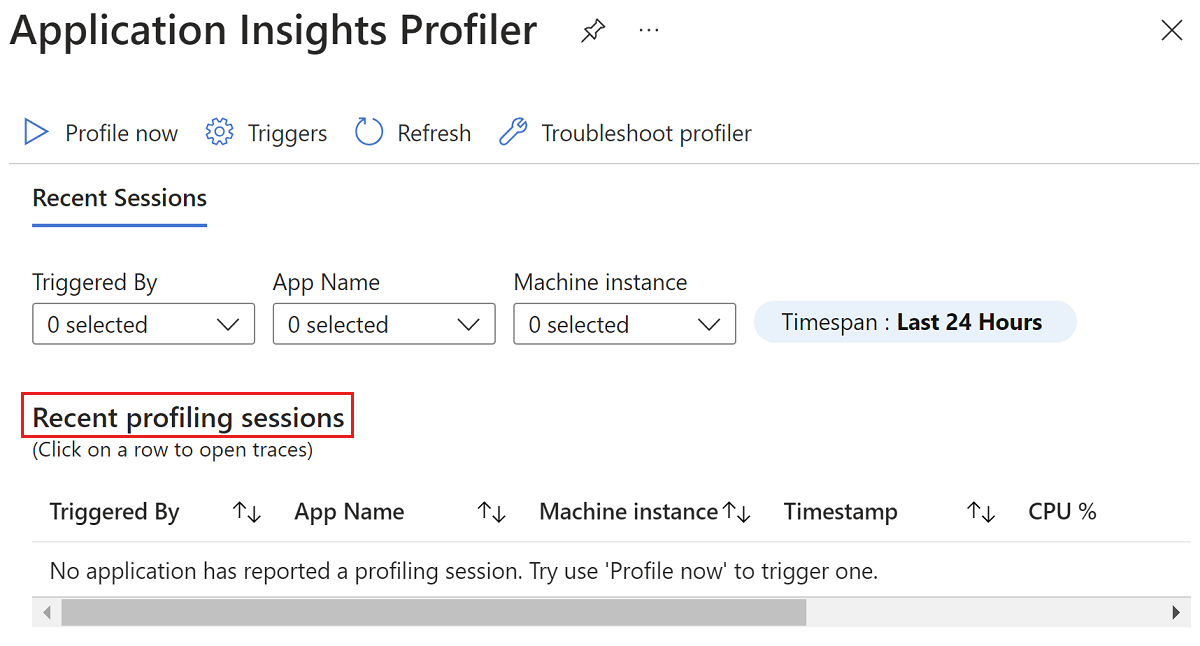
注释
如果您未能看到任何分析会话,请参阅 Application Insights Profiler 疑难解答。
步骤 5:定期检查探查器
成功完成上述步骤后,请继续检查 Profiler 页以获取见解。 同时,服务会继续分析你的配置文件,并在它检测到代码中的任何问题后立即提供洞察。 启用 .NET Profiler 后,可能需要几个小时才能生成配置文件,并让服务进行分析。 如果服务检测到代码中没有问题,则会显示一条消息,确认未找到任何见解。