你当前正在访问 Microsoft Azure Global Edition 技术文档网站。 如果需要访问由世纪互联运营的 Microsoft Azure 中国技术文档网站,请访问 https://docs.azure.cn。
本教程介绍如何使用 Azure 门户备份 Azure Database for PostgreSQL 灵活服务器。
先决条件
在备份 Azure Database for PostgreSQL 灵活服务器之前,请确保满足以下先决条件:
- 查看 Azure Database for PostgreSQL 灵活服务器备份支持的方案和已知限制。
- 在要备份 Azure Database for PostgreSQL 服务器实例的同一区域中标识或 创建备份保管库 。
- 根据 Azure 备份的命名准则检查 Azure Database for PostgreSQL 服务器是否已命名。 了解 命名约定。
- 允许访问 PostgreSQL - 灵活服务器的权限。 了解 访问权限。
- 创建备份策略。
配置数据库的备份
若要使用 Azure 备份为 Azure PostgreSQL 灵活服务器配置备份,可以使用以下方法之一:
- Azure PostgreSQL 灵活服务器:数据库管理窗格
- 备份保管库
- 复原能力
若要通过恢复能力在 Azure Database for PostgreSQL 灵活服务器上配置备份,请执行以下步骤:
转到 “复原”,然后选择“ 概述>+ 配置保护”。
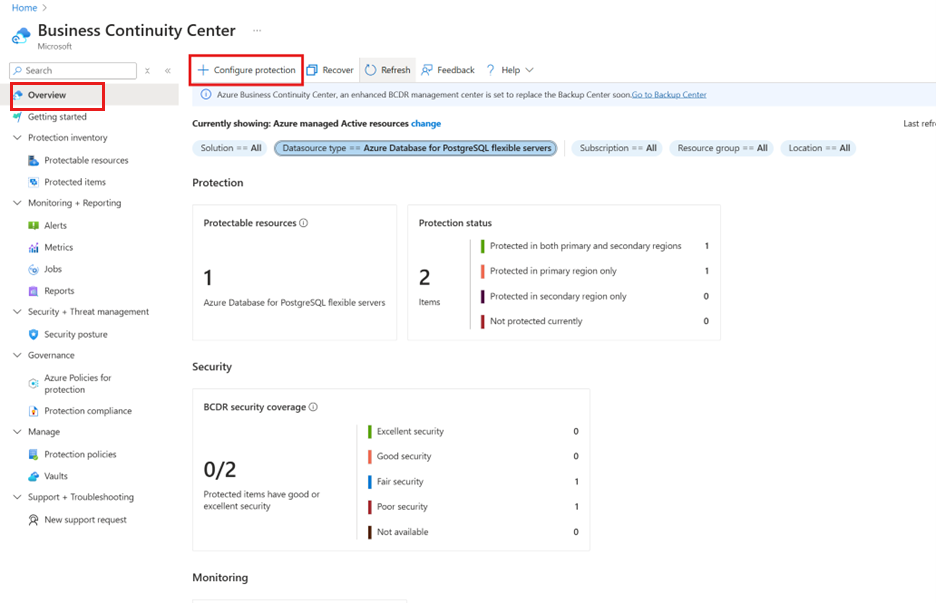
或者,若要从 “备份保管库 ”窗格中配置备份,请转到 备份保管库>概述,然后选择“ + 备份”。
若要从“数据库管理”窗格中配置备份,请转到 PostgreSQL 灵活服务器窗格,然后选择“设置LTR”>(保管库备份)。
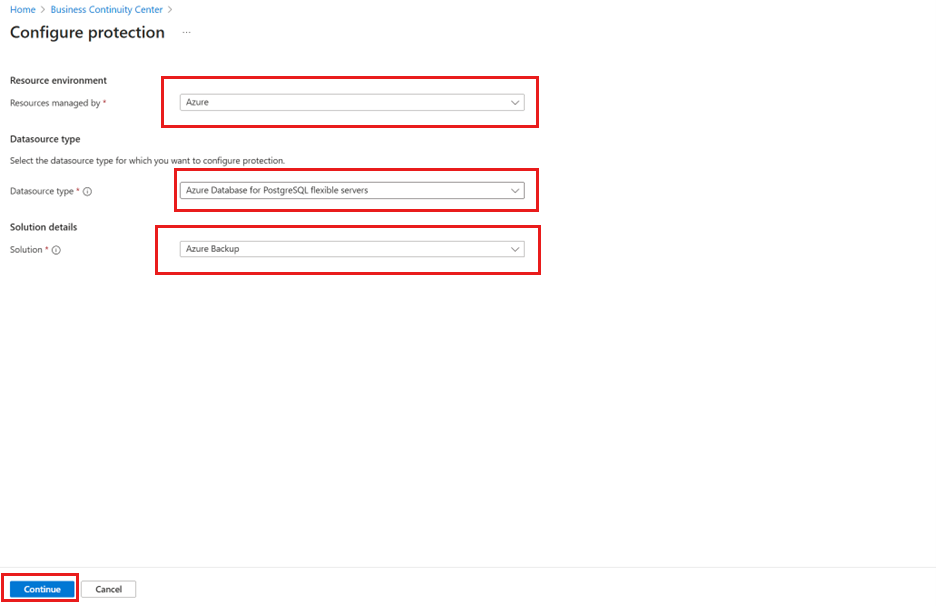
在“配置保护”窗格中,选择“作为 Azure 管理的资源”、“数据源类型作为 Azure Database for PostgreSQL 灵活服务器”和“解决方案”作为 Azure 备份,然后选择“继续”。
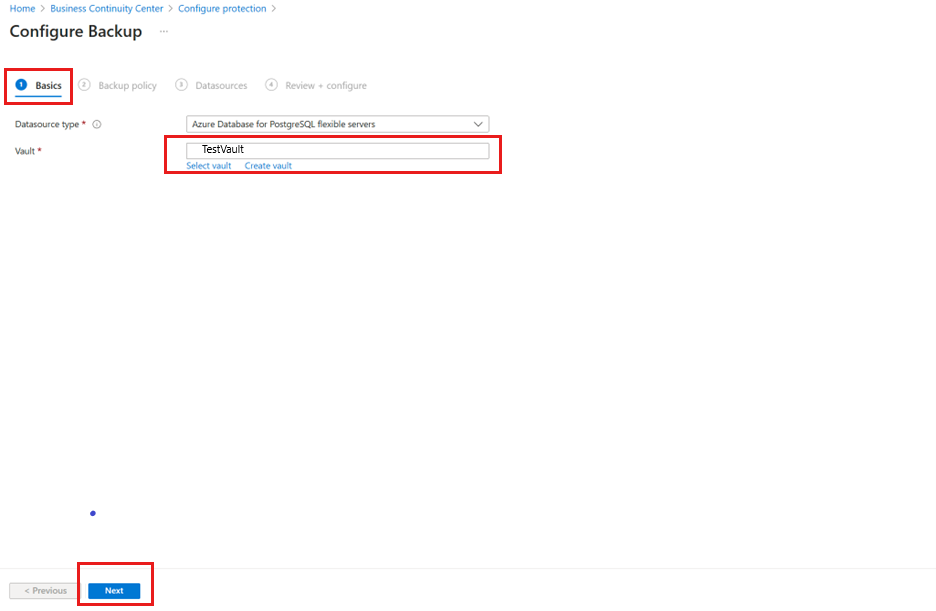
在“配置备份”窗格的“基本信息”选项卡上,检查数据源类型是否显示为 Azure Database for PostgreSQL 灵活服务器,单击保管库下的“选择保管库”,然后从下拉列表中选择现有的备份保管库,然后选择“下一步”。
如果没有备份保管库,请新建一个。
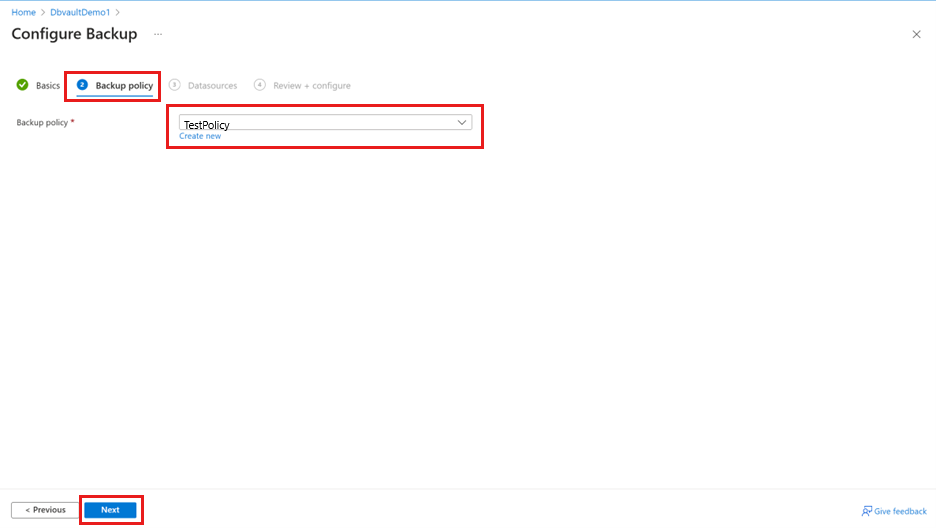
在“ 备份策略 ”选项卡上,选择定义备份计划和保留持续时间的备份策略,然后选择“ 下一步”。
如果没有备份策略, 请立即创建一个。
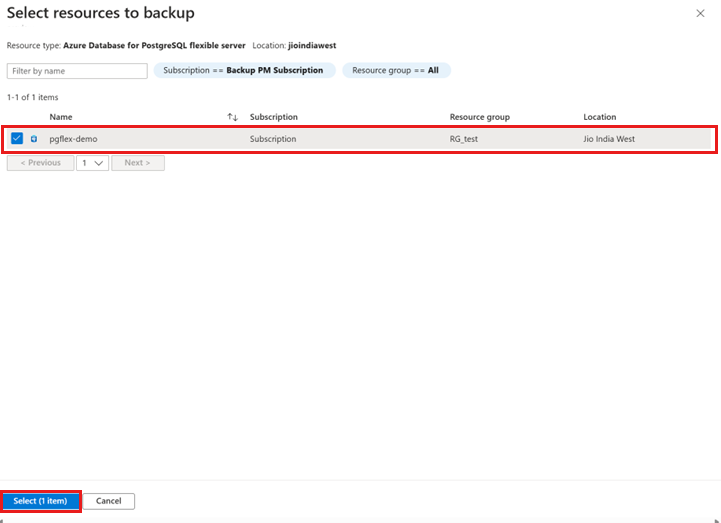
在 “数据源 ”选项卡上,选择数据源名称。
在“ 选择要备份的资源 ”窗格中,选择要备份的 Azure PostgreSQL 灵活服务器,然后单击“ 选择”。
注释
确保选择保管库所在的同一区域中的 Azure PostgreSQL 灵活服务器。
进入 “数据源 ”选项卡后,Azure 备份服务将验证它是否具有连接到服务器所需的所有访问权限。 如果缺少一个或多个访问权限,将显示以下错误消息之一 – 用户无法分配角色 或 角色分配未完成。
用户无法分配角色:当您(作为备份管理员)在 PostgreSQL 灵活服务器上没有写入访问权限时,将会显示此消息,此信息列在查看详细信息下。 若要为所需资源分配必要的权限,请选择“ 下载角色分配模板 ”以提取 ARM 模板,并将该模板作为 PostgreSQL 数据库管理员运行。 成功运行模板后,选择 “重新验证”。

角色分配未完成:当你(备份管理员)在 PostgreSQL – Flexible Server 上具有 写入访问权限 时,将显示此消息,以便分配缺少的权限,如 查看详细信息 中列出。 若要授予 PostgreSQL 灵活服务器内联权限,请选择“ 分配缺少的角色”。
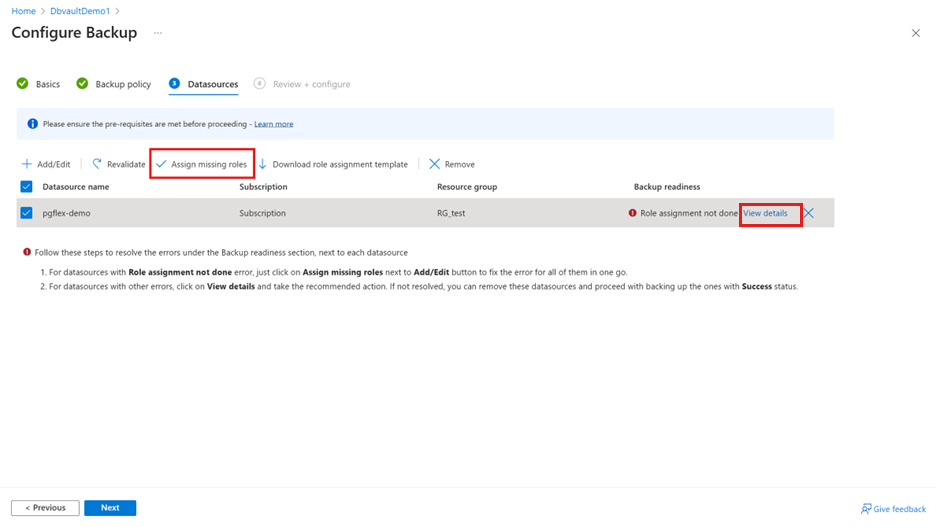
进程启动后,PostgreSQL 灵活服务器上的 缺失访问权限 将授予备份保管库。 您可以定义访问权限适用范围。 该操作完成后,将开始重新验证。
角色分配验证显示 “成功”后,选择“ 下一步 ”以继续提交作的最后一步。

在“ 审阅 + 配置 ”选项卡上,选择“ 配置备份”。


运行按需备份
若要为数据库触发按需备份(不在策略中指定的计划中),请执行以下步骤:
转到 复原>保护清单>受保护的项,然后选择 数据源类型 作为 Azure Database for PostgreSQL 灵活服务器 以查看受保护的项。
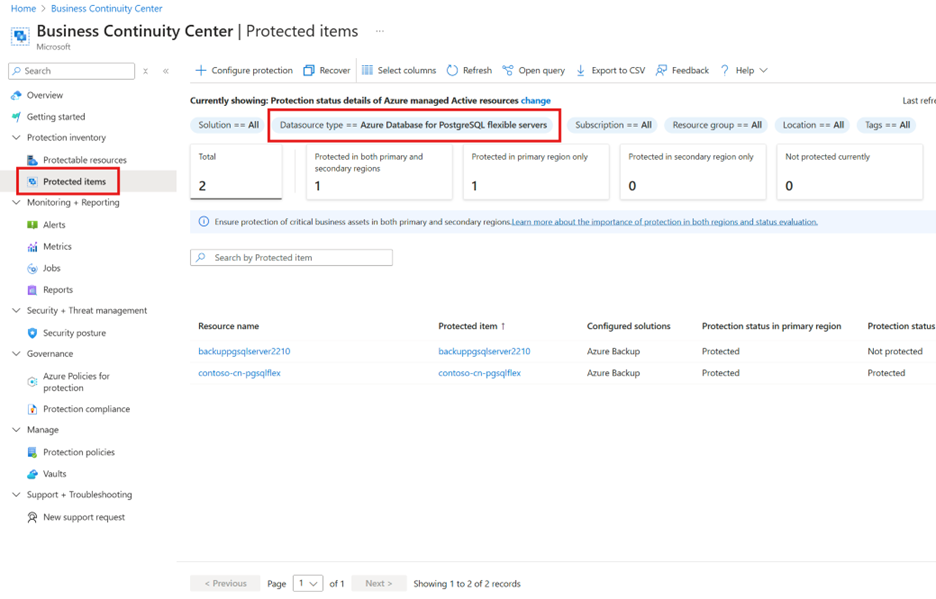
选择受保护项以运行按需备份。
在“受保护的项”窗格中,选择“关联项”部分下的更多图标,然后选择“立即备份”。
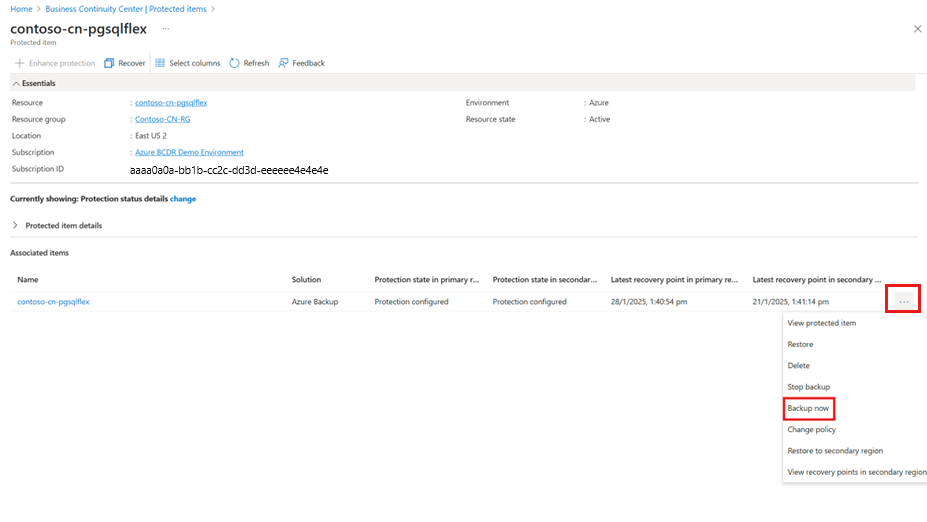
在“ 立即备份 ”窗格中,根据关联的备份策略验证保留规则,然后选择“ 立即备份”。


跟踪备份作业
Azure 备份服务为计划的备份创建作业,或者触发按需备份操作以便进行跟踪。
若要查看备份作业状态,请执行以下步骤:
转到 弹性>监视与报告>作业。
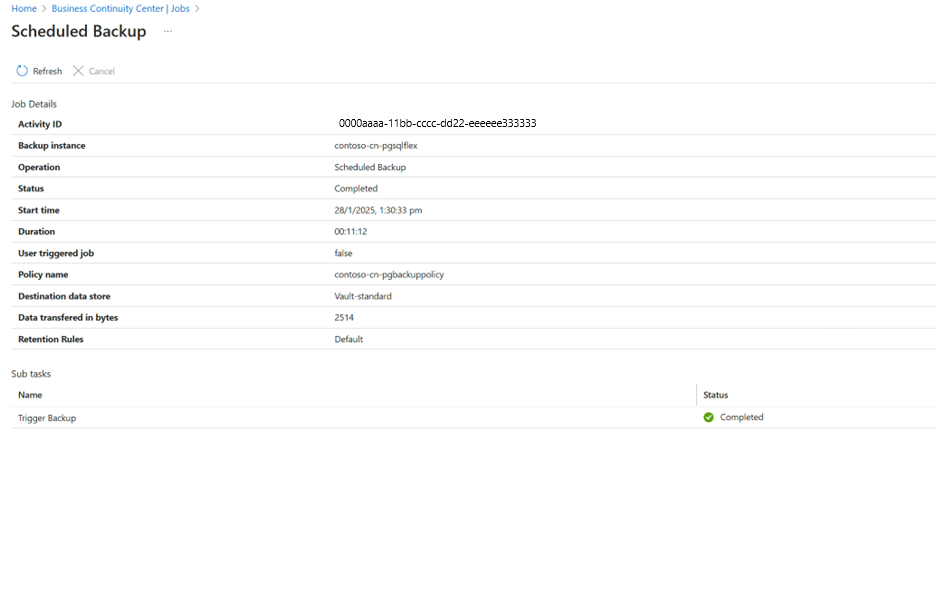
此时会显示“ 作业 ”窗格,其中显示了过去 24 小时内的作和状态。
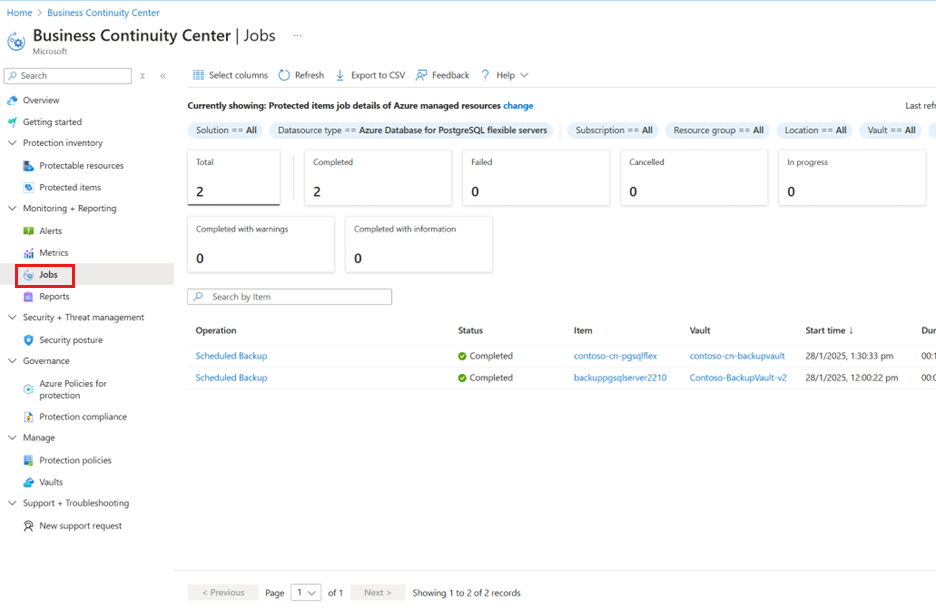
查看备份和还原作业及其状态的列表。 若要查看作业详细信息,请从列表中选择一个作业。