你当前正在访问 Microsoft Azure Global Edition 技术文档网站。 如果需要访问由世纪互联运营的 Microsoft Azure 中国技术文档网站,请访问 https://docs.azure.cn。
本教程介绍如何将 Azure 虚拟机(VM)上运行的 SQL Server 数据库备份到 Azure 备份恢复服务保管库。
在本教程中,你将使用 Azure 门户来:
- 创建并配置保管库。
- 发现数据库并设置备份。
- 为数据库设置自动保护。
- 运行按需备份。
Prerequisites
- 在托管 SQL Server 实例的 VM 所在区域中识别或 创建 恢复服务保管库。
- 检查备份 SQL Server 数据库所需的 VM 权限。
- 验证 VM 是否已建立网络连接。
- 根据 Azure 备份的 命名准则 检查 SQL Server 数据库是否已命名。
- 验证是否未为该数据库启用了其他任何备份解决方案。 在设置此方案之前,请禁用其他所有 SQL Server 备份。 可以为 Azure VM 启用 Azure 备份,并为 VM 上运行的 SQL Server 数据库启用 Azure 备份,而不会发生任何冲突。
创建恢复服务保管库
恢复服务保管库是一个管理实体,用于存储一段时间内创建的恢复点。 它提供用于执行备份相关作的接口。 这些操作包括按需备份、执行还原和创建备份策略。
若要创建恢复服务保管库,请执行以下操作:
登录 Azure 门户。
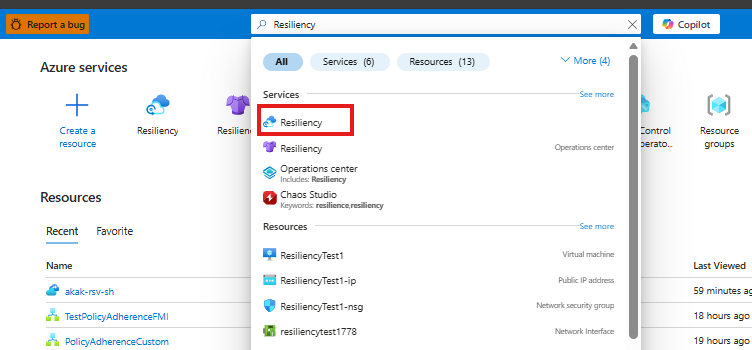
搜索 复原能力,然后转到 “复原 ”仪表板。
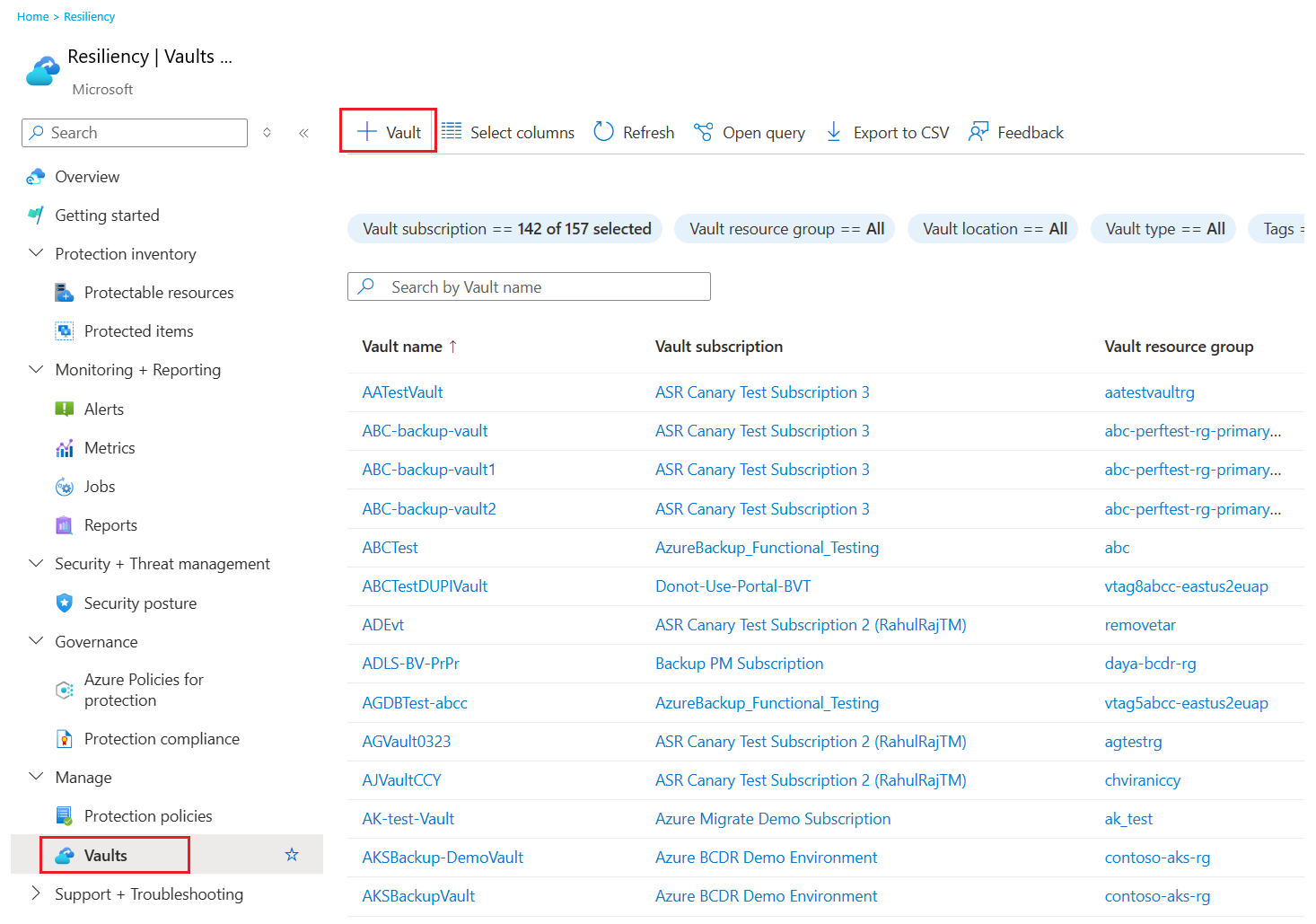
在 “保管库 ”窗格中,选择“ + 保管库”。
选择“恢复服务保管库”“继续”>。

在 “创建恢复服务保管库 ”窗格中,输入以下值:
订阅:选择要使用的订阅。 如果你仅是一个订阅的成员,则会看到该名称。 如果不确定要使用哪个订阅,请使用默认订阅。 仅当工作或学校帐户与多个 Azure 订阅相关联时,才会显示多个选项。
资源组:使用现有资源组或创建新组。 若要查看订阅中可用资源组的列表,请选择“ 使用现有资源组”。 然后在下拉列表中选择资源。 若要创建新的资源组,请选择“新建”并输入新资源组的名称。 有关资源组的详细信息,请参阅 Azure 资源管理器概述。
保管库名称:输入一个易记名称,用于标识此保管库。 名称对于 Azure 订阅必须是唯一的。 指定的名称应至少包含 2 个字符,最多不超过 50 个字符。 名称必须以字母开头且只能包含字母、数字和连字符。
区域:为保管库选择地理区域。 要创建保管库来保护任何数据源,该保管库必须位于数据源所在的区域。
重要说明
如果不确定数据源的位置,请关闭该窗口。 在门户中访问你的资源列表。 如果数据源位于多个区域中,请为每个区域创建恢复服务保管库。 先在第一个位置创建保管库,然后再在其他位置创建保管库。 无需指定存储帐户来存储备份数据。 恢复服务保管库和 Azure 备份会自动处理该步骤。

提供值后,选择“ 查看 + 创建”。
要完成恢复服务保管库的创建,请选择“创建”。
创建恢复服务保管库可能需要一段时间。 可在右上方的“通知”区域监视状态通知。 创建保管库后,它会显示在“恢复服务保管库”的列表中。 如果未显示保管库,请选择“刷新”。

Azure 备份现在支持不可变保管库,可帮助确保在创建恢复点后,无法根据备份策略在到期之前删除它们。 你可以使不可变性不可逆,以帮助保护备份数据免受各种威胁,包括勒索软件攻击和恶意参与者。 详细了解 Azure 备份不可变保管库。
发现 SQL Server 数据库
若要发现 VM 上运行的数据库,请执行以下步骤:
在 Azure 门户中,转到 “复原”,然后选择“ + 配置保护”。
在“ 配置保护 ”窗格的 “数据源类型”中,选择 Azure VM 中的 SQL。 然后选择“继续”。

在 “开始:配置备份 ”窗格的 保管库下, 选择“选择保管库”。
在 “选择保管库 ”窗格中,选择要在其中备份数据库的恢复服务保管库。 然后选择 选择。
选择继续。
在 “备份目标” 窗格的 “在虚拟机中发现数据库”下,选择 “开始发现” 以搜索订阅中尚未保护的虚拟机。 此搜索过程可能需要一些时间,具体取决于订阅中未受保护的 VM 数量。
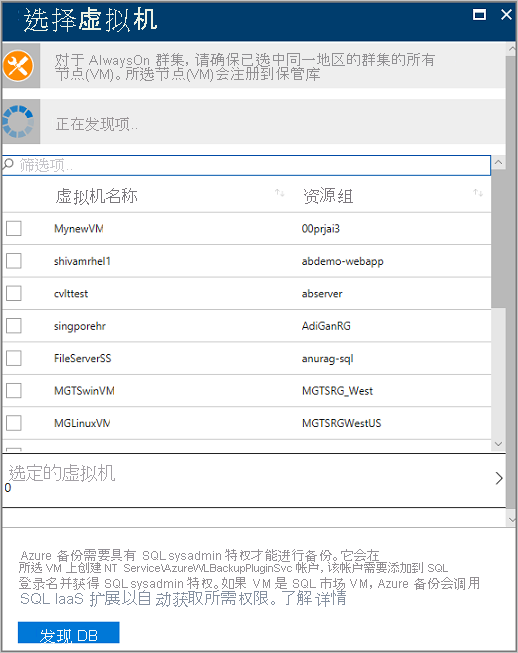
在 “选择虚拟机 ”窗格中,选择运行 SQL Server 数据库的 VM,然后选择“ 发现数据库”。
注意
发现后,未受保护的 VM 应显示在列表中,按名称和资源组排序。 如果某个 VM 未按预期列出,请检查它是否已在保管库中备份。
多个 VM 可以具有相同的名称,但它们属于不同的资源组。
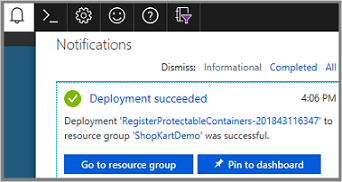
可以在 通知中跟踪数据库发现。 此操作所需的时间取决于 VM 数据库的数量。 发现选定的数据库后,会显示一条成功消息。
Azure 备份将发现该 VM 上的所有 SQL Server 数据库。 在发现期间,在后台进行以下活动:
Azure 备份将 VM 注册到用于备份工作负荷的保管库。 已注册 VM 上的所有数据库只能备份到此保管库。
Azure 备份在 VM 上安装
AzureBackupWindowsWorkload扩展。 SQL Server 数据库上未安装代理。Azure 备份在 VM 上创建服务帐户
NT Service\AzureWLBackupPluginSvc。 请注意:- 所有备份和还原操作使用该服务帐户。
-
NT Service\AzureWLBackupPluginSvc需要 SQL Serversysadmin权限。 - 在 Azure 市场中创建的所有 SQL Server VM 都已安装
SqlIaaSExtension。AzureBackupWindowsWorkload扩展使用SQLIaaSExtension来自动获取所需的权限。
如果未从 Azure 市场创建 VM,或者使用的是 SQL Server 2008 或 SQL Server 2008 R2,则 VM 可能尚未
SqlIaaSExtension安装。 然后,发现操作失败,并显示错误消息UserErrorSQLNoSysAdminMembership。 若要解决此问题,请按照 “设置 VM 权限”中的说明作。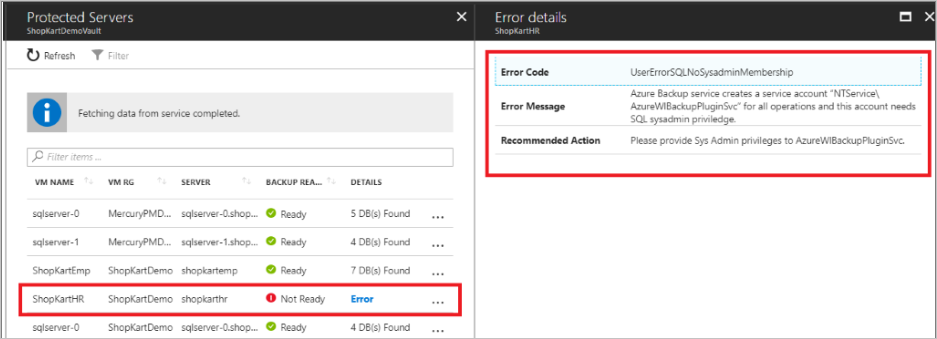
配置备份
若要配置 SQL Server 数据库备份,请执行以下步骤:
在 “备份目标 ”窗格的 “步骤 2:配置备份”下,选择“ 配置备份”。
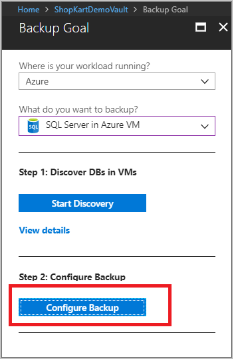
选择 “添加资源 ”以显示所有已注册的可用性组和独立的 SQL Server 实例。

在“ 选择要备份的项 ”窗格中,选择行左侧的箭头以展开该实例或 AlwaysOn 可用性组中所有未受保护的数据库的列表。

选择要备份的所有数据库,然后选择“ 确定”。

为了优化备份加载,Azure 备份将一个备份作业中的数据库数上限设置为 50。 若要对 50 个以上的数据库提供保护,请配置多个备份。
若要 启用 整个实例或 AlwaysOn 可用性组,请在 AUTOPROTECT 下拉列表中选择 “启用”。 然后选择“ 确定”。
注意
自动保护功能不只是一次性对所有现有数据库启用保护。 它还会自动保护添加到该实例或可用性组的任何新数据库。
定义备份策略。 可采取以下操作之一:
- 选择 HourlyLogBackup 作为默认策略。
- 选择为 SQL Server 创建的现有备份策略。
- 根据恢复点目标和保留范围定义新策略。

选择启用备份以提交配置保护操作。 可以在门户的 “通知 ”区域中跟踪配置进度。

创建备份策略
备份策略定义备份的运行时间及其保留时间。 请记住以下注意事项:
- 策略是在保管库级别创建的。
- 多个保管库可以使用相同的备份策略,但必须向每个保管库应用该备份策略。
- 创建备份策略时,每日完整备份是默认设置。
- 可以添加差异备份,但仅在将完整备份配置为每周发生时,才能这样做。 详细了解 SQL Server 备份类型。
创建备份策略:
转到 “复原”,然后选择“ 管理>保护策略>+ 创建策略>创建备份策略”。
在“ 开始:创建策略 ”窗格中,选择 Azure VM 中的 SQL 作为数据源类型。 选择用于创建策略的保管库,然后选择“继续”。
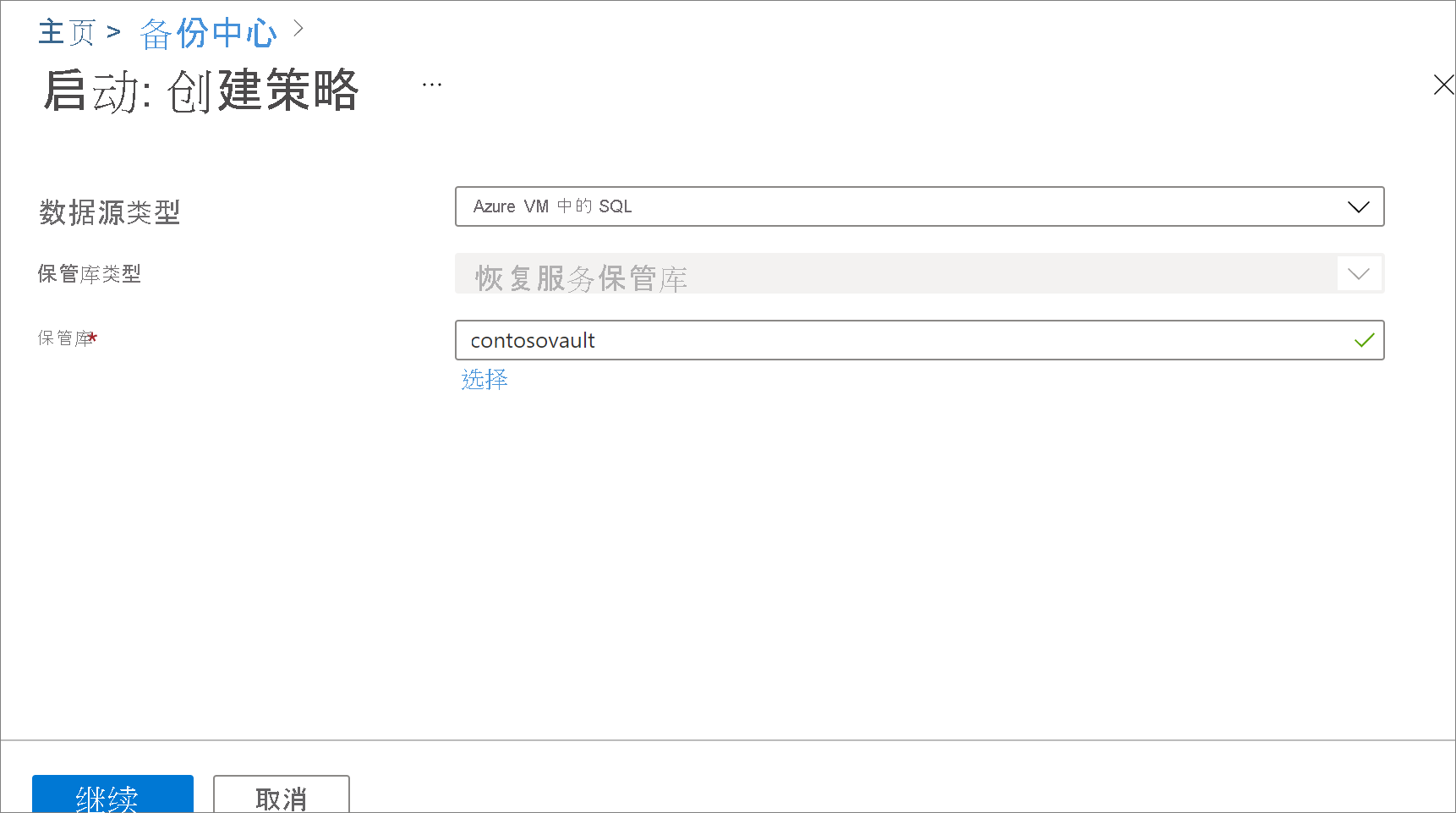
在“ 创建策略 ”窗格的 “策略名称”中,输入新策略的名称。
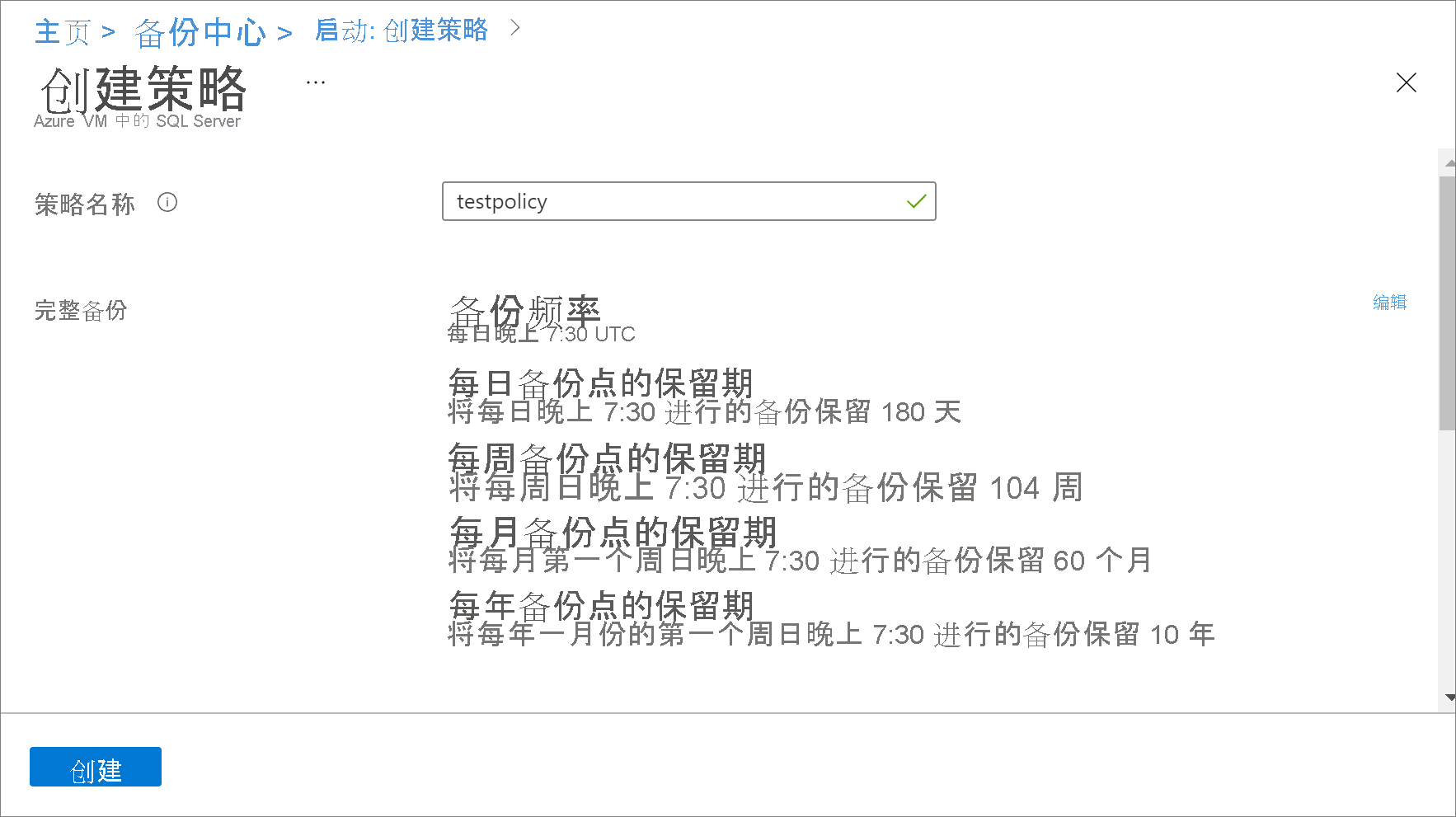
若要修改备份频率的默认设置,请选择对应于完整备份的“编辑”链接。
在“ 完整备份策略 ”窗格中,在 “备份计划”下配置以下设置:
- 对于 频率,请选择 “每日 ”或“ 每周”。
- 在其他框中,选择备份作业开始的时间和时区。 对于每日完整备份,无法创建差异备份。
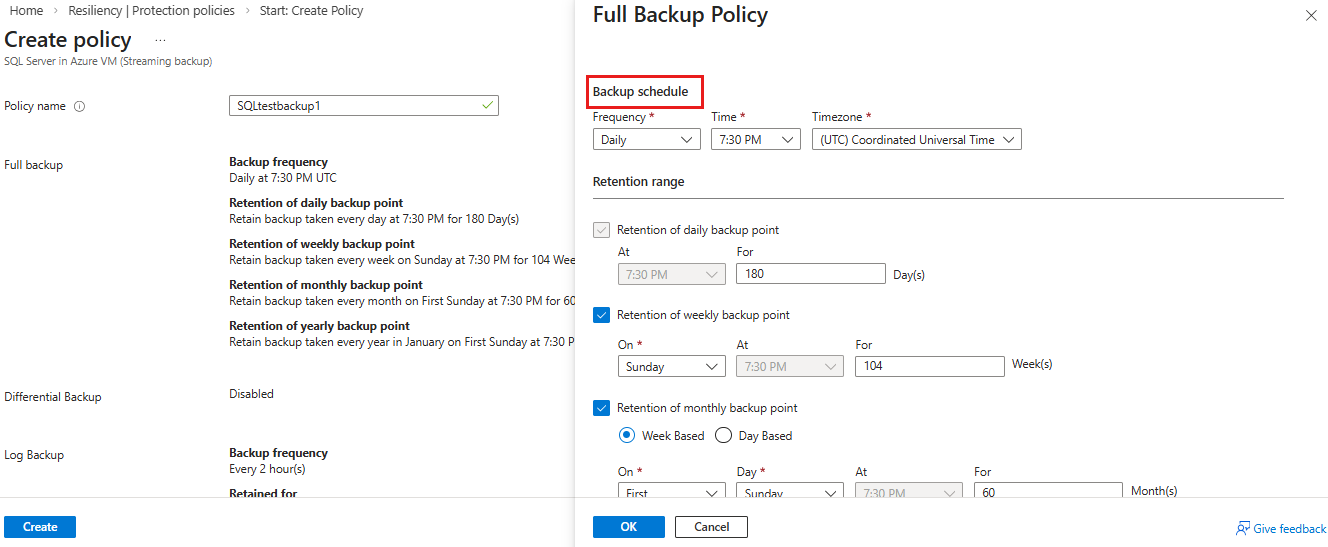
在 “保留期”下,默认选择所有选项。 清除你不需要的所有保留范围限制,然后设置要使用的间隔。 请记住此信息:
- 任何类型的备份(完整、差异或日志)的最低保留期为 7 天。
- 恢复点已根据其保留范围标记为保留。 例如,如果选择每日完整备份,则每天只触发一次完整备份。
- 根据每周保留范围和每周保留设置,将会标记并保留特定日期的备份。
- 每月和每年保留范围的行为类似。
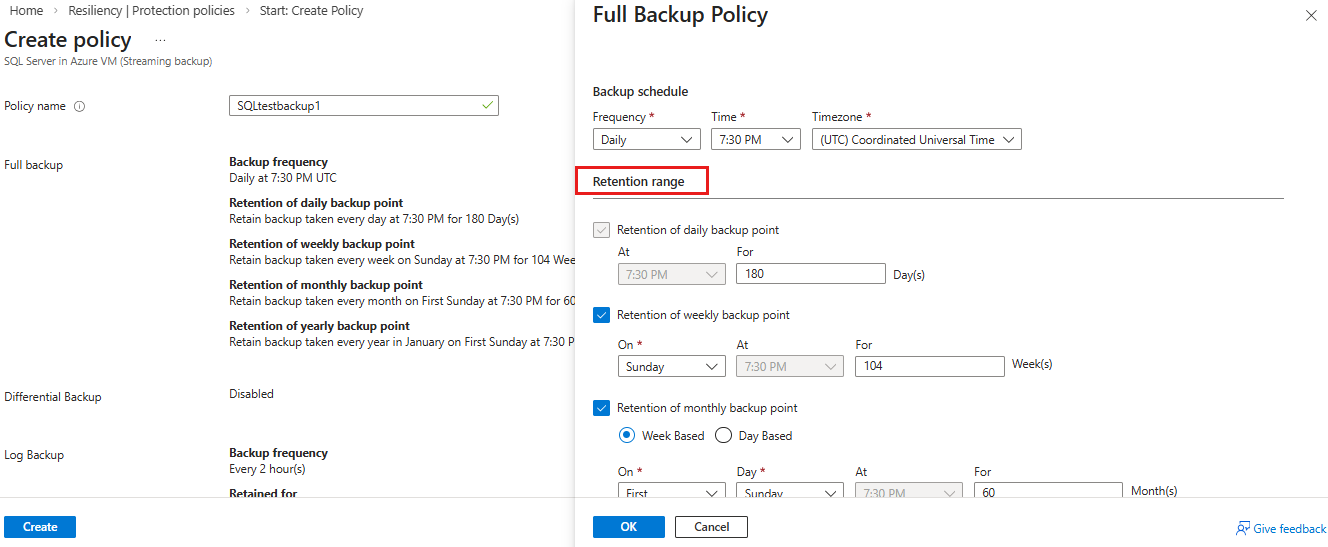
选择“确定”接受设置来进行完整备份。
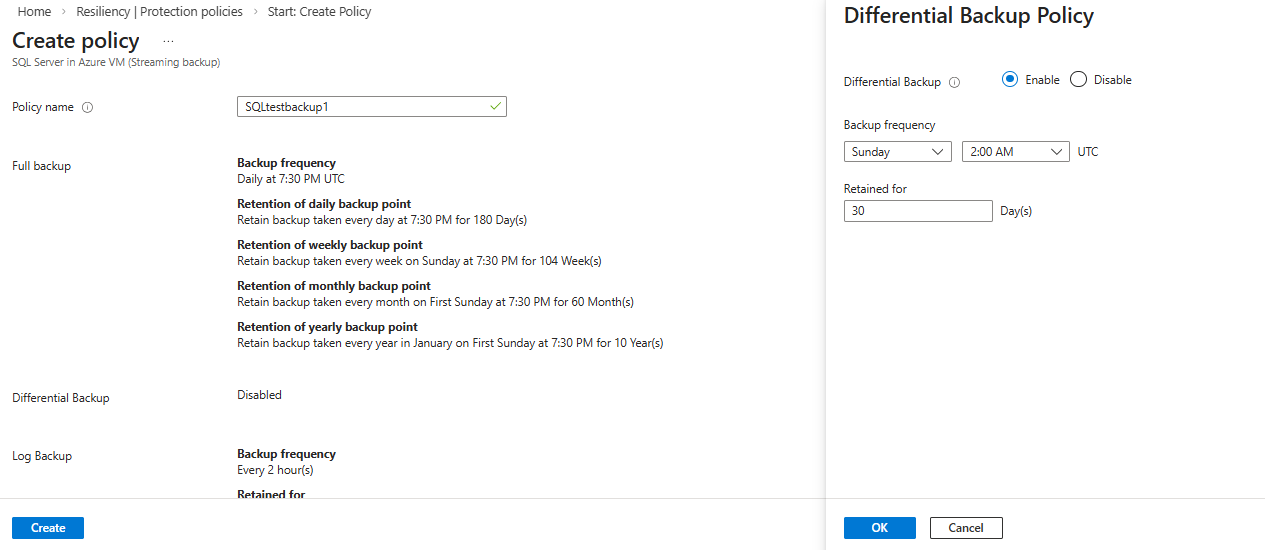
在“创建策略”窗格中,若要修改默认设置,请选择对应于差异备份的“编辑”链接。
在 “差异备份策略 ”窗格中,配置以下设置:
- 对于 差异备份,请选择“ 启用”。
- 关于 备份频率 和 保留时长 的设置,请记住以下信息:
- 每天只能触发一次差异备份。 不能在执行完整备份的同一天触发差异备份。
- 差异备份最多可以保留 180 天。
- 差异备份的保留期不能大于完整备份的保留期,因为差异备份依赖于完整备份进行恢复。
- master 数据库不支持差异备份。
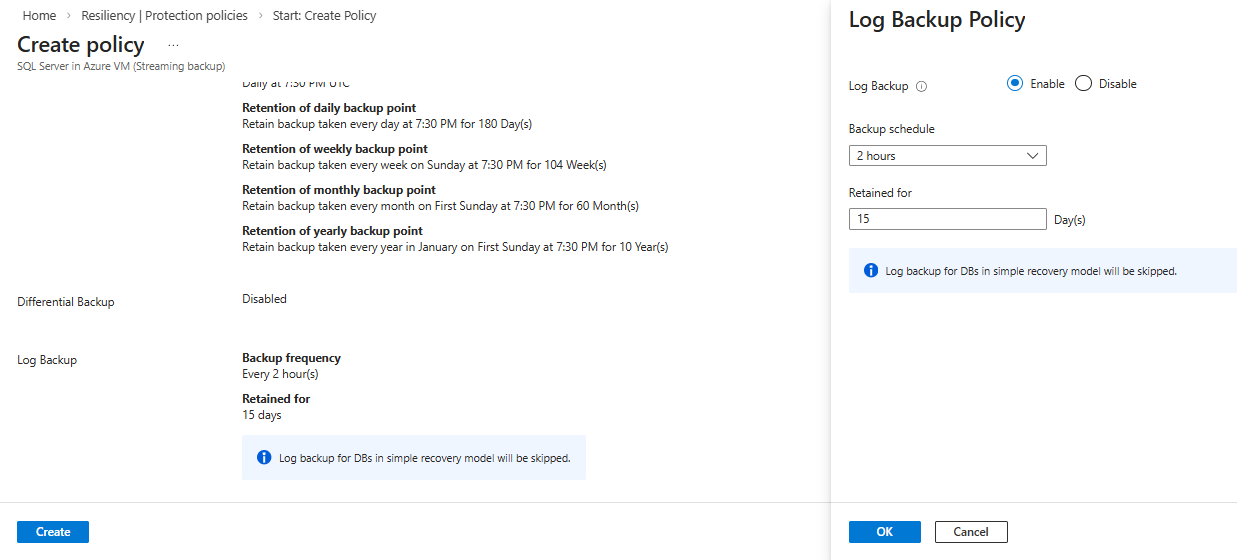
在“创建策略”窗格中,若要修改默认设置,请选择与日志备份对应的“编辑”链接。
在 “日志备份策略 ”窗格中,配置以下设置:
- 对于 日志备份,请选择“ 启用”。
- 对于备份计划和保留期限设置,请记住以下信息:
- 日志备份最多可以每隔 15 分钟发生一次,最多可以保留 35 天。
- 如果数据库处于 简单恢复模式,则会暂停该数据库的日志备份计划,并且不会触发日志备份。
- 如果数据库恢复模式从 “完整 ”更改为 “简单”,日志备份将在恢复模式下更改后的 24 小时内暂停。 同样,如果恢复模式从 Simple 更改(这意味着可以为数据库支持日志备份),则将在恢复模式更改后的 24 小时内启用日志备份计划。
在“备份策略”菜单中,选择是否启用“SQL 备份压缩”。
默认情况下该选项处于禁用状态。 如果启用,SQL Server 会将压缩的备份流发送到虚拟设备接口(VDI)。 Azure 备份根据此控件的值,使用
COMPRESSION或NO_COMPRESSION子句替代实例级默认值。完成备份策略的编辑后,选择“确定”。
注意
每个日志备份都链接到上一个完整备份,以形成恢复链。 此完整备份将保留到上次日志备份的保留期到期。 此行为可能意味着将完整备份保留一段时间,以确保可以恢复所有日志。
假设你每周进行一次完整备份、每天进行一次差异备份,并且日志备份间隔为 2 小时。 所有这些备份都将保留 30 天。 但是,只有在下一次完整备份可用后,才能清理或删除每周完整备份;即 30 + 7 天后。
例如,每周完整备份发生在 11 月 16 日。 根据保留策略,此备份应保留到 12 月 16 日。 上次日志备份发生在 11 月 22 日下一次计划的完整备份之前。 在 12 月 22 日提供此日志备份之前,无法删除 11 月 16 日的完整备份。 因此,11 月 16 日的完整备份将保留到 12 月 22 日。
运行按需备份
在恢复服务保管库中,选择备份项。
在 Azure VM 中选择 SQL。
右键单击数据库,然后选择“ 立即备份”。
选择备份类型:
- 按需完整备份的最短保留期为 45 天,最长可达 99 年。
- “按需仅复制完整备份”接受任何值进行保留。
- 按需差异备份的保留期取决于策略中为计划差异备份设置的保留期。
- 按需日志 将根据策略中设置的计划日志保留规则来保留备份。
选择是启用或禁用压缩。
选择 “确定 ”开始备份。
前往你的恢复服务保管库并选择 “备份作业”以监控备份作业。
后续步骤
继续学习下一教程,从磁盘还原 Azure 虚拟机: