你当前正在访问 Microsoft Azure Global Edition 技术文档网站。 如果需要访问由世纪互联运营的 Microsoft Azure 中国技术文档网站,请访问 https://docs.azure.cn。
适用于: SDK v4
可以将机器人配置为使用 Twilio (SMS) 云通信平台与人员通信。 本文介绍如何通过创建 TwiML 应用程序并在 Azure 门户中连接机器人,将机器人配置为使用 Twilio 进行通信。
先决条件
- 一个 Azure 帐户。 如果还没有帐户,请在开始之前创建 免费帐户。
- 发布到 Azure 的现有机器人。
创建 TwiML 应用程序
- 如果没有 Twilio 帐户, 请创建新帐户。 如果已有 Twilio 帐户,请继续执行下一步。
- 按照说明 创建 TwiML 应用程序。
输入 TwiML 应用的 友好名称 。
在 “语音配置”下,将 请求 URL 留空
在 消息传送配置下,设置 请求 URL:
- 对于全局性的机器人,请输入
https://sms.botframework.com/api/sms。 - 对于区域机器人,根据所选区域输入以下 URL:
区域 请求的 URL 欧洲 https://europe.sms.botframework.com/api/sms印度 https://india.sms.botframework.com/api/sms- 对于全局性的机器人,请输入
选择或添加电话号码
按照说明 在控制台中添加验证过的来电者。 如果你已有经过验证的来电显示号码,可以跳过此步骤。
完成后,你将在 已验证的呼叫方 ID 中看到已验证号码。
指定要用于语音和消息传送的 TwiML 应用
添加已验证的调用方 ID 后,请将号码的设置配置为使用创建的 TwiML 应用。
- 在电话号码> 管理下选择活动号码。 选择号码并转到 “配置”。
- 在“语音和传真”和“消息”下,将“配置方式”设置为*TwiML 应用。 然后将 TwiML APP 设置为之前创建的 TwiML 应用。 完成后,选择“ 保存”。
- 再次选择 活动号码 。 你将看到语音和消息传送的活动配置已设置为你的 TwiML 应用。
从 Twilio 收集凭据
返回到 Twilio 控制台主页
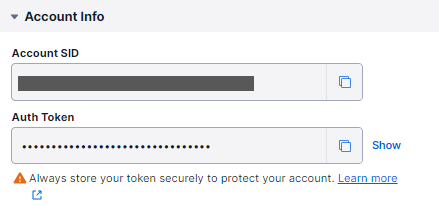
在 “帐户信息”下,你将在项目仪表板上看到 帐户 SID 和 身份验证令牌 ,如下所示。 复制并保存这些值以供后续步骤使用。
在 Azure 门户中输入 Twilio 凭据
从 Twilio 获取必要的值后,请在 Azure 门户中将机器人连接到 Twilio。
在单独的窗口或选项卡中,转到 Azure 门户。
选择要连接到 Twilio 的机器人。
在“设置”下,选择“频道”,然后从“可用频道”列表中选择“Twilio”(短信)图标。
输入之前保存的 电话号码、 帐户 Sid 和 身份验证令牌 。 完成后,选择“ 应用”。

机器人现已成功配置为与 Twilio 用户通信。
在 Twilio 中测试机器人
若要测试机器人是否已正确连接到 Twilio,请将短信发送到 Twilio 号码。 当你的机器人收到消息时,它会向你发送一条消息,回显你消息中的文本。
其他信息
若要了解有关 Twilio 开发的详细信息,请参阅 Twilio SMS 文档。
使用 Twilio 适配器将机器人连接到 Twilio
除了使用可用的 Azure AI 机器人服务通道将机器人与 Twilio 连接外, Bot Builder Community 存储库 还定义了 Twilio 的自定义通道适配器。
- 有关 C# 适配器的信息,请参阅 .NET 社区存储库中的“适配器”部分。
- 有关 JavaScript 适配器的信息,请参阅 JavaScript 社区存储库中的“适配器”部分。