你当前正在访问 Microsoft Azure Global Edition 技术文档网站。 如果需要访问由世纪互联运营的 Microsoft Azure 中国技术文档网站,请访问 https://docs.azure.cn。
可以通过 CycleCloud CLI 或 Web 浏览器创建新群集。 从 模板创建群集。 这些模板可能是磁盘上的文本文件,也可能是导入 CycleCloud 应用程序服务器上的文件。
本文介绍如何从现有模板创建新群集。 有关详细信息,请参阅 如何使用 CycleCloud 群集模板。
使用 Web 浏览器
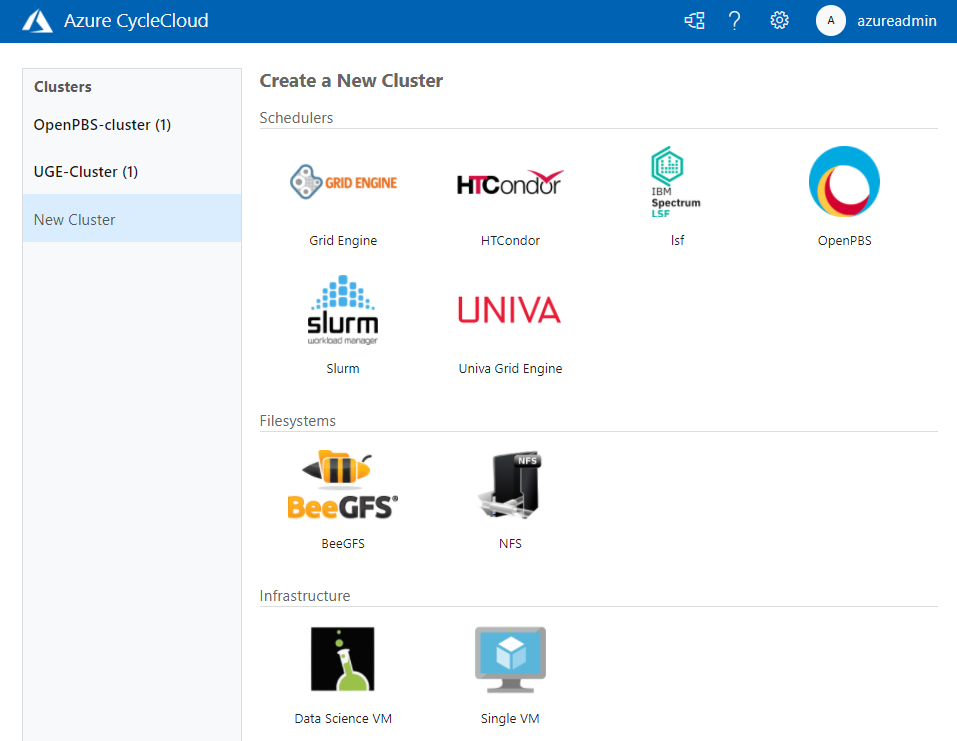
在群集页面左下角选择“ 添加 ”。 你会看到图标列表。 每个图标都表示可用于创建新群集的群集模板。 如果要导入新的群集模板,使其显示在此页面上,请参阅 “导入群集模板”。 选择其中一个模板并输入新群集的唯一名称。

填写新的群集窗体,然后选择“ 保存 ”以创建新群集。 稍后可以在群集页上使用 “编辑” 来更改这些值,但大多数更改都需要先终止群集。
群集窗体基于以下两项: 群集参数,这些参数分为分区,以及 CycleCloud 添加的自动节。
群集参数
表单中的参数因群集模板而异,但通常需要以下参数:
区域 确定群集中节点的区域。 更改区域还可能会影响可用的 VM 类型,以及容量和配额。
子网 ID 控制节点启动时所在的虚拟网络和子网。 可以通过 Azure 门户或 CLI 创建新子网。 门户会在很短时间过后自动检测新子网。
最大核心数限制将根据正在运行的核心总数自动缩放的节点数。
凭据 与单个订阅相关联,并可能会更改许多其他群集选项的值。 例如,选择与 Azure 政府关联的凭据时,会限制可用区域。
如果选中,则返回代理,节点通过群集头节点上运行的代理与 CycleCloud 应用程序服务器通信。 如果群集节点无法通过网络直接访问 CycleCloud,请选择此选项。


标准集群部分
CycleCloud 8 会自动将标准群集部分添加到每个群集的 “创建 和 编辑” 窗体中,而不考虑类型。 群集模板本身未指定这些部分,不能将其导入或导出为参数。
- CycleCloud 8.0+ 包括 Cloud-init 部分
- CycleCloud 8.5+ 包含安全部分
通过这些部分,可以编辑群集模板中定义的节点数组和独立节点的某些设置。 (它不包括从节点数组创建的节点,例如执行节点。新群集的默认值是在所有独立节点和节点数组中使用相同的值,但可以选择对每个节点使用不同的值。
每个独立节点和节点数组的单独设置:
用于所有独立节点和节点数组的共享设置:
如果值在所有独立节点和节点数组中匹配,则会激活 “应用于所有 设置”。
警告
切换 “应用于所有 设置”并选择“ 保存”时,使用窗体中的新设置更新所有独立节点和节点数组。
使用 CycleCloud CLI
可以通过两种方式从 CycleCloud CLI 创建群集:从导入的模板或磁盘上的模板文件创建群集。 在任一情况下,都需要提供任何必需的群集参数作为 JSON 文件。
生成要在 CLI 中使用的 JSON 文件的最简单方法是使用 Web 浏览器创建群集,并使用命令导出其参数 export_parameters 。 详细了解群集模板参数。
若要从名为群集 existing-cluster导出参数,请运行:
cyclecloud export_parameters existing-cluster > params.json
从导入的模板创建新群集
如果已将群集模板导入 CycleCloud,可以运行以下命令 create_cluster 来创建群集。 要从名为Example的模板创建一个名为new-cluster的新群集,请运行:
cyclecloud create_cluster Example new-cluster -p params.json
从模板文件创建新群集
如果群集模板作为磁盘上的文件存在,则可以运行 import_cluster 命令来创建群集。 若要从名为 example-template.txt 的模板文件创建新群集,请运行:
cyclecloud import_cluster -f example-template.txt -p params.json
此命令使用模板文件中群集的名称,但可以指定自己的名称。 如果文件中的群集已命名为Example,并且想要创建名为new-cluster的新群集,请运行:
cyclecloud import_cluster new-cluster -c Example -f example-template.txt -p params.json
导入群集模板
若要使用 Web 浏览器或 create_cluster CLI 命令创建群集,需要将模板文件导入 CycleCloud。 以下示例使用以下名为 example-template.txt的模板文件:
[cluster Example]

    [[node scheduler]]
    ImageName = OpenLogic:CentOS:7.5:latest
    Region = $Region
    MachineType = $MachineType
    SubnetId = $SubnetId
    Credentials = $Credentials

[parameters Settings]

    [[parameter Region]]
    Description = Deployment Location
    ParameterType = Cloud.Region
    DefaultValue = westus2

    [[parameter MachineType]]
    Label = VM Type
    ParameterType = Cloud.MachineType
    DefaultValue = Standard_D12_v2

    [[parameter SubnetId]]
    Label = Subnet ID
    ParameterType = Azure.Subnet
    Required = True

    [[parameter Credentials]]
    ParameterType = Cloud.Credentials
若要导入 示例 模板,请运行以下命令:
cyclecloud import_cluster -t -f example-template.txt
现在可以使用 Web 浏览器或 create_cluster CLI 命令创建模板。 在导入期间,还可以指定与文件中的名称不同的名称。 若要导入名称为 Contoso 而不是 Example 的模板,请运行:
cyclecloud import_cluster "Contoso" -c Example -t -f ./example-template.txt
注释
群集模板内的各种属性会影响模板在浏览器中的显示方式。 例如,模板使用“IconUrl”属性指定它显示的图标,并使用模板上方标题的“Category”属性。 有关支持属性的完整列表,请参阅生成新的群集模板。