你当前正在访问 Microsoft Azure Global Edition 技术文档网站。 如果需要访问由世纪互联运营的 Microsoft Azure 中国技术文档网站,请访问 https://docs.azure.cn。
注释
此功能目前为公共预览版。 工作流业务流程管理器由 Apache Airflow 提供支持。
本文介绍了如何使用 Azure Blob 存储将定向无环图(DAG)导入工作流业务流程管理器的分步说明。
先决条件
- Azure 订阅:如果没有 Azure 订阅,请在开始之前创建 一个免费的 Azure 帐户 。
- Azure 数据工厂:在支持工作流业务流程管理器预览的区域中创建或选择现有数据工厂实例。
- Azure 存储帐户:如果没有存储帐户,请参阅 “创建 Azure 存储帐户 ”,了解创建存储帐户的步骤。 确保存储帐户仅允许从所选网络进行访问。
预览版期间不支持虚拟网络后面的 Blob 存储。 在 storageLinkedServices 中的 Azure Key Vault 配置不支持导入 DAG。
导入 DAG
根据您设置的 Airflow 环境,复制示例 Apache Airflow v2.x DAG 或 示例 Apache Airflow v1.10 DAG。 将内容粘贴到名为 tutorial.py 的新文件中。
将 tutorial.py 文件上传到 Blob 存储。 有关详细信息,请参阅 将文件上传到 Blob。
注释
需要从 Blob 存储帐户中选择一个目录路径,其中包含名为 dag 和插件的文件夹,以将其导入 Airflow 环境。 插件不是必需的。 还可以有一个名为 dag 的 容器,并上传其中的所有 Airflow 文件。
在 “管理中心 ”下,选择 “Apache Airflow”。 然后将鼠标悬停在之前创建的 Airflow 环境上,然后选择 “导入文件 ”,将所有 DAG 和依赖项导入 Airflow 环境。

创建指向“先决条件”部分中提到的可访问存储帐户的新链接服务。 如果已有自己的 DAG,也可以使用现有 DAG。
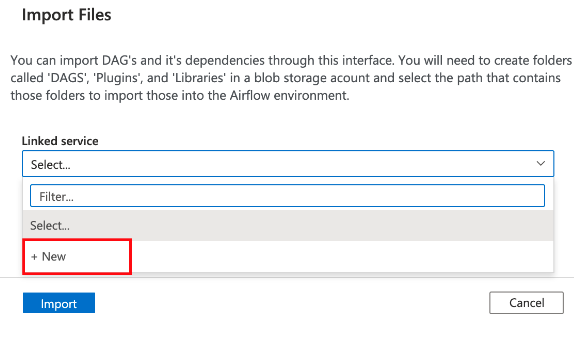
使用您上传 DAG 的存储帐户。 (检查“先决条件”部分)。测试连接,然后选择“ 创建”。

如果使用示例 SAS URL,请浏览并选择 airflow 。 还可以选择包含 DAG 文件的 dags 文件夹所在的文件夹。
注释
可以通过此接口导入 DAG 及其依赖项。 需要从 Blob 存储帐户中选择一个目录路径,其中包含名为 dag 和插件的文件夹,以将其导入 Airflow 环境。 插件不是必需的。


选择 “导入 ”以导入文件。


在预览期间,导入 DAG 可能需要几分钟时间。 可以使用通知中心(数据工厂 UI 中的钟形图标)跟踪导入状态更新。