你当前正在访问 Microsoft Azure Global Edition 技术文档网站。 如果需要访问由世纪互联运营的 Microsoft Azure 中国技术文档网站,请访问 https://docs.azure.cn。
本教程介绍如何使用本地 Web UI 为 Azure Stack Edge Mini R 设备配置证书、VPN 和静态加密。
此步骤所用的时间可能因所选的特定选项以及证书流在环境中建立方式而异。
本教程的介绍内容包括:
- 先决条件
- 为物理设备配置证书
- 配置 VPN
- 配置静态加密
先决条件
在配置和设置 Azure Stack Edge Mini R 设备之前,请确保:
已安装物理设备,详见 “安装 Azure Stack Edge Mini R”。
如果计划自带证书:
为设备配置证书
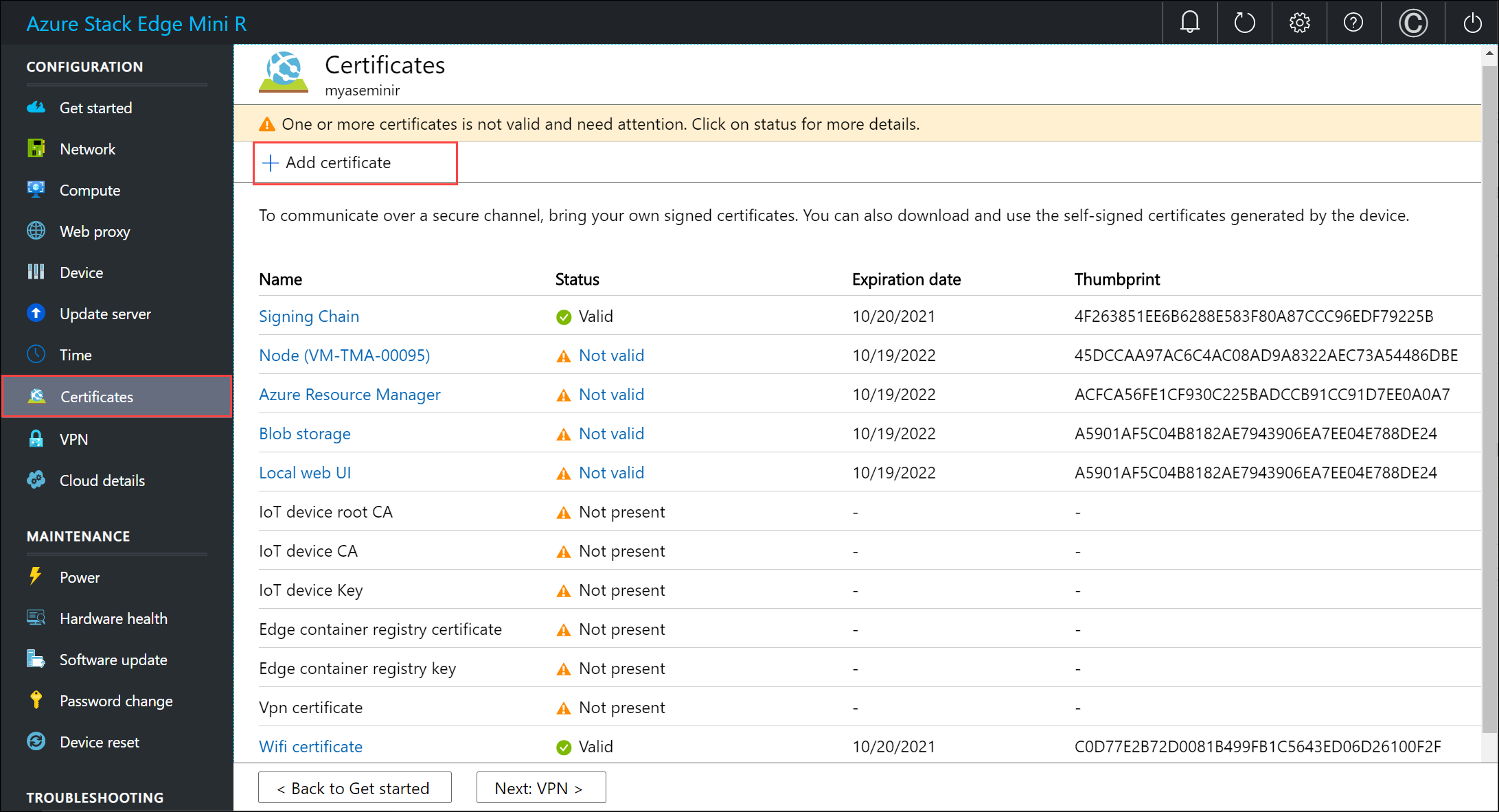
在“ 证书 ”页中,配置证书。 根据你在 “设备” 页中更改了设备名称还是 DNS 域,可以为证书选择以下选项之一。
如果之前的步骤中未更改默认设备名称或默认 DNS 域,并且不想自带证书,则可以跳过此步骤并继续执行下一步。 设备已自动生成自签名证书作为初始步骤。
如果更改了设备名称或 DNS 域,证书的状态将显示为 “无效”。

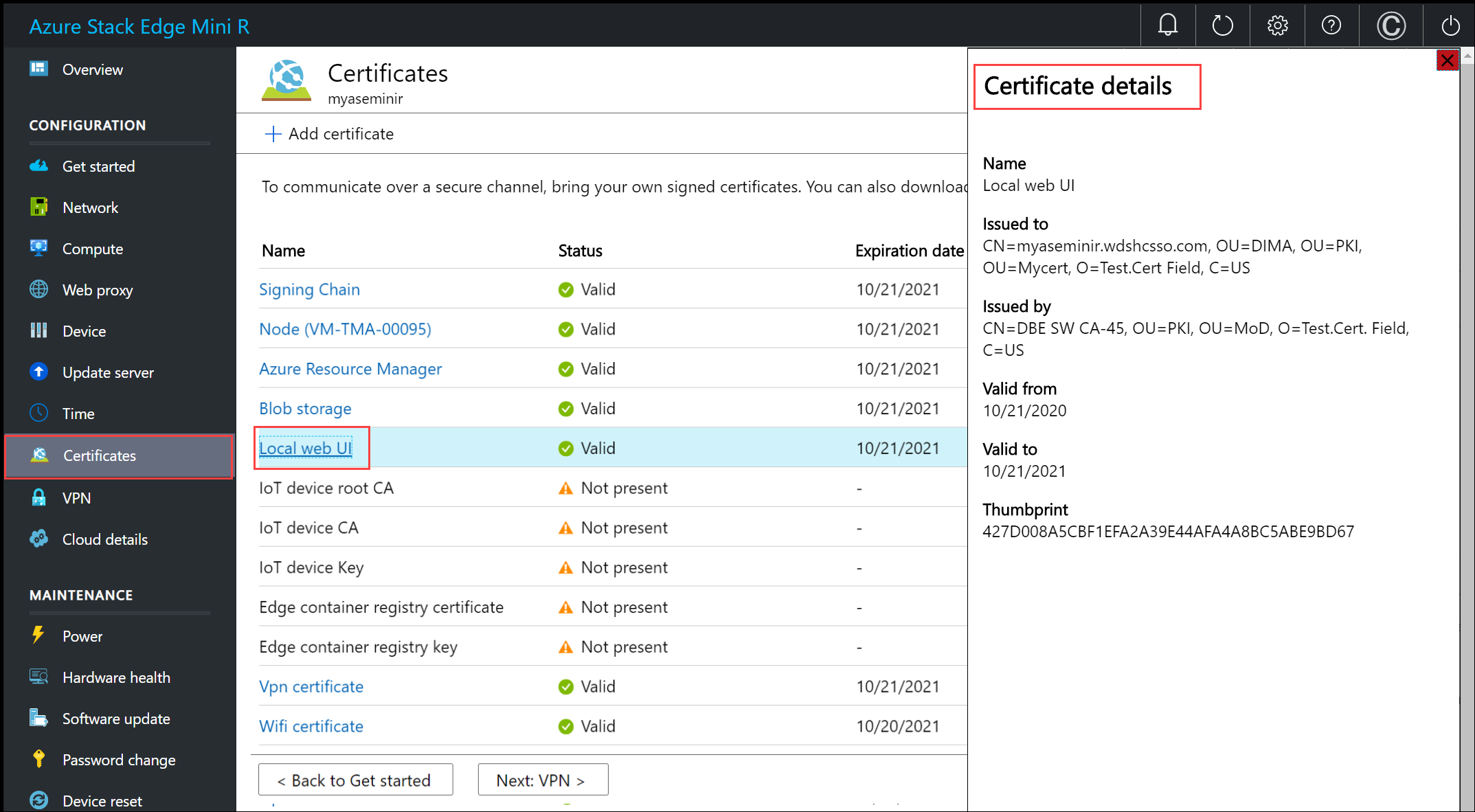
选择证书以查看状态的详细信息。
证书状态 无效 ,因为证书没有反映更新后的设备名称和 DNS 域(用于主题名称和主题备用名称)。 若要成功激活设备,可以自带签名的终结点证书和相应的签名链。 首先添加签名链,然后上传终结点证书。 有关详细信息,请访问在 Azure Stack Edge Mini R 设备上使用自有证书。
如果更改了设备名称或 DNS 域,并且未自带证书,则会 阻止激活。
自带证书
你已在此设备上的之前的步骤中添加了签名链。 现在可以上传终结点证书、节点证书、本地 UI 证书和 VPN 证书。 按照以下步骤添加自己的证书。
若要上传证书,请在“ 证书 ”页上选择“ + 添加证书”。
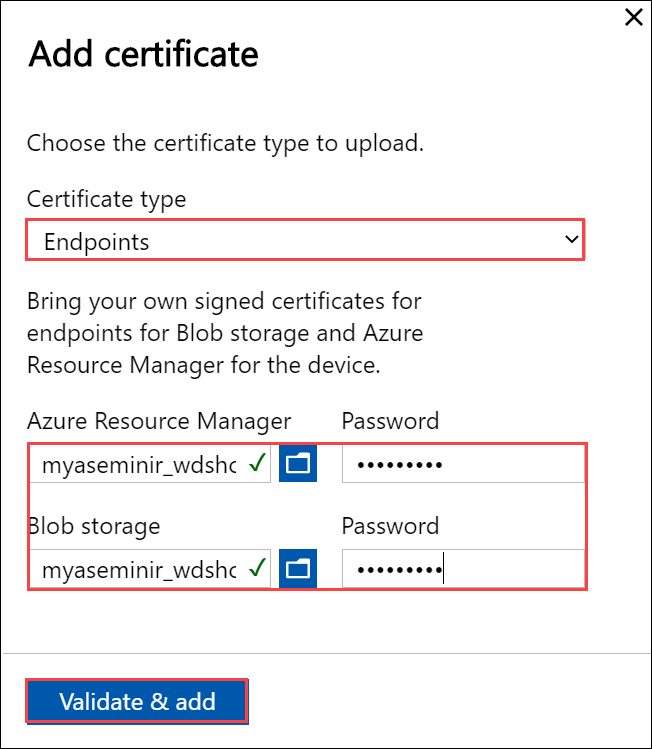
可以上传其他证书。 例如,可以上传 Azure 资源管理器和 Blob 存储终结点证书。
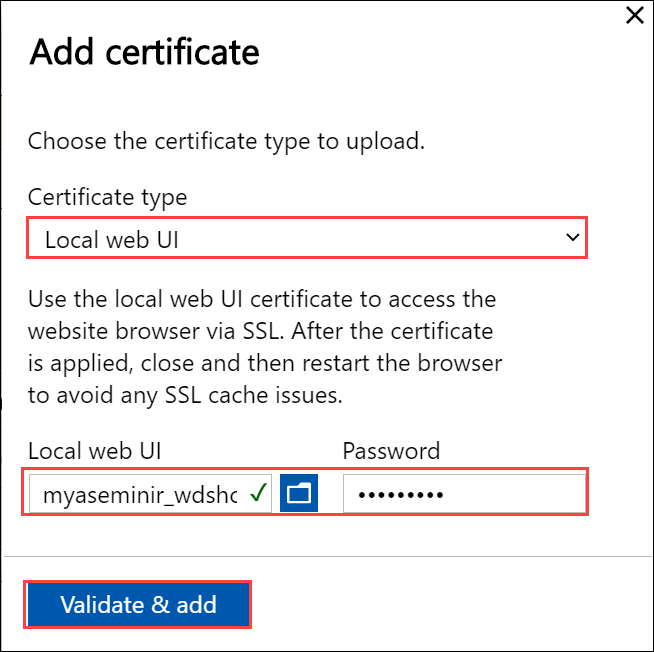
还可以上传本地 Web UI 证书。 上传此证书后,需要启动浏览器并清除缓存。 然后,需要连接到设备本地 Web UI。
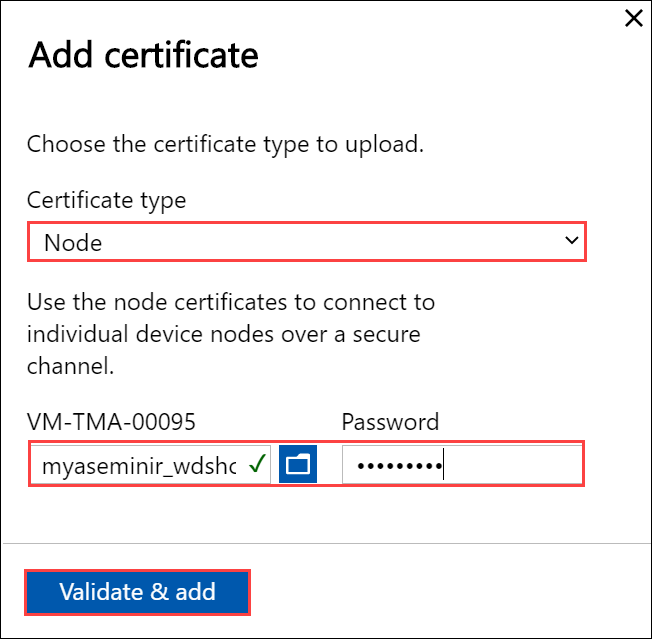
还可以上传节点证书。
最后,可以上传 VPN 证书。
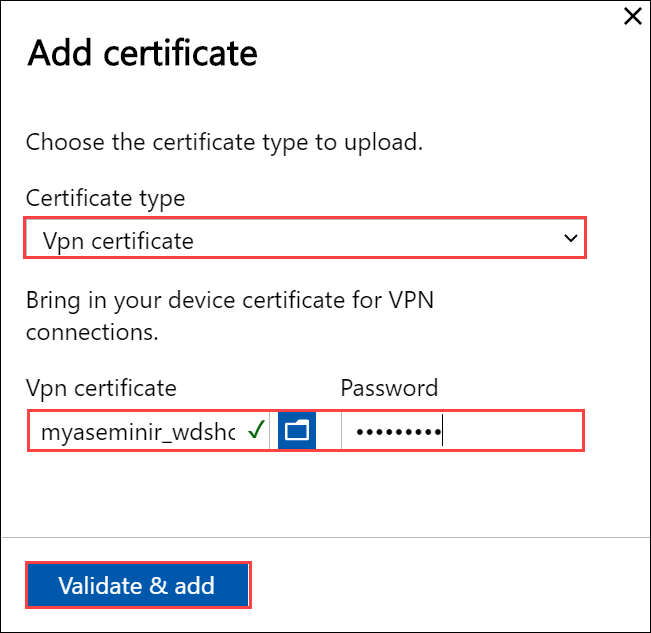
可以随时选择证书并查看详细信息,以确保这些证书与上传的证书匹配。
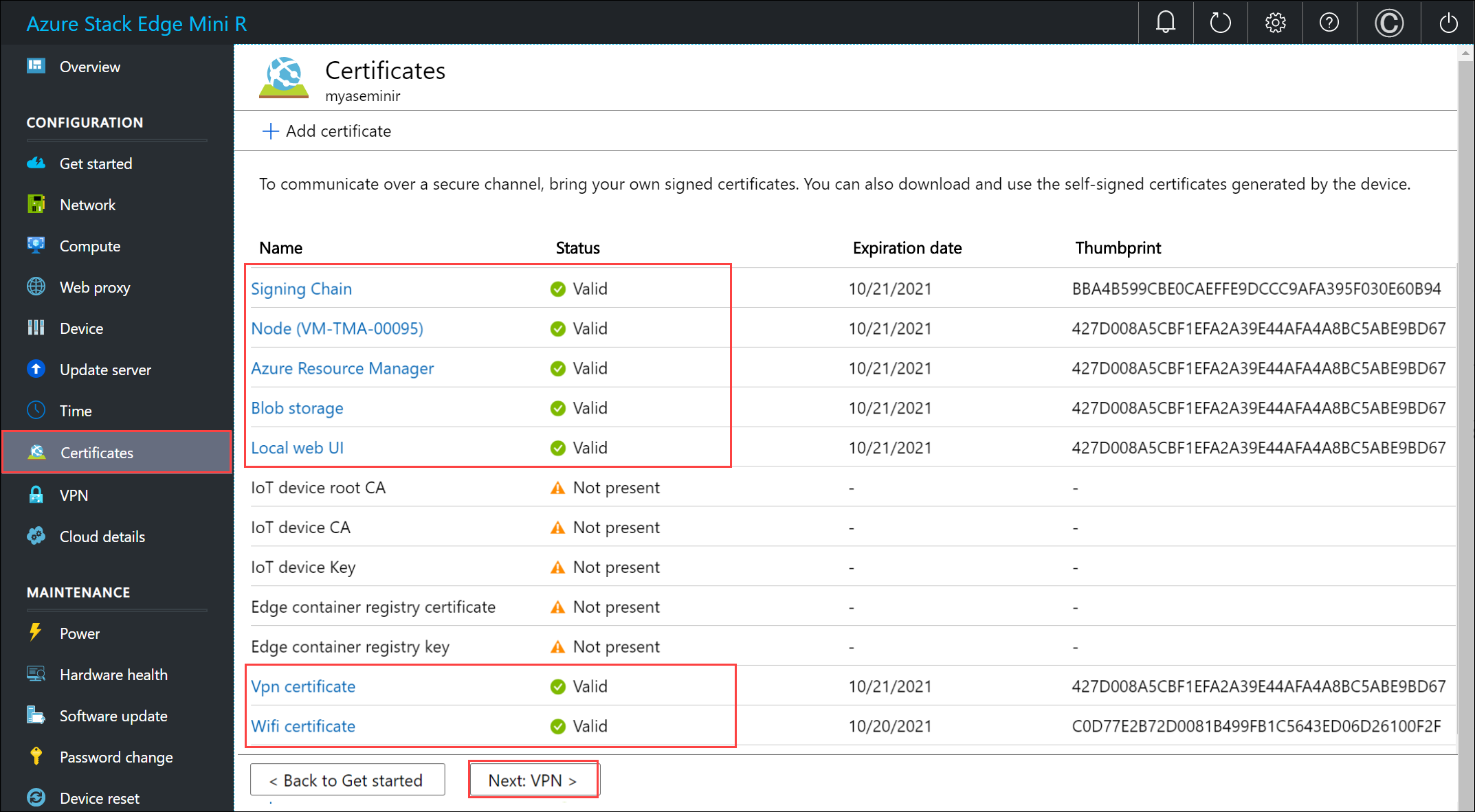
证书页应更新以反映新添加的证书。
注释
除了 Azure 公有云,在激活所有云配置(Azure 政府版或 Azure Stack Hub)之前,需要引入签名链证书。
配置 VPN
在“安全”磁贴上,选择“配置 VPN”。
若要配置 VPN,首先需要确保已在 Azure 中完成所有必要的配置。 有关详细信息,请参阅 通过 PowerShell 为 Azure Stack Edge Mini R 设备配置 VPN。 完成后,可以在本地 UI 中执行配置。
在 VPN 页上,选择“ 配置”。

在配置 VPN边栏中:
- 提供电话簿作为输入。
- 提供 Azure 数据中心 IP 范围 JSON 文件作为输入。 从https://www.microsoft.com/download/details.aspx?id=56519下载此文件。
- 选择 eastus 作为区域。
- 选择应用。

配置仅使用 VPN 访问的 IP 地址范围。
- 在 仅使用 VPN 访问的 IP 地址范围下,选择“ 配置”。
- 输入为 Azure 虚拟网络选择的 VNET IPv4 范围。
- 选择应用。

设备现已准备好加密。 配置静态加密。
启用加密功能
在“安全”磁贴上,选择“配置静态加密”。 这是一个必需的设置,在成功配置之前,你无法激活设备。
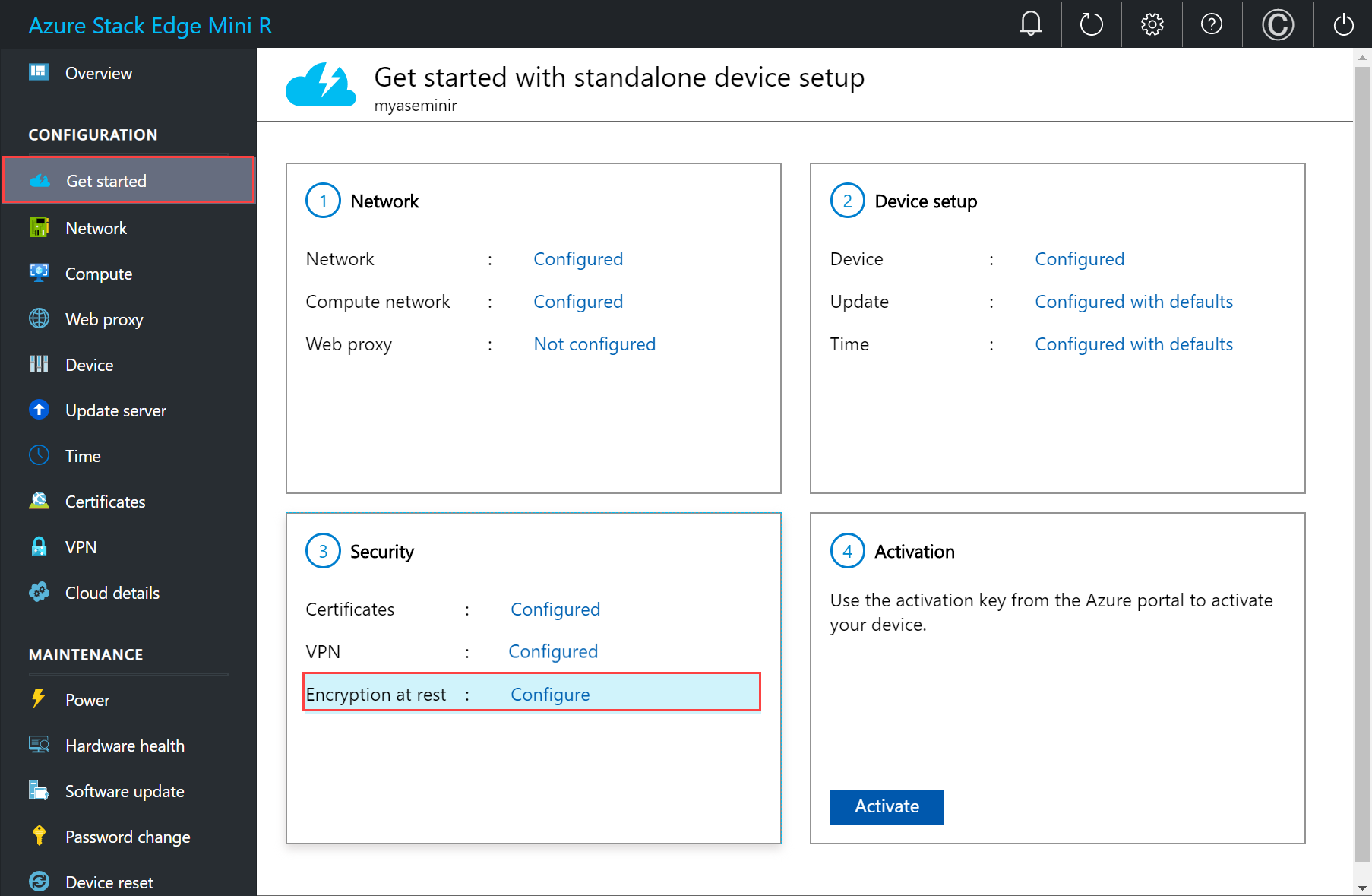
出厂时,在设备创建映像后,会启用卷级别的 BitLocker 加密。 你在收到设备后,需要配置静态加密。 重新创建存储池和卷,可以提供 BitLocker 密钥以启用静态加密,从而为静态数据创建第二层加密。
在 “静态加密 ”窗格中,输入长度为 32 个字符(AES-256 位)的 Base-64 编码密钥。 这是一次性配置,此密钥用于保护实际加密密钥。
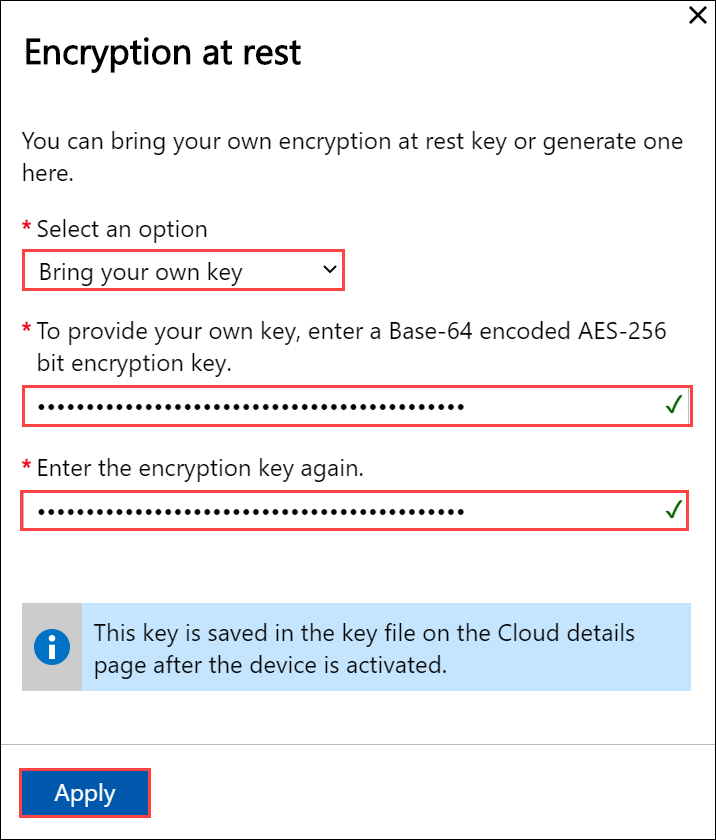
也可以选择自动生成此密钥。
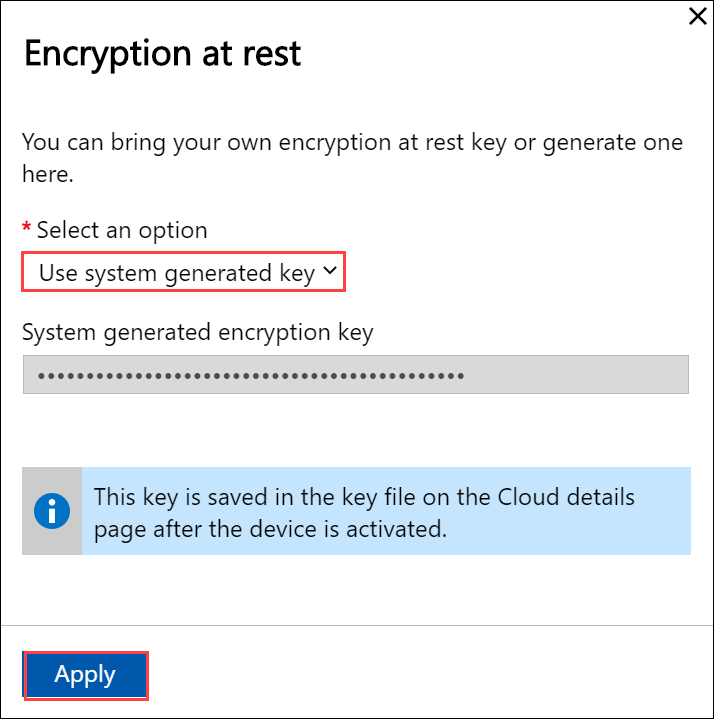
选择应用。 此操作需要几分钟时间,操作状态将显示在“安全”磁贴上。
状态显示为“已完成”后,返回到“开始”。
设备现已准备好激活。
后续步骤
本教程的介绍内容包括:
- 先决条件
- 为物理设备配置证书
- 配置 VPN
- 配置静态加密
若要了解如何激活 Azure Stack Edge Mini R 设备,请参阅: