本文介绍可用于帮助你导航 Databricks 笔记本和文件编辑器的函数,包括键盘快捷方式、代码建议和自动完成、变量检查和代码折叠。 使用笔记本或文件编辑器时,Databricks 助手可用于帮助生成、解释和调试代码。 有关详细信息,请参阅从 Databricks 助手获取编码帮助。
可以从一系列编辑器主题中进行选择。 选择“视图”>“编辑器主题”,然后从菜单中进行选择。
命令面板
可以使用命令面板在笔记本中快速执行操作。 若要打开笔记本作面板,请单击工作区右下角的  ,或使用 MacOS 上的快捷 Cmd + Shift + P 或 Windows 上的 Ctrl + Shift + P 。

单元格执行迷你图
若要直观地了解笔记本的执行状态,请使用单元格执行迷你图。 迷你图显示在右边距中,并显示每个可执行单元格的状态栏。
状态栏指示以下执行状态:
- 浅灰色:单元格是静态的。
- 深灰色:跳过或排队执行单元格。
- 带有移动条的浅灰色:单元格当前正在运行。
- 绿色:单元格已成功运行,且未出错。
- 红色:单元格失败并出现错误。
若要与迷你图交互,
- 将鼠标悬停在迷你图上可查看可执行单元格的列表、标题及其执行状态。
- 单击某个条目以直接跳转到笔记本中的该单元格。
- 单击“ 转到”最后一个运行单元 或 转到第一个失败的单元格 ,导航到最近运行或第一个失败的单元格。
迷你图可帮助你一目了然地跟踪执行进度,并在调试或开发时快速导航。

查找和替换文本
若要查找和替换笔记本中的文本,请使用键盘快捷方式 Cmd + F (Mac)或 Ctrl + F(Windows),或单击“ 编辑 > 查找...” 以打开 “查找 ”对话框。 输入要查找的文本。 当前匹配项以橙色突出显示,所有其他匹配项以黄色突出显示。 若要访问本机浏览器搜索,请再次按 Cmd + F (Mac) 或 Ctrl + F(Windows)。
单击  打开 “替换” 选项。 输入你要使用的替代文本。 若要替换当前匹配项,请单击 替换。 若要替换笔记本中的所有匹配项,请单击“全部替换”。
若要在匹配项之间移动,请单击  (上一个匹配项)或
  (下一个匹配)。 你也可以分别按
 Shift + Enter 和 Enter 转到上一个和下一个匹配项。
若要关闭查找和替换工具,请单击“  或按 Esc。
变量检查
若要显示有关在 SQL 或 Python 笔记本中定义的变量的信息,请将光标悬停在变量名称上。 Python 变量检查需要 Databricks Runtime 12.2 LTS 或更高版本。

请参阅变量资源管理器。
转到定义
将 Python 笔记本附加到计算资源时,可以快速转到语句后面的 %run 变量、函数、系统模块或代码的定义。
为此,请按住 macOS 上的 Cmd 键或 Windows 上的 Ctrl 键,并将鼠标悬停在变量、函数名称或系统模块上。 如果找到定义,则名称将变为超链接。 单击链接以跳转到其定义,该定义可能会在新选项卡中打开。也可以右键单击,然后单击“ 转到定义 ”或“ 速览”定义。
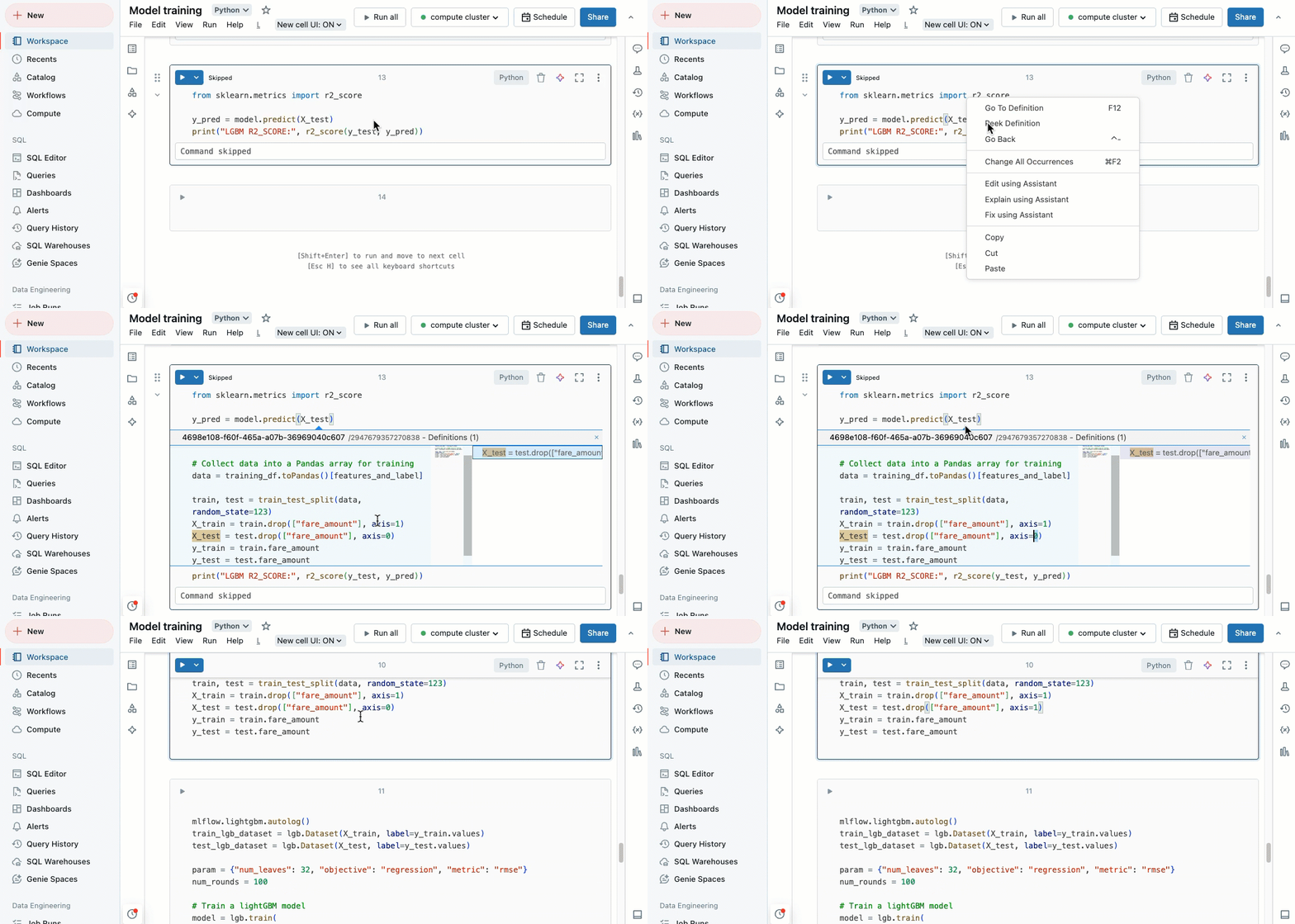
Databricks Runtime 12.2 LTS 及更高版本以及无服务器环境 1 及更高版本提供“转到定义”功能。
代码折叠
使用代码折叠可以暂时隐藏部分代码。 这在处理长代码块时很有用,因为这样可以专注于你正在处理的特定代码部分。
若要隐藏代码,请将光标放在单元格的最左侧。 在可以隐藏代码部分的逻辑点处会显示向下箭头。 单击箭头可隐藏代码部分。 再次单击箭头(现已变为向右箭头)可显示代码。
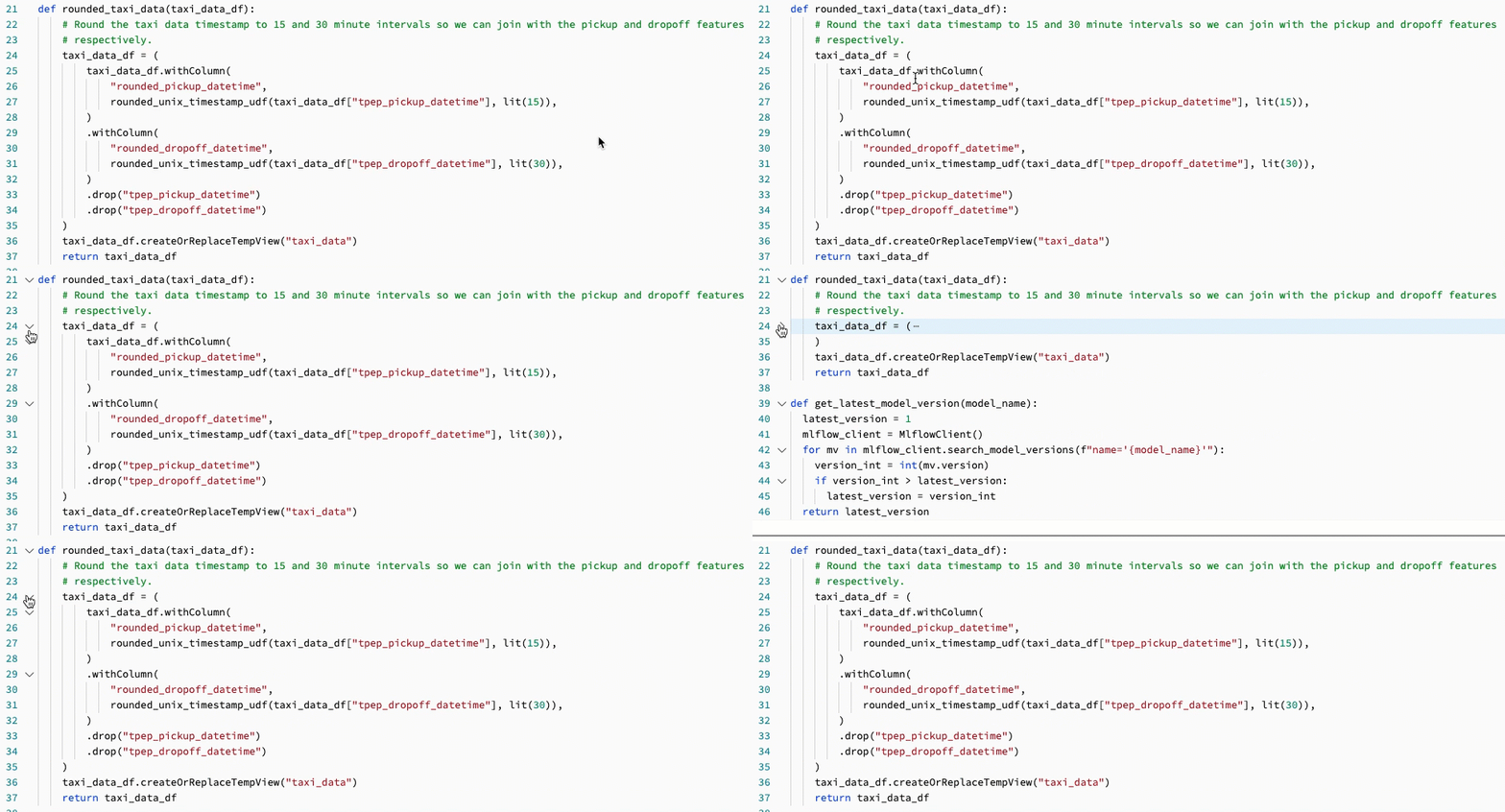
有关更多详细信息(包括快捷键),请参阅 VS Code 文档。
多光标支持
可以创建多个光标以方便同时进行编辑,如以下视频中所示:
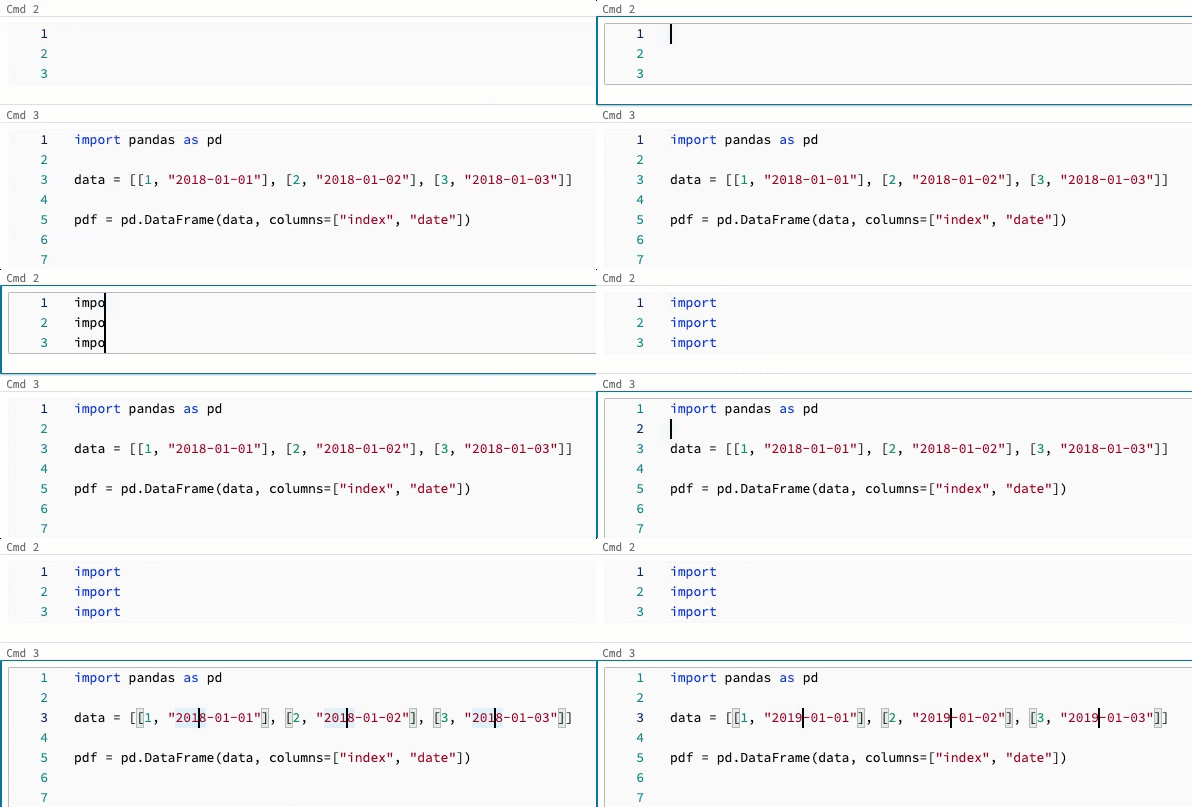
若要在一个单元格中创建多个光标,请执行以下操作:
- 在 macOS 上,按住
Option键并单击每个位置以添加一个光标。 - 在 Windows 上,按住
Alt键并单击每个位置以添加一个光标。 - 还可以选择更改快捷方式。 请参阅更改多光标和列选择的快捷方式。
在 macOS 上,可以使用键盘快捷方式 Option+Command+ 向上或向下箭头键来创建多个垂直对齐的光标。
列(框)选择
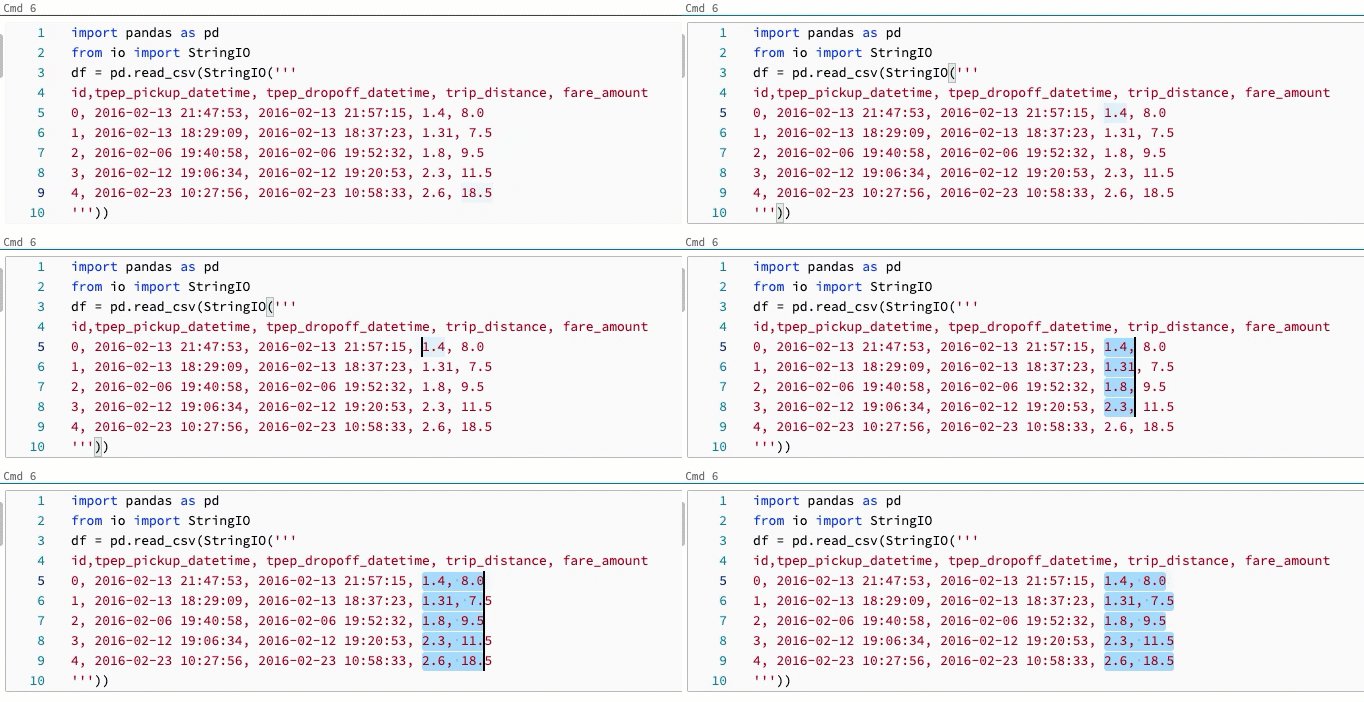
若要选择列中的多个项,请单击要捕获的区域的左上角。 Then:
- 在 macOS 上,按
Shift+Option并向右下角拖动以捕获一列或多列。 - 在 Windows 上,按
Shift+Alt并向右下角拖动以捕获一列或多列。 - 还可以选择更改快捷方式。 请参阅更改多光标和列选择的快捷方式。
更改多光标和列选择的快捷方式
可以将另一种快捷方式用于多光标和列(框)选择。 使用替代选择,快捷方式会发生如下变化:
- 若要在一个单元格中创建多个光标,请执行以下操作:
- 在 macOS 上,按住
Cmd键并单击每个位置以添加一个光标。 - 在 Windows 上,按住
Ctrl键并单击每个位置以添加一个光标。
- 在 macOS 上,按住
- 若要选择列中的多个项,请单击要捕获的区域的左上角。 Then:
- 在 macOS 上,按
Option并向右下角拖动以捕获一列或多列。 - 在 Windows 上,按
Alt并向右下角拖动以捕获一列或多列。
- 在 macOS 上,按
若要启用备用快捷方式,请执行以下操作:
- 在工作区右上角单击你的用户名,然后在下拉列表中单击“设置”。
- 在“设置”边栏中,选择“开发人员”。
- 在“代码编辑器”中,将“多光标单击的键修饰符”设置更改为“Cmd”(适用于 macOS)或“Ctrl”(适用于 Windows)。
启用备用快捷方式时,用于创建垂直对齐的多个光标的键盘快捷方式不会更改。
浏览数据
使用架构浏览器浏览可用于笔记本的 Unity 目录对象。 单击“  在笔记本左侧打开架构浏览器。
为你按钮仅显示在当前会话中使用的或以前标记为收藏的对象。
在 筛选器 框中键入文本时,显示将更改为仅显示包含您键入的文本的对象。 仅显示当前打开或已在当前会话中打开的对象。 “筛选器”框不会完全搜索可用于笔记本的目录、架构、表和卷。
若要打开  菜单,请将光标悬停在对象名称上,如下所示:
架构浏览器中的 
如果对象是表,可以执行以下操作:
- 自动创建并运行单元格以显示表中数据的预览。 从表的 kebab 菜单中选择在“新单元格中预览”。
- 在目录资源管理器中查看目录、架构或表。 从 kebab 菜单中选择“在目录资源管理器中打开”。 此时会打开一个新选项卡,其中显示了所选对象。
- 获取目录、架构或表的路径。 从对象的 kebab 菜单中选择“复制...路径”。
- 将表添加到收藏夹。 从表的 kebab 菜单中选择“添加到收藏夹”。
如果该对象是目录、架构或卷,则你可以复制该对象的路径,或在目录资源管理器中将其打开。
若要直接在单元格中插入表或列名,请执行以下操作:
- 在单元格中你想要输入名称的位置单击光标。
- 将光标移到架构浏览器中的表名或列名上。
- 单击双箭头
 显示在对象名称右侧。
使用 Web 终端和 Databricks CLI
若要在笔记本中打开 Web 终端,请单击终端  。在右侧栏底部。
在 Databricks Runtime 15.0 及更高版本中,可以从笔记本中的 Web 终端使用 Databricks CLI。 有关要求和使用情况信息,请参阅 Azure Databricks Web 终端中的 Run shell 命令 。
不能从笔记本单元使用 CLI。 在笔记本中,%sh databricks ... 等命令不适用于 Databricks Runtime 15.0 或更高版本。
个性化自动完成
当你键入代码段时,自动完成会自动补全代码。 可完成的对象包括类型、类和对象,以及 SQL 数据库、表名称、结构、映射、数组和 查询代码段。 引用使用 SELECT *的公共表表达式(CTE)时,自动完成会基于基础表结构提供列建议。 Databricks 使用 Unity Catalog 元数据和使用情况来个性化建议。
- 对于 Python 单元格,笔记本必须附加到计算资源才能自动完成工作,并且必须运行定义可完成对象的所有单元。
- 对于 SQL 单元格,自动完成会建议关键字和基本语法,即使笔记本未附加到任何计算资源也是如此。
- 如果为 Unity Catalog 启用了工作区,则自动完成还会为 Unity Catalog 中的表建议目录、架构、表和列名称。
- 如果工作区未启用 Unity Catalog,则笔记本必须连接到通用计算资源或 SQL 仓库,以便建议表或列名称。
当你在单元格中键入时,自动完成建议会自动显示。 使用向上和向下箭头键或鼠标选择一项建议,然后按 Tab 或 Enter 将选择的项插入到单元格中。
Note
在执行命令的过程中,会阻止 R 笔记本中的服务器自动完成功能。
默认情况下启用自动完成,但在 用户设置中可以禁用:
- 若要关闭自动完成建议,请切换“在键入时自动完成”。 当自动完成功能关闭时,可以通过按“Ctrl + 空格键”来显示自动完成建议。
- 若要防止 Enter 键插入自动完成建议,请切换“Enter 键接受自动完成建议”。
括号匹配
在圆括号、方括号或大括号附近单击时,编辑器会突出显示该字符及其匹配的括号。

Python 错误突出显示

启用了 合作伙伴支持的 AI 功能的 工作区还可以选择 使用助手来修复,提供 AI 辅助的建议。
Databricks 笔记本支持以下错误突出显示:
-
Python 语法错误突出显示:Python 代码单元格中的任何语法错误都以红色突出显示。 如果可能,助手会为你建议快速修复。 这适用于运行 Databricks Runtime 12.1 及更高版本的计算或无服务器计算。 你可以使用
pyproject.toml文件配置语法错误突出显示。 请参阅 配置 Python 语法高亮。 - Python 格式错误高亮显示:根据严重程度,Python 代码的格式错误和警告会分别用黄色或红色下划线标出。 这有助于识别格式问题,例如意外缩进、长行长度等。 将鼠标悬停在语法警告消息上可查看详细信息。 这适用于运行 Databricks Runtime 12.1 及更高版本的计算或无服务器计算。
- Python 类型错误突出显示:类型检查可以提高 Python 和 PySpark 项目中的代码质量、可读性和可维护性。 类型检查器可以标记与不存在的属性、缺失参数和函数调用中不匹配的参数相关的错误,然后再执行代码。 将鼠标悬停在突出显示的警告上以查看详细信息。 这支持运行 Databricks Runtime 16.0 及更高版本或无服务器环境 2 的计算。
启用 Python 错误突出显示
若要启用或禁用错误突出显示,请执行以下作:
- 在工作区右上角单击你的用户名,然后在下拉列表中单击“设置”。
- 在“设置”边栏中,选择“开发人员”。
- 切换 Python 语法错误突出显示 的设置(在 代码编辑器下)、 Python 格式错误突出显示 (在 实验功能下)和/或 Python 类型错误突出显示 (在 实验功能下)。
配置 Python 语法突出显示
当笔记本连接到运行 Databricks Runtime 16.4 或更高版本或无服务器环境版本 3 或更高版本的计算时,可以通过创建一个 pyproject.toml 文件来自定义语法突出显示的行为。 对于给定的笔记本,将使用工作区文件系统中其直接上级路径中最近的 pyproject.toml 文件。 如果在上级路径中找不到一个 pyproject.toml 文件,则将使用当前用户的主文件夹中的文件。
例如,如果你有一个路径为 a/b/c/d/notebook.py 的笔记本,并且在 pyproject.toml 和 a/b/pyproject.toml 有 a/b/c/pyproject.toml 文件,则会使用第二个文件,因为它更近。
pyproject.toml 路径下的 /a/b/c/e/pyproject.toml 文件不会被考虑,因为它不在直接祖先路径中。
Azure Databricks 对 pyproject.toml 文件使用标准语法。 例如,可以参考 Ruff 文档 ,了解如何使用 pyproject.toml 文件配置 Ruff linter。
目前,Azure Databricks 仅支持通过 ruff 配置 pylint、pyright、flake8 和 pyproject.toml 进行代码检查。
要启用代码检查器,pyproject.toml 文件需要有一个 [tool.<name-of-linter>] 块。
要显式禁用代码检查器,请添加以下块:
[tool.<name-of-linter>]
disabled=true
您还可以通过使用代码块来禁用 Azure Databricks 编写的语法高亮规则,例如:
[tool.databricks]
disabled_rules = ['DB01', 'DB03']
由于 Flake8 需要采用不同格式的配置,因此必须以字符串的形式传入 Flake8 的配置:
[tool.flake8]
config = """ \
[flake8] \
extend_ignore = E303 \
"""
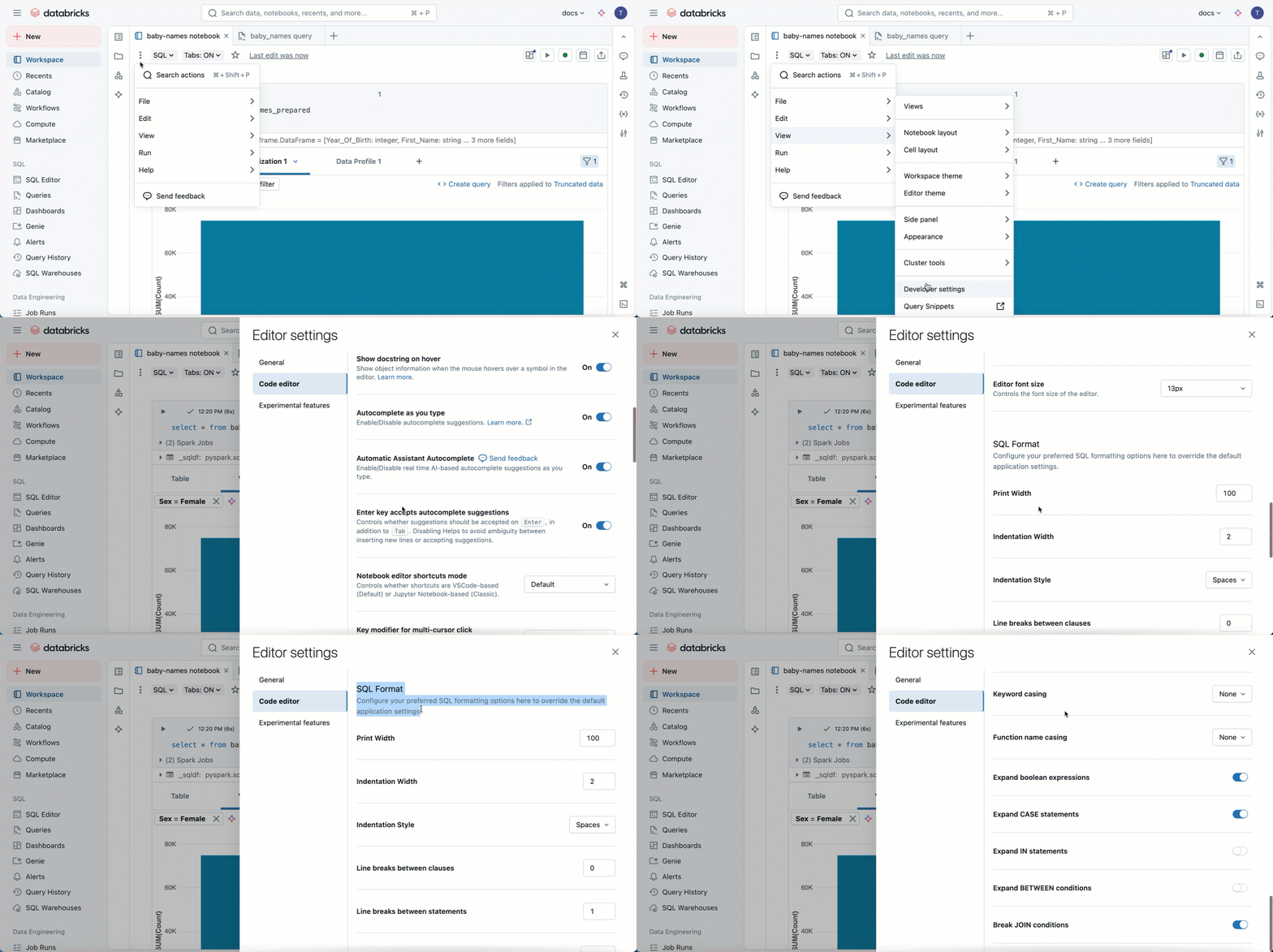
自定义 SQL 格式
可以在新的 SQL 编辑器和笔记本编辑器中自定义 SQL 格式设置。 单击“ 查看 > 开发人员设置”。 向下滚动到 SQL 格式 并指定设置。
使用键盘快捷方式
若要显示键盘快捷方式,请选择 帮助 > 键盘快捷方式。 键盘快捷键是否可用取决于光标是位于代码单元中(编辑模式),还是不位于代码单元中(命令模式)。
下表显示了可用的键盘快捷方式。
编辑模式快捷方式
| 功能 | MacOS 快捷方式 | Windows 快捷方式 |
|---|---|---|
| 切换到命令模式 | Esc |
Esc |
| 运行命令并插入下面的新单元格 | Option + Enter |
Alt + Enter |
| 在上方插入单元格 | Ctrl + Option + P |
Ctrl + Alt + P |
| 在下方插入单元格 | Ctrl + Option + N |
Ctrl + Alt + N |
| 移动到上一/下一个单元格 | Option + Up/Down |
Alt + Up/Down |
| 在光标处拆分单元格 | Ctrl + Option + - |
Ctrl + Alt + - |
| 删除当前行 | ⌘ + Shift + K |
Ctrl + Shift + K |
| 删除当前单元格 | Ctrl + Option + D |
Ctrl + Alt + D |
| 上移或上一个单元格 | Up |
Up |
| 下移或下一个单元格 | Down |
Down |
| 自动完成 | Ctrl + Space |
Ctrl + Space |
| 自动助手自动完成 | Ctrl + Shift + Space |
Ctrl + Shift + Space |
| 内联助手 | ⌘ + I |
Ctrl + I |
| 参数提示 | ⌘ + Shift + Space |
Ctrl + Shift + Space |
| Docstring |
⌘ + (K, I) |
Ctrl + (K, I) |
| 多个游标 | Option + Click |
Alt + Click |
| 列 (框) 选择 | Option + Shift + Drag |
Alt + Shift + Drag |
| 缩进/单向选择 | ⌘ + ]/[ |
Ctrl + ]/[ |
| 撤消键入 | ⌘ + Z |
Ctrl + Z |
| 重做键入 | ⌘ + Shift + Z |
Ctrl + Shift + Z |
| 切换行注释 | ⌘ + / |
Ctrl + / |
| 添加行注释 |
⌘ + (K, C) |
Ctrl + (K, C) |
| 删除行注释 |
⌘ + (K, U) |
Ctrl + (K, U) |
| 多游标编辑 | ⌘ + Option + Up/Down |
Ctrl + Option + Up/Down |
| 增加字号 | Option + + |
Alt + + |
| 减小字号 | Option + - |
Alt + - |
命令模式快捷方式
| 功能 | Mac OS 快捷方式 | Windows 快捷方式 |
|---|---|---|
| 切换到编辑模式 | Enter |
Enter |
| 取消所选单元格的执行 |
I、I |
I、I |
| 取消执行(跳过提示) |
Shift + (I, I) |
Shift + (I, I) |
| 删除当前单元格 |
D、D |
D、D |
| 删除当前单元格(跳过提示) |
Shift + (D, D) |
Shift + (D, D) |
| 转到第一个单元格 |
G、G |
G、G |
| 转到最后一个单元格 | Shift + G |
Shift + G |
| 撤消剪切/删除单元格 | ⌘ + Z/Z |
Ctrl + Z/Z |
| 复制当前单元格 | ⌘ + C |
Ctrl + C |
| 剪切当前单元格 | ⌘ + X |
Ctrl + X |
| 粘贴单元格 | ⌘ + V |
Ctrl + V |
| 在上方插入单元格 | A |
A |
| 在下方插入单元格 | B |
B |
| 切换单元格输出 | O |
O |
| 切换单元格标题 | T |
T |
| 向下滚动 | Space |
Space |
| 向上滚动 | Shift + Space |
Shift + Space |
| 切换键盘快捷方式菜单 | H |
H |
| 与下面的单元格合并 | Shift + M |
Shift + M |
| 移动到上一个单元格 | Up/P/K |
Up/P/K |
| 移动到下一个单元格 | Down/N/J |
Down/N/J |
| 将相邻单元格添加到所选内容 | Shift + Up/Down |
Shift + Up/Down |
| 选择所有单元格 | ⌘ + A |
Ctrl + A |
| 选择多个单元格 | ⌘ + Click |
Ctrl + Click |
| 切换行号 | L |
L |
| 展开/折叠单元格标题 | Right/Left |
Right/Left |
共享快捷方式
| 功能 | MacOS 快捷方式 | Windows 快捷方式 |
|---|---|---|
| 切换命令面板 | ⌘ + Shift + P |
Ctrl + Shift + P |
| 查找 | ⌘ + F |
Ctrl + F |
| 将 | Ctrl + Option + F |
Ctrl + Alt + F |
| 格式代码 | ⌘ + Shift + F |
Ctrl + Shift + F |
| 运行命令并移动到下一个单元格 | Shift + Enter |
Shift + Enter |
| 运行所选命令(s) | ⌘ + Enter |
Ctrl + Enter |
| 调试单元格 | Option + Shift + D |
Alt + Shift + D |
| 调试器:继续 | F7 |
F7 |
| 调试器:下一行 | F8 |
F8 |
| 调试器:单步执行 | F9 |
F9 |
| 调试器:单步执行 | Shift + F9 |
Shift + F9 |
| 运行所有命令 | Option + Shift + Enter |
Alt + Shift + Enter |
| 运行上述所有命令(独占) | Option + Shift + Up |
Alt + Shift + Up |
| 运行以下命令(含) | Option + Shift + Down |
Alt + Shift + Down |
| 清除状态和输出 |
0、0 |
0、0 |
| 运行所选文本或活动语句 | Ctrl + Shift + Enter |
Ctrl + Shift + Enter |
| 运行活动 SQL 语句 | ⌘ + Shift + Enter |
Ctrl + Shift + Enter |
| 向上移动单元格 | Ctrl + Option + Up |
Ctrl + Alt + Up |
| 向下移动单元格 | Ctrl + Option + Down |
Ctrl + Alt + Down |
| 切换批注面板/添加批注 | Ctrl + Option + M |
Ctrl + Alt + M |
| 切换工作区面板 | Ctrl + Option + E |
Ctrl + Alt + E |
| 切换目录面板 | Ctrl + Option + C |
Ctrl + Alt + C |
| 切换助手面板 | Ctrl + Option + A |
Ctrl + Alt + A |
| 切换焦点模式 | Ctrl + Option + O |
Ctrl + Alt + O |
| 关闭当前选项卡 | Ctrl + Option + W |
Ctrl + Alt + W |
| 创建新选项卡 | Ctrl + Option + T |
Ctrl + Alt + T |
| 切换到左侧选项卡 | Ctrl + Option + Left |
Ctrl + Alt + Left |
| 切换到右侧选项卡 | Ctrl + Option + Right |
Ctrl + Alt + Right |
| 关闭所有选项卡 | Ctrl + Option + Shift + A |
Ctrl + Alt + Shift + A |